Этот перевод был сделан машиной и пока не проверен человеком. Говорите на этом языке? Просмотрите его.
Введение
Plantronics Voyager Legend — это Bluetooth-гарнитура с удобными функциями, такими как увеличенное время автономной работы и простой в использовании магнитный порт для зарядки. Благодаря этим особенностям проблемы с питанием можно легко устранить, продлив срок службы устройства. В этом руководстве подробно описано, как осторожно разобрать основной блок, извлечь внутреннюю схему питания, снять и заменить аккумулятор, а затем собрать устройство для его дальнейшего использования.
Выберете то, что вам нужно
-
-
-
Снимите мягкое защитное внешнее покрытие.
-
Используйте термофен (или фен) для нагрева основного блока Plantronics Voyager Legend. Это размягчит клей, которым покрытие крепится к корпусу.
-
Используйте заостренный конец небольшой металлической лопатки-спуджера, чтобы начать отделять покрытие от корпуса.
-
Используйте закругленный тупой конец лопатки, чтобы аккуратно отсоединить остальную часть покрытия.
 Спросите у FixBot
-
-
-
Раскройте пластиковый корпус.
-
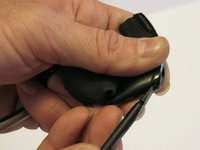
Выверните мягкий защитный чехол наизнанку.
-
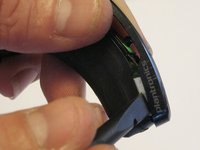
Полностью вытяните корпус из чехла, чтобы открыть доступ к основному проводу, который соединяет весь блок целиком.
-
-
-
Снимите защитную пластину в нижней части корпуса.
-
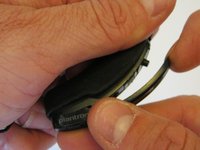
Используйте плоский конец пластиковой лопатки (spudger), чтобы начать отсоединение защелок, начиная с края, противоположного порту зарядки.
-
Равномерно двигайтесь по периметру корпуса, пока все защелки не будут освобождены.
-
Снимите пластину с корпуса.
-
-
-
Инструмент, используемый на этом этапе:Tweezers$4.99
-
Снимите кнопки питания и регулировки громкости.
-
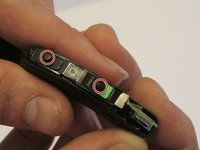
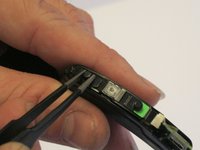
Используйте прецизионный пинцет, чтобы извлечь кнопку регулировки громкости, поддев её.
-
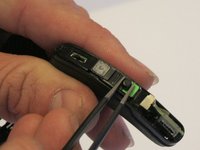
Используйте прецизионный пинцет, чтобы извлечь кнопку питания, поддев её. Запомните её положение перед снятием.
-
-
-
Начните извлечение схемы аккумулятора.
-
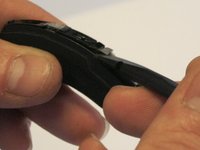
Используйте плоский конец пластиковой лопатки (spudger), чтобы приподнять верхний край блока печатной платы за металлический язычок.
-
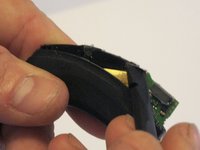
Когда плата будет достаточно приподнята, используйте заостренный конец лопатки, чтобы завершить извлечение. Для этого вставьте заостренный конец лопатки в отверстие в блоке печатной платы, расположенное на стороне, противоположной порту зарядки.
-
-
-
Отсоедините аккумулятор от места крепления на материнской плате.
-
Найдите небольшой кусочек ленты с нижней стороны аккумулятора. С помощью прецизионного пинцета удалите эту ленту.
-
Извлеките аккумулятор.
-
-
-
Получите доступ к выводам аккумулятора.
-
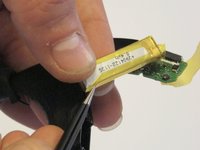
С помощью прецизионного пинцета удалите прозрачную янтарную ленту, охватывающую аккумулятор. Это откроет доступ к небольшому фрагменту прозрачной янтарной ленты, фиксирующей выводы аккумулятора.
-
С помощью прецизионного пинцета удалите небольшой фрагмент ленты, чтобы открыть выводы.
-
-
-
Извлеките старый аккумулятор и замените его на новый.
-
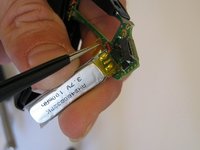
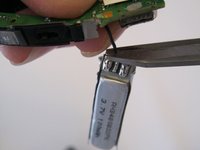
Отсоедините провода с помощью кусачек. Если кусачек нет, можно воспользоваться ножницами.
-
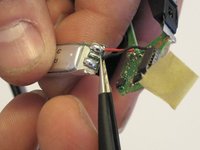
Припаяйте черный провод заземления на место к новому аккумулятору.
-
Припаяйте красный положительный провод на место к новому аккумулятору.
-
-






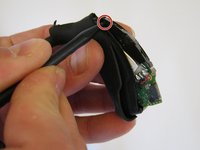


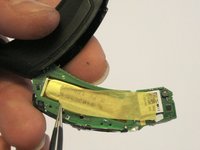
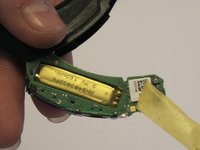
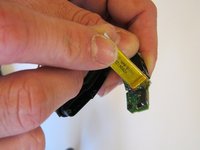




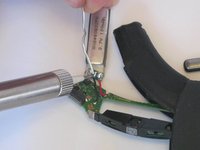
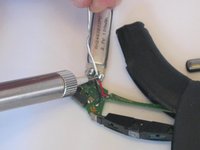
Для сборки устройства выполните эти инструкции в обратном порядке, используя клей, чтобы прикрепить мягкое защитное покрытие обратно к пластиковому корпусу.
Отменить: Я не выполнил это руководство.
34 человек успешно провели ремонт по этому руководству.

Команда

USF Sarasota-Manatee, Team 1-2, Stewart Fall 2015 Участник USF Sarasota-Manatee, Team 1-2, Stewart Fall 2015
USFSM-STEWART-F15S1G2
5 членов
Автор 127 руководств
19 Комментарии к руководству
nice guide...
where could you order a replacement battery? ebay and others do not sell the exact replacements... or do they?
Excellent Guide!
Battery appears to be available (Via Google Search): AHB480832PK 3.7v 100ma
How to put it back again ? and is it gonna be how it used to be ? with the rubber being torn apart ??
1. I dont really think you need to remove the rubber. It gets stretched and torn and doesn't go back the same even with adhesive. I think the black plastic "cap" can be removed without fully removing the rubber. Other than that the repair worked ok, but it doesn't look/feel the same so I ended up buying another one anyway and now this is my spare. It's a fairly delicate/complex operation and probably not worth the effort.
I agree. I left the rubber intact on mine for that very reason, only slightly unsticking the edge with the guitar pick, which enabled me to pop the hard plastic panel/cap off reasonably easily. I did manage to break the clip at the top edge (above the power button) but a small drop of superglue was all that was needed to fix it. It definitely feels the same as before, so I’m glad I spent the AUD$30 for the battery instead of another AUD$130 for a new headset. It’s a shame to waste otherwise perfectly working hardware.
Also, for anyone who is currently running on a firmware version older than v110, if your PLT Hub software alerts you to upgrade to v110 (I was running v109), it is possible you will have issues with unstable call audio (media audio plays fine). If you experience this problem, you can check my solution (involving a downgrade and a reset) here: https://community.polycom.com/t5/Bluetoo...
Otherwise, just stay on v109!
