Перейти к основному содержанию
Присоединяйся к сообществу ремонтников - Создай аккаунт

Этот перевод был сделан машиной и пока не проверен человеком. Говорите на этом языке? Просмотрите его.

Замена дисплейного модуля Retina MacBook 2015

Выберете то, что вам нужно

Видеообзор

    1. Замена дисплейного модуля Retina MacBook 2015, Снятие нижней крышки: шаг 1, изображение 1 из 1
      Инструмент, используемый на этом этапе:
      Magnetic Project Mat
      $19.95
      • Перед началом работы отключите MacBook от сети и выключите его. Закройте дисплей и переверните устройство нижней стороной вверх.

      • Выкрутите восемь винтов, удерживающих нижнюю крышку:

      • Два винта P5 Pentalobe длиной 1,8 мм

      • Четыре винта P5 Pentalobe длиной 2,9 мм

      • Два винта P5 Pentalobe длиной 6,1 мм

      • Обратите внимание на положение винтов при их извлечении — при обратной установке их нужно будет вкручивать под небольшим углом.

      • В процессе этого ремонта не теряйте винты и следите за тем, чтобы каждый из них вернулся точно на свое место, чтобы избежать повреждения устройства.

      Спросите у FixBot

      Добавить комментарий

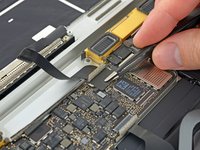
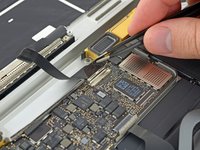
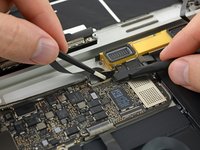
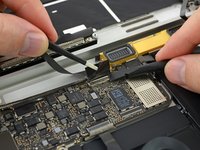
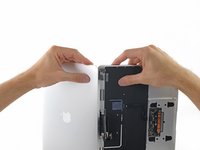
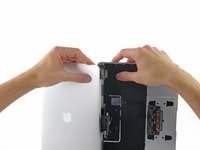
    2. Замена дисплейного модуля Retina MacBook 2015: шаг 2, изображение 1 из 3 Замена дисплейного модуля Retina MacBook 2015: шаг 2, изображение 2 из 3 Замена дисплейного модуля Retina MacBook 2015: шаг 2, изображение 3 из 3
      • Просуньте пальцы между верхней и нижней частями корпуса, начиная с задней стороны MacBook, в области между петлями.

      • Приподнимите нижнюю часть корпуса лишь немного, чтобы не повредить шлейфы, соединяющие её с верхней частью корпуса.

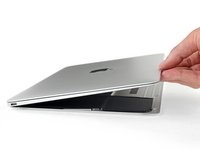
      • Крепко удерживая, плавно поднимайте нижнюю часть корпуса, пока она не отделится от верхней.

      • Вы можете столкнуться с сильным сопротивлением при подъеме нижней части корпуса. Если необходимо, проведите медиатором или другим антистатическим инструментом для открывания вдоль боковых кромок нижней части корпуса, чтобы освободить два скрытых фиксирующих зажима.

      • При обратной сборке, чтобы защелкнуть зажимы, с усилием нажмите на нижнюю часть корпуса рядом с обеими боковыми кромками (там, где на третьем изображении вставлен медиатор), пока не услышите характерный щелчок.

      Спросите у FixBot

      Добавить комментарий

    3. Замена дисплейного модуля Retina MacBook 2015: шаг 3, изображение 1 из 1
      • Удерживая нижний корпус на месте, аккуратно переверните MacBook так, чтобы логотип Apple оказался сверху.

      Спросите у FixBot

      Добавить комментарий

    4. Замена дисплейного модуля Retina MacBook 2015: шаг 4, изображение 1 из 2 Замена дисплейного модуля Retina MacBook 2015: шаг 4, изображение 2 из 2
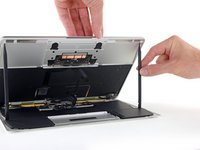
      • Поднимите верхнюю часть корпуса вместе с дисплеем за передний край, установив их под углом около 45˚.

      • Для выполнения следующего шага может быть удобно зафиксировать MacBook в открытом положении.

      Спросите у FixBot

      Добавить комментарий

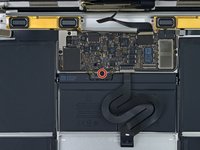
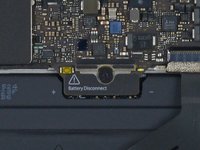
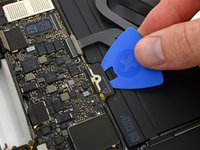
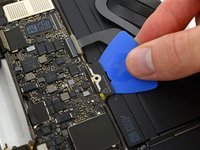
    5. Замена дисплейного модуля Retina MacBook 2015, Отключение аккумулятора: шаг 5, изображение 1 из 3 Замена дисплейного модуля Retina MacBook 2015, Отключение аккумулятора: шаг 5, изображение 2 из 3 Замена дисплейного модуля Retina MacBook 2015, Отключение аккумулятора: шаг 5, изображение 3 из 3
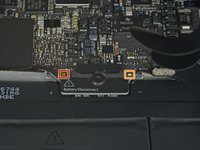
      • Используйте плоский конец пластиковой лопатки (spudger), чтобы нажать и удерживать небольшую золотистую кнопку «отключения аккумулятора».

      • Если индикатор питания светится, продолжайте удерживать кнопку, пока он не погаснет, а затем отпустите её. Это может занять до 10 секунд.

      • Если индикатор не светится, отпустите кнопку через 5–10 секунд. Нажмите и снова удерживайте её в течение 5–10 секунд, затем отпустите. Наконец, нажмите и удерживайте её в третий раз в течение 5–10 секунд, а затем отпустите.

      • Этот шаг гарантирует, что MacBook полностью выключен и с ним можно безопасно работать.

      Спросите у FixBot

      Добавить комментарий

    6. Замена дисплейного модуля Retina MacBook 2015, Переворачивание устройства: шаг 6, изображение 1 из 1
      • Закройте MacBook и аккуратно переверните его нижней стороной вверх.

      Спросите у FixBot

      Добавить комментарий

    7. Замена дисплейного модуля Retina MacBook 2015, Снятие нижней крышки: шаг 7, изображение 1 из 1
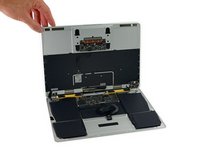
      • Поднимая за передний край, откройте нижнюю крышку под углом около 45°.

      • Будьте осторожны, чтобы не повредить шлейфы, которые все еще соединяют нижнюю крышку с MacBook.

      Спросите у FixBot

      Добавить комментарий

    8. Замена дисплейного модуля Retina MacBook 2015: шаг 8, изображение 1 из 2 Замена дисплейного модуля Retina MacBook 2015: шаг 8, изображение 2 из 2
      Инструмент, используемый на этом этапе:
      Tweezers
      $4.99
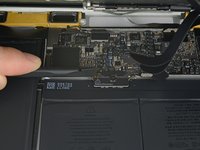
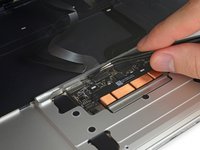
      • Используйте пинцет, чтобы отклеить ленту, закрывающую разъем ZIF шлейфа трекпада.

      Спросите у FixBot

      Добавить комментарий

    9. Замена дисплейного модуля Retina MacBook 2015: шаг 9, изображение 1 из 2 Замена дисплейного модуля Retina MacBook 2015: шаг 9, изображение 2 из 2
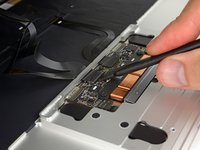
      • С помощью пластиковой лопатки аккуратно откиньте фиксирующую защелку на разъеме ZIF шлейфа трекпада.

      Спросите у FixBot

      Добавить комментарий

    10. Замена дисплейного модуля Retina MacBook 2015: шаг 10, изображение 1 из 2 Замена дисплейного модуля Retina MacBook 2015: шаг 10, изображение 2 из 2
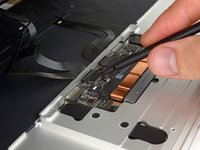
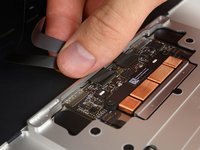
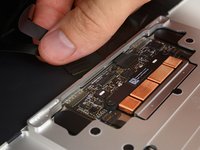
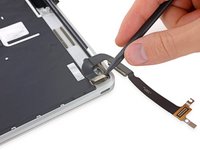
      • Аккуратно вытяните шлейф трекпада через отверстие в рамке, чтобы отсоединить его от трекпада.

      Спросите у FixBot

      Добавить комментарий

    11. Замена дисплейного модуля Retina MacBook 2015: шаг 11, изображение 1 из 2 Замена дисплейного модуля Retina MacBook 2015: шаг 11, изображение 2 из 2
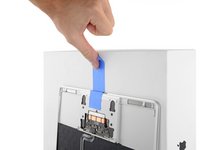
      • Аккуратно переверните MacBook так, чтобы нижняя часть корпуса лежала на плоской поверхности.

      • Поднимите верхнюю часть корпуса в сборе с дисплеем под углом около 90° и подоприте ее чем-нибудь устойчивым, чтобы не держать ее руками.

      • Приклейте кусочек скотча рядом с трекпадом, чтобы зафиксировать верхнюю часть корпуса и предотвратить случайное смещение.

      • Можно открыть MacBook полностью и положить обе части плашмя на стол, но это может привести к повреждению шлейфов, поэтому так делать не рекомендуется.

      Спросите у FixBot

      Добавить комментарий

    12. Замена дисплейного модуля Retina MacBook 2015: шаг 12, изображение 1 из 2 Замена дисплейного модуля Retina MacBook 2015: шаг 12, изображение 2 из 2
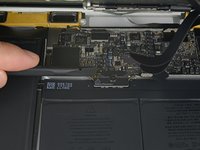
      • Открутите один винт T5 Torx длиной 2,9 мм, фиксирующий разъем аккумулятора на логической плате.

      • В моделях 2015 года непосредственно под этим винтом находится серебристая заземляющая пластина с двумя поролоновыми прокладками, которая может выпасть. Обязательно установите её обратно при сборке.

      Спросите у FixBot

      Добавить комментарий

    13. Замена дисплейного модуля Retina MacBook 2015: шаг 13, изображение 1 из 2 Замена дисплейного модуля Retina MacBook 2015: шаг 13, изображение 2 из 2
      Инструмент, используемый на этом этапе:
      Battery Blocker
      $5.95
      • В качестве дополнительной меры предосторожности вы можете физически отсоединить аккумулятор, вставив медиатор для изоляции аккумулятора между логической платой и разъемом аккумулятора.

      Спросите у FixBot

      Добавить комментарий

    14. Замена дисплейного модуля Retina MacBook 2015: шаг 14, изображение 1 из 1
      • Открутите два винта, удерживающих скобу кабеля разъема USB-C:

      • Винт Tri-point Y00 длиной 1,1 мм

      • В некоторых модификациях этой модели может использоваться винт Phillips #00.

      • Винт T5 Torx длиной 3,5 мм

      Спросите у FixBot

      Добавить комментарий

    15. Замена дисплейного модуля Retina MacBook 2015: шаг 15, изображение 1 из 2 Замена дисплейного модуля Retina MacBook 2015: шаг 15, изображение 2 из 2
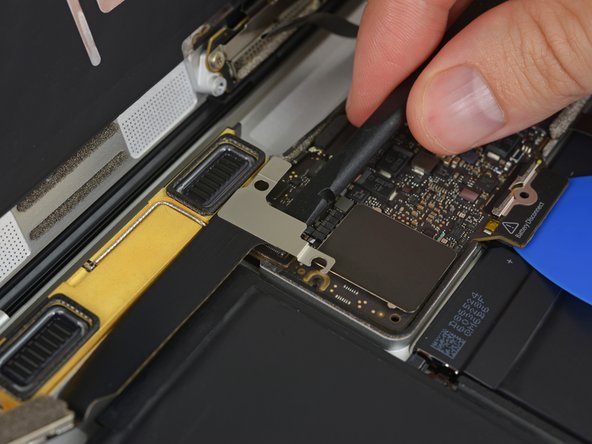
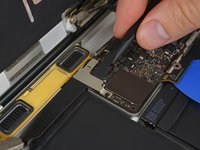
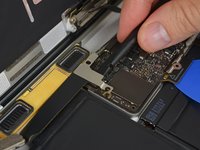
      • Используйте плоский конец пластиковой лопатки (spudger), чтобы отсоединить кронштейн кабеля порта USB-C, поддев его прямо вверх от логической платы.

      • Чтобы подключить этот кабель обратно, сначала совместите металлический кронштейн с отверстиями для винтов, а затем нажмите на середину кронштейна. Убедитесь, что он выровнен правильно, иначе вы можете повредить разъем.

      Спросите у FixBot

      Добавить комментарий

    16. Замена дисплейного модуля Retina MacBook 2015: шаг 16, изображение 1 из 2 Замена дисплейного модуля Retina MacBook 2015: шаг 16, изображение 2 из 2
      • С помощью лопатки (spudger) поднимите фиксирующую защелку на разъеме ZIF шлейфа платы аудиоразъема.

      Спросите у FixBot

      Добавить комментарий

    17. Замена дисплейного модуля Retina MacBook 2015: шаг 17, изображение 1 из 1
      • Отсоедините шлейф платы аудиоразъема, потянув его прямо назад из разъема ZIF.

      • При сборке сориентируйте шлейф так, чтобы сторона с белой полосой была обращена к вам, как показано на рисунке.

      Спросите у FixBot

      Добавить комментарий

    1. Замена дисплейного модуля Retina MacBook 2015, Снятие нижней части корпуса MacBook с дисплеем Retina 2015 года: шаг 18, изображение 1 из 2 Замена дисплейного модуля Retina MacBook 2015, Снятие нижней части корпуса MacBook с дисплеем Retina 2015 года: шаг 18, изображение 2 из 2
      Инструмент, используемый на этом этапе:
      Tweezers
      $4.99
      • Используйте пинцет, чтобы отклеить ленту, закрывающую разъем шлейфа дисплея.

      Спросите у FixBot

      Добавить комментарий

    2. Замена дисплейного модуля Retina MacBook 2015: шаг 19, изображение 1 из 2 Замена дисплейного модуля Retina MacBook 2015: шаг 19, изображение 2 из 2
      • Возможно, металлическая фиксирующая защелка на разъеме шлейфа дисплея может откинуться и прилипнуть к ленте.

      • Если это произошло, прижмите фиксирующую защелку плоским концом лопатки (spudger), одновременно отклеивая ленту пинцетом.

      Спросите у FixBot

      Добавить комментарий

    3. Замена дисплейного модуля Retina MacBook 2015: шаг 20, изображение 1 из 1
      • Используйте плоский конец пластиковой лопатки (spudger), чтобы откинуть фиксирующую защелку разъема шлейфа дисплея.

      • Постарайтесь не касаться клейкой ленты, иначе она может прилипнуть обратно, что затруднит извлечение шлейфа.

      Спросите у FixBot

      Добавить комментарий

    4. Замена дисплейного модуля Retina MacBook 2015: шаг 21, изображение 1 из 3 Замена дисплейного модуля Retina MacBook 2015: шаг 21, изображение 2 из 3 Замена дисплейного модуля Retina MacBook 2015: шаг 21, изображение 3 из 3
      Инструмент, используемый на этом этапе:
      iOpener
      $14.95
      • Осторожно подденьте плоским концом пластиковой лопатки (spudger) шлейф дисплея, чтобы отделить его от клеевого слоя, которым он крепится к нижней части корпуса.

      • Будьте осторожны, чтобы не повредить шлейф. Если он не отделяется легко, прогрейте шлейф и/или корпус непосредственно под ним с помощью фена или iOpener, чтобы размягчить клей, а затем попробуйте снова.

      Спросите у FixBot

      Добавить комментарий

    5. Замена дисплейного модуля Retina MacBook 2015: шаг 22, изображение 1 из 1
      • Отсоедините шлейф дисплея, аккуратно потянув его прямо из разъема.

      • Сразу же закройте фиксирующую защелку.

      • Защелка должна оставаться закрытой при повторном подключении шлейфа во время сборки. Аккуратно выровняйте шлейф золотистыми контактами вниз и осторожно вставьте его в разъем. Будьте осторожны, чтобы не перегнуть и не повредить шлейф. При правильной установке выступы по бокам не должны быть видны.

      Спросите у FixBot

      Добавить комментарий

    6. Замена дисплейного модуля Retina MacBook 2015: шаг 23, изображение 1 из 1
      • Отсоедините верхнюю часть корпуса от нижней части корпуса.

      Спросите у FixBot

      Добавить комментарий

    1. Замена дисплейного модуля Retina MacBook 2015, плата аудиоразъема: шаг 24, изображение 1 из 2 Замена дисплейного модуля Retina MacBook 2015, плата аудиоразъема: шаг 24, изображение 2 из 2
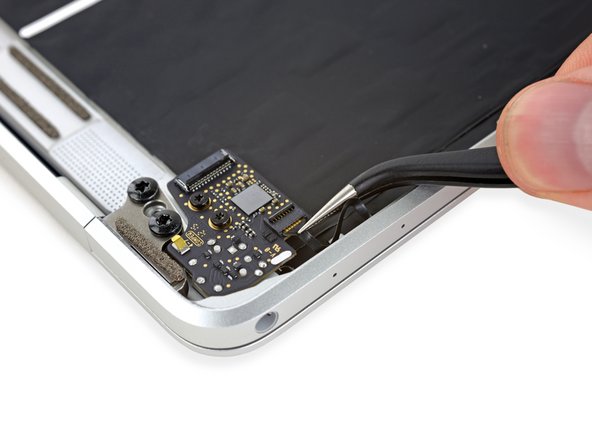
      • С помощью пластиковой лопатки (spudger) откройте фиксирующую защелку разъема ZIF шлейфа блока микрофонов.

      Спросите у FixBot

      Добавить комментарий

    2. Замена дисплейного модуля Retina MacBook 2015: шаг 25, изображение 1 из 2 Замена дисплейного модуля Retina MacBook 2015: шаг 25, изображение 2 из 2
      Инструмент, используемый на этом этапе:
      Tweezers
      $4.99
      • Используйте пинцет, чтобы отсоединить шлейф микрофона от разъема.

      Спросите у FixBot

      Добавить комментарий

    3. Замена дисплейного модуля Retina MacBook 2015: шаг 26, изображение 1 из 1
      • Открутите два винта T5 Torx длиной 3,2 мм, удерживающие плату разъема аудио на корпусе.

      Спросите у FixBot

      Добавить комментарий

    4. Замена дисплейного модуля Retina MacBook 2015: шаг 27, изображение 1 из 1
      • Извлеките плату аудиоразъема.

      Спросите у FixBot

      Добавить комментарий

    1. Замена дисплейного модуля Retina MacBook 2015, Дисплейный модуль: шаг 28, изображение 1 из 1
      • Открутите два винта T5 Torx длиной 3,3 мм, удерживающие узел шлейфа дисплея.

      Спросите у FixBot

      Добавить комментарий

    2. Замена дисплейного модуля Retina MacBook 2015: шаг 29, изображение 1 из 1
      • Открутите один винт Phillips #00 длиной 4,3 мм, фиксирующий шлейф порта USB-C.

      Спросите у FixBot

      Добавить комментарий

    3. Замена дисплейного модуля Retina MacBook 2015: шаг 30, изображение 1 из 3 Замена дисплейного модуля Retina MacBook 2015: шаг 30, изображение 2 из 3 Замена дисплейного модуля Retina MacBook 2015: шаг 30, изображение 3 из 3
      • Разверните шлейф порта USB-C, чтобы он лег ровно, открыв доступ к расположенному под ним кронштейну.

      Спросите у FixBot

      Добавить комментарий

    4. Замена дисплейного модуля Retina MacBook 2015: шаг 31, изображение 1 из 1
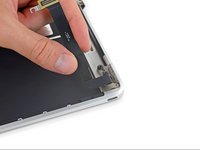
      • Подденьте и снимите металлическую скобу, удерживающую разъем шлейфа порта USB-C.

      • При обратной сборке убедитесь, что металлический язычок на плате разъема USB-C входит в прорезь на металлической скобе.

      Спросите у FixBot

      Добавить комментарий

    5. Замена дисплейного модуля Retina MacBook 2015, Отсоединение шлейфа порта USB-C: шаг 32, изображение 1 из 3 Замена дисплейного модуля Retina MacBook 2015, Отсоединение шлейфа порта USB-C: шаг 32, изображение 2 из 3 Замена дисплейного модуля Retina MacBook 2015, Отсоединение шлейфа порта USB-C: шаг 32, изображение 3 из 3
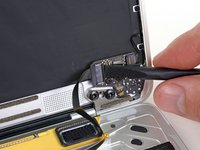
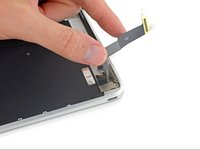
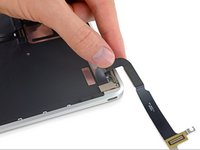
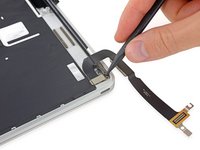
      • С помощью лопатки (spudger) отсоедините шлейф порта USB-C, поддев разъем движением строго вверх.

      • Поддевайте с той стороны, которая ближе к заднему краю MacBook.

      • Снимите шлейф.

      Спросите у FixBot

      Добавить комментарий

    6. Замена дисплейного модуля Retina MacBook 2015: шаг 33, изображение 1 из 1
      • Полностью откройте дисплей.

      • Положите MacBook на правую грань дисплеем от себя, как показано на рисунке.

      Спросите у FixBot

      Добавить комментарий

    7. Замена дисплейного модуля Retina MacBook 2015: шаг 34, изображение 1 из 2 Замена дисплейного модуля Retina MacBook 2015: шаг 34, изображение 2 из 2
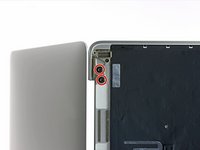
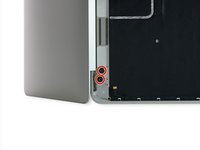
      • Открутите четыре винта T8 Torx длиной 4,8 мм, удерживающие петли дисплея.

      Спросите у FixBot

      Добавить комментарий

    8. Замена дисплейного модуля Retina MacBook 2015: шаг 35, изображение 1 из 3 Замена дисплейного модуля Retina MacBook 2015: шаг 35, изображение 2 из 3 Замена дисплейного модуля Retina MacBook 2015: шаг 35, изображение 3 из 3
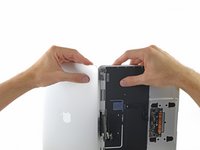
      • Удерживая узел дисплея одной рукой, а верхнюю часть корпуса — другой, слегка сдвиньте их, чтобы вывести петли из углублений в верхней части корпуса.

      • Между петлями и корпусом имеется люфт всего в несколько миллиметров, поэтому нажимать сильно не потребуется.

      • Сдвиньте верхнюю часть корпуса вперед, слегка потянув дисплей на себя.

      • Как только обе петли дисплея выйдут из верхней части корпуса, снимите дисплей и отложите его в сторону.

      Спросите у FixBot

      Добавить комментарий

Заключение

Для сборки устройства выполните эти действия в обратном порядке. Чтобы избежать повреждения логической платы, после завершения ремонта MacBook, но до включения питания, подключите его к источнику питания с низким напряжением, используя зарядное устройство для iPhone мощностью 5 Вт и кабель USB-C — USB-A.

Отменить: Я не выполнил это руководство.

50 человек успешно провели ремонт по этому руководству.

Geoff Wacker

Участник с: 09/30/13

92 933 Репутация

Автор 88 руководств

23 Комментарии к руководству

thank you: very good and clear guiding through

errico armandillo - Ответить Поделиться

Is there a guide to replace the LCD without replacing the entire shell with housing? Replacements for the LCD only are alt cheaper than buying the entire thing.

MrNewbhero - Ответить Поделиться

MrNewbhero - You probably can replace it without a full clamshell, however, be advised that the front glass acts as a part of the LCD and the layers underneath are just backlight pieces and so on. It's a very difficult job for a DIY
PC Service Center Oesterbro - Ответить Поделиться

This repair is so nervewreaking. I suggest everyone to take your time and really make sure you're not rushing it, or you may break the connectors, as there's tape on everything almost breaking the connector when you remove the flex cable.

PC Service Center Oesterbro - Ответить Поделиться

My screen bezel is tearing apart in pieces and got no damage, drop or else, since day 1 I use a UrbanArmor cover, how can I change it, I bought a replacement in eBay.

gerardjulien - Ответить Поделиться

Добавить комментарий

Статистика просмотров:

За последние 24 часов: 8

За последние 7 дней: 60

За последние 30 дней: 250

За всё время: 105,769