Этот перевод был сделан машиной и пока не проверен человеком. Говорите на этом языке? Просмотрите его.
Введение
Верхняя часть корпуса включает в себя клавиатуру. Используйте это руководство для замены всего блока корпуса с клавиатурой как единого целого.
Чтобы не повредить логическую плату, по завершении ремонта вашего MacBook, но до его включения, подключите его к источнику питания низкого напряжения, используя зарядное устройство Apple мощностью 5 Вт и кабель USB-C — USB-A. Эти аксессуары не входят в комплект поставки вашего MacBook, поэтому убедитесь, что они у вас есть, прежде чем приступать к работе.
Выберете то, что вам нужно
-
-
Инструмент, используемый на этом этапе:Magnetic Project Mat$19.95
-
Выкрутите восемь винтов, удерживающих нижнюю крышку:
-
Два винта P5 Pentalobe длиной 1,8 мм
-
Четыре винта P5 Pentalobe длиной 2,9 мм
-
Два винта P5 Pentalobe длиной 6,1 мм
 Спросите у FixBot
-
-
-
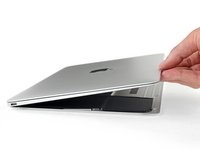
Просуньте пальцы между верхней и нижней частями корпуса, начиная с задней стороны MacBook, в области между петлями.
-
Крепко удерживая, плавно поднимайте нижнюю часть корпуса, пока она не отделится от верхней.
-
-
-
Удерживая нижний корпус на месте, аккуратно переверните MacBook так, чтобы логотип Apple оказался сверху.
-
-
-
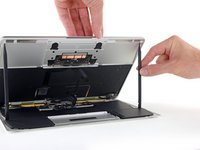
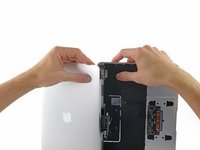
Поднимите верхнюю часть корпуса вместе с дисплеем за передний край, установив их под углом около 45˚.
-
-
-
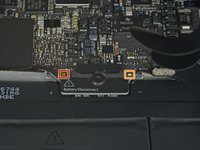
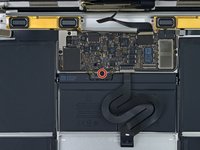
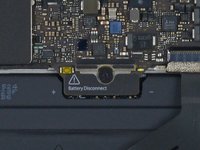
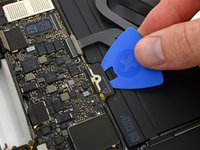
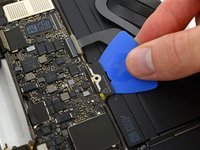
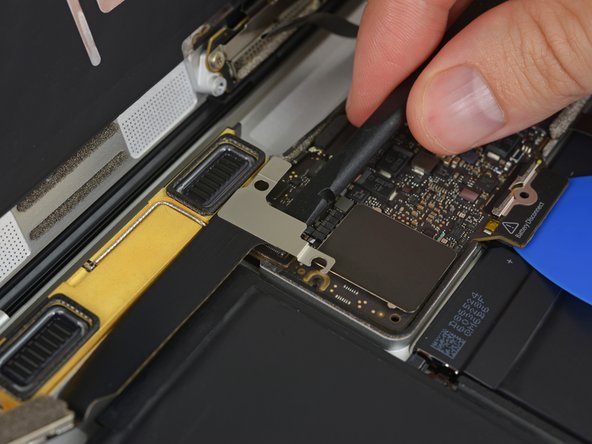
Используйте плоский конец пластиковой лопатки (spudger), чтобы нажать и удерживать небольшую золотистую кнопку «отключения аккумулятора».
-
Если индикатор питания светится, продолжайте удерживать кнопку, пока он не погаснет, а затем отпустите её. Это может занять до 10 секунд.
-
Если индикатор не светится, отпустите кнопку через 5–10 секунд. Нажмите и снова удерживайте её в течение 5–10 секунд, затем отпустите. Наконец, нажмите и удерживайте её в третий раз в течение 5–10 секунд, а затем отпустите.
-
-
-
Закройте MacBook и аккуратно переверните его нижней стороной вверх.
-
-
-
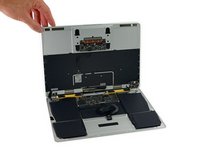
Поднимая за передний край, откройте нижнюю крышку под углом около 45°.
-
-
Инструмент, используемый на этом этапе:Tweezers$4.99
-
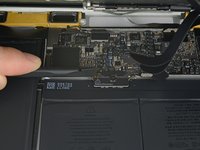
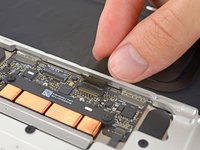
Используйте пинцет, чтобы отклеить ленту, закрывающую разъем ZIF шлейфа трекпада.
-
-
-
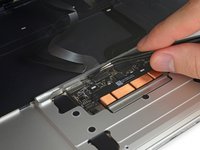
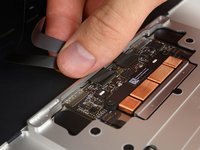
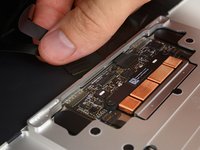
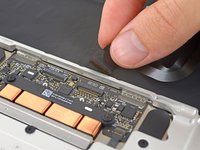
С помощью пластиковой лопатки аккуратно откиньте фиксирующую защелку на разъеме ZIF шлейфа трекпада.
-
-
-
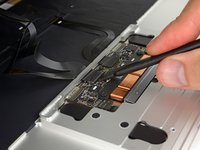
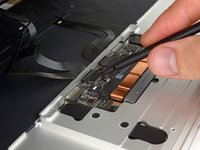
Аккуратно вытяните шлейф трекпада через отверстие в рамке, чтобы отсоединить его от трекпада.
-
-
-
Аккуратно переверните MacBook так, чтобы нижняя часть корпуса лежала на плоской поверхности.
-
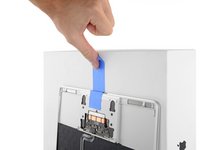
Поднимите верхнюю часть корпуса в сборе с дисплеем под углом около 90° и подоприте ее чем-нибудь устойчивым, чтобы не держать ее руками.
-
Приклейте кусочек скотча рядом с трекпадом, чтобы зафиксировать верхнюю часть корпуса и предотвратить случайное смещение.
-
-
-
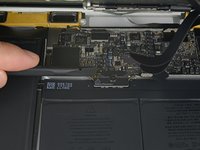
Открутите один винт T5 Torx длиной 2,9 мм, фиксирующий разъем аккумулятора на логической плате.
-
-
Инструмент, используемый на этом этапе:Battery Blocker$5.95
-
В качестве дополнительной меры предосторожности вы можете физически отсоединить аккумулятор, вставив медиатор для изоляции аккумулятора между логической платой и разъемом аккумулятора.
-
-
-
Открутите два винта, удерживающих скобу кабеля разъема USB-C:
-
Винт Tri-point Y00 длиной 1,1 мм
-
Винт T5 Torx длиной 3,5 мм
-
-
-
Используйте плоский конец пластиковой лопатки (spudger), чтобы отсоединить кронштейн кабеля порта USB-C, поддев его прямо вверх от логической платы.
-
-
-
С помощью лопатки (spudger) поднимите фиксирующую защелку на разъеме ZIF шлейфа платы аудиоразъема.
-
-
-
-
Отсоедините шлейф платы аудиоразъема, потянув его прямо назад из разъема ZIF.
-
-
-
-
Инструмент, используемый на этом этапе:Tweezers$4.99
-
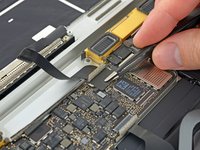
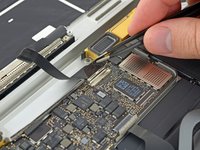
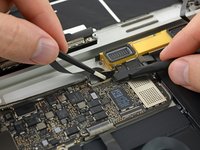
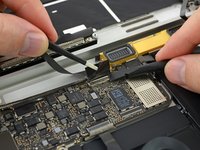
Используйте пинцет, чтобы отклеить ленту, закрывающую разъем шлейфа дисплея.
-
-
-
Если это произошло, прижмите фиксирующую защелку плоским концом лопатки (spudger), одновременно отклеивая ленту пинцетом.
-
-
-
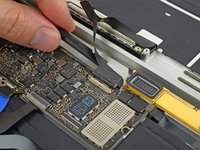
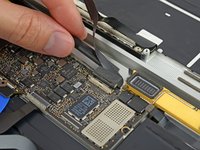
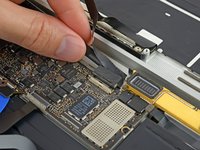
Используйте плоский конец пластиковой лопатки (spudger), чтобы откинуть фиксирующую защелку разъема шлейфа дисплея.
-
Постарайтесь не касаться клейкой ленты, иначе она может прилипнуть обратно, что затруднит извлечение шлейфа.
-
-
Инструмент, используемый на этом этапе:iOpener$14.95
-
Осторожно подденьте плоским концом пластиковой лопатки (spudger) шлейф дисплея, чтобы отделить его от клеевого слоя, которым он крепится к нижней части корпуса.
-
-
-
-
-
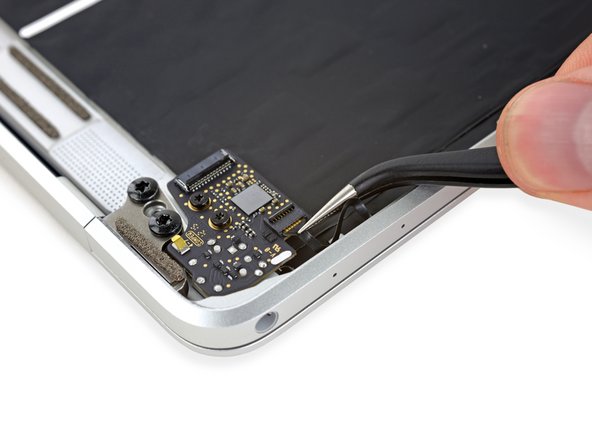
С помощью пластиковой лопатки (spudger) откройте фиксирующую защелку разъема ZIF шлейфа блока микрофонов.
-
-
Инструмент, используемый на этом этапе:Tweezers$4.99
-
Используйте пинцет, чтобы отсоединить шлейф микрофона от разъема.
-
-
-
Открутите два винта T5 Torx длиной 3,2 мм, удерживающие плату разъема аудио на корпусе.
-
-
-
-
-
Подготовьте iOpener и приложите тепло к верхней части корпуса непосредственно за блоком микрофона.
-
-
-
Используйте тонкий щуп или медиатор, чтобы аккуратно отклеить блок с двумя микрофонами от корпуса.
-
-
-
-
-
Открутите два винта Torx T5 длиной 3,3 мм, удерживающие блок шлейфов дисплея.
-
-
-
Открутите один винт Phillips #00 длиной 4,3 мм, удерживающий шлейф разъема USB-C.
-
-
-
Разверните шлейф разъема USB-C так, чтобы он лежал ровно, открывая доступ к кронштейну под ним.
-
-
-
Подденьте и снимите металлическую скобу, удерживающую разъем шлейфа порта USB-C.
-
-
-
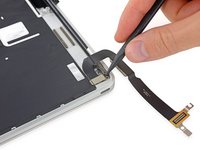
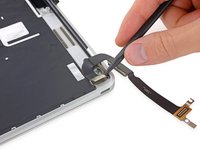
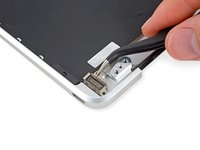
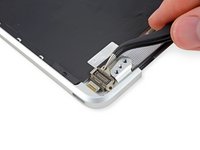
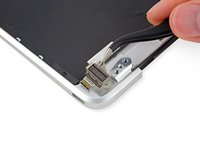
Используйте пластиковую лопатку (spudger), чтобы отсоединить шлейф порта USB-C, поддев разъем движением строго вверх.
-
Поддевайте со стороны, ближайшей к заднему краю MacBook.
-
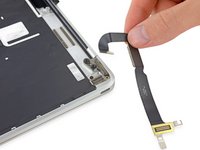
Извлеките шлейф.
-
-
-
Полностью откройте дисплей.
-
Поставьте MacBook на правую грань дисплеем от себя, как показано на рисунке.
-
-
-
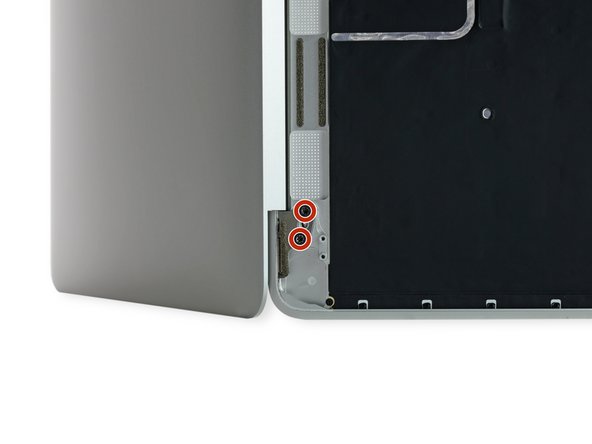
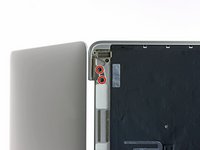
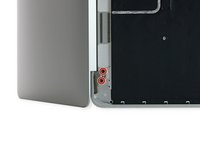
Открутите четыре винта T8 Torx длиной 4,8 мм, удерживающие петли дисплея.
-
-
-
Удерживая дисплейный модуль одной рукой, а верхнюю часть корпуса — другой, слегка сдвиньте их друг к другу, чтобы петли вышли из пазов в верхней части корпуса.
-
Толкните верхнюю часть корпуса вперед, аккуратно потянув дисплей на себя.
-
Как только обе петли дисплея выйдут из верхней части корпуса, снимите дисплей и отложите его в сторону.
-
-
-
Открутите один винт T3 Torx длиной 2,9 мм, фиксирующий порт USB-C на верхней части корпуса.
-
-
-
Выдвиньте порт USB-C из паза в верхней части корпуса и извлеките его.
-
-
Инструмент, используемый на этом этапе:Tweezers$4.99
-
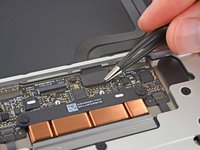
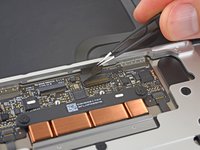
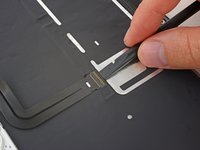
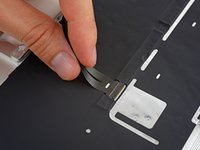
Используйте пинцет, чтобы удалить ленту, закрывающую разъем шлейфа клавиатуры на трекпаде.
-
-
-
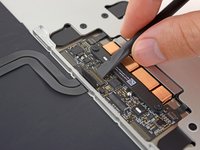
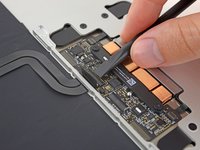
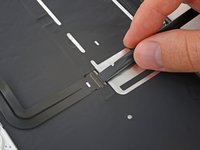
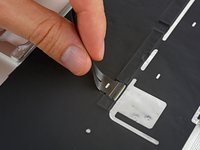
С помощью лопатки откиньте фиксирующий клапан на разъеме ZIF шлейфа клавиатуры.
-
-
-
Открутите пять винтов T3 Torx длиной 2,5 мм, удерживающих трекпад в корпусе.
-
-
-
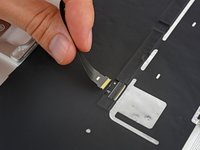
Используйте пластиковую лопатку (spudger), чтобы откинуть фиксирующую крышку на разъеме ZIF шлейфа клавиатуры.
-
-
































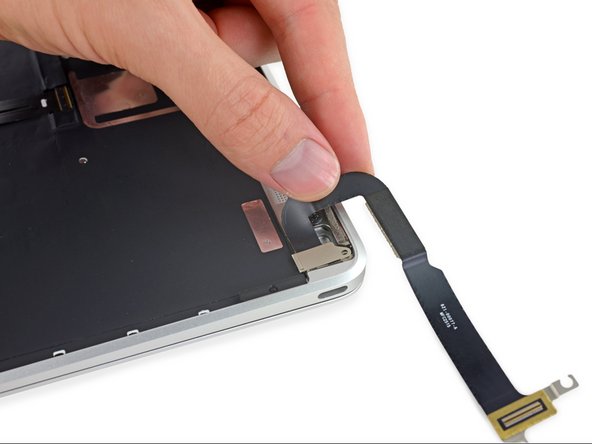
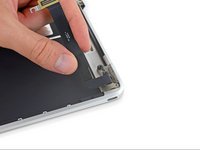
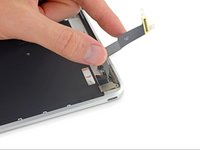
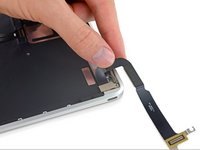






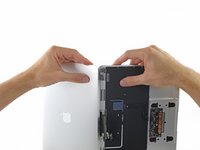
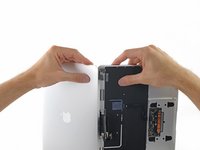













Для сборки устройства выполните эти инструкции в обратном порядке. Чтобы не повредить логическую плату, по завершении ремонта вашего MacBook, но до его включения, подключите его к источнику питания низкого напряжения, используя зарядное устройство Apple мощностью 5 Вт и кабель USB-C — USB-A.
Отменить: Я не выполнил это руководство.
21 человек успешно провели ремонт по этому руководству.

4 Комментарии к руководству
please where do i have to put the mushrooms screws? 923-01012
If you look closely at this image in Step 36 you can see them pretty clearly.
I changed the keyboard itself; you follow the instructions to step 35 (skipping 29 to 30, microphone removal) and then remove the keyboard ribbon cable connector to the trackpad (step 45). Maybe the most complicated step is ungluing the black backing stuck to the back of the keyboard and then there are almost a hundred tiny screws holding the keyboard to the frame, mostly only an eye strain. Got the keyboard through ebay (spanish keyboard layout).
I replaced my keyboard and it won’t turn on.
