Этот перевод был сделан машиной и пока не проверен человеком. Говорите на этом языке? Просмотрите его.
Введение
Камера вашего Samsung Galaxy Tab A9 Plus (модели SM-X210, SM-X16B, SM-X215) необходима для запечатления важных моментов и воспоминаний с помощью качественных фотографий и видео. Если камера вашего планшета работает некорректно, возможно, у вас поврежден или неисправен модуль камеры, который требует замены.
Такие симптомы, как искажение изображения, невозможность фокусировки или неработающая камера, могут указывать на проблему с ней. Замена может потребоваться, если общая диагностика не решила проблему.
В этом руководстве мы поможем вам безопасно заменить камеры вашего устройства, включая инструкции как для фронтальной, так и для задней камеры. Для этого руководства требуется термофен, чтобы безопасно размягчить прочный клей, удерживающий заднюю панель; хотя iOpener подходит для некоторых устройств, он недостаточно нагревается для этой модели. В целом, замена камеры относительно проста и требует лишь базовых навыков ремонта.
Перед началом всегда выключайте устройство и отключайте его от сети, чтобы избежать поражения электрическим током. Заранее сделайте резервную копию важных данных.
Открытие устройства нарушает водонепроницаемые уплотнения, для восстановления которых потребуется новый клей. Если ваш экран треснул, наденьте защитные очки и перчатки, а также заклейте его скотчем, чтобы избежать травм. Хотя это не является основной задачей, будьте осторожны, если в процессе разборки вы обнаружите вздутый аккумулятор, и обращайтесь с ним аккуратно, так как он представляет пожарную опасность. Следите за тем, чтобы не прикасаться пальцами или какими-либо инструментами к линзе камеры или датчику изображения во время ремонта, так как жирные пятна и пыль могут серьезно повлиять на качество изображения. Будьте терпеливы, раскладывайте детали по порядку, используйте правильные инструменты и избегайте чрезмерных усилий.
Следуя этому руководству и соблюдая эти меры предосторожности, вы сможете успешно заменить камеру (или камеры) на вашем Galaxy Tab A9 Plus.
Выберете то, что вам нужно
-
-
-
Выключите устройство, удерживая кнопку питания в течение 10–15 секунд.
-
Используйте термофен, чтобы равномерно прогреть край устройства и размягчить клей, удерживающий экран на планшете.
-
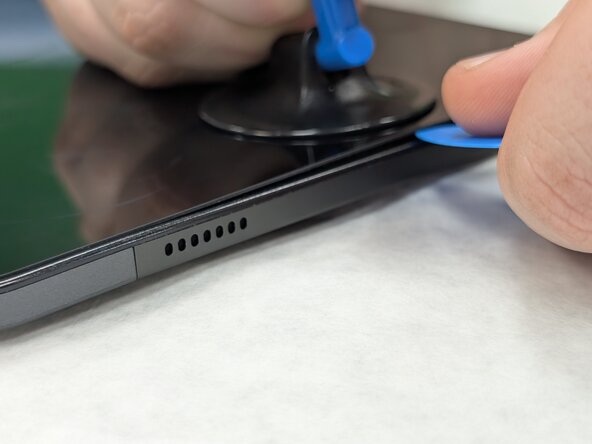
Используйте присоску, чтобы отделить экран от корпуса, и вставьте медиатор, чтобы удерживать край экрана отделенным от остальной части устройства.
-
Проведите вторым медиатором по краю, чтобы разрезать оставшийся клей под экраном.
-
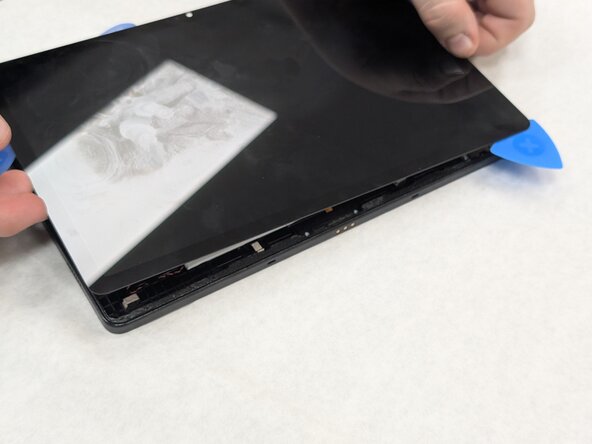
Продолжайте вставлять пластиковые медиаторы в зазоры примерно через каждые 2-3 сантиметра, пока экран полностью не отделится.
 Спросите у FixBot
-
-
-
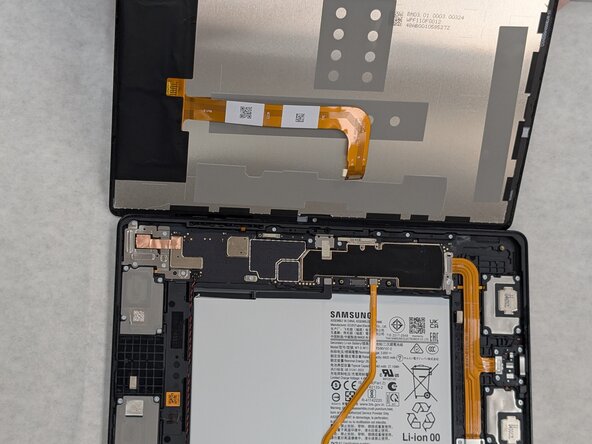
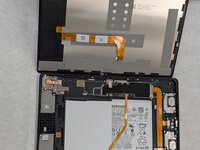
Аккуратно приподнимите экран в сторону верхней части устройства (стороны с фронтальной камерой), стараясь не повредить оранжевый шлейф.
-
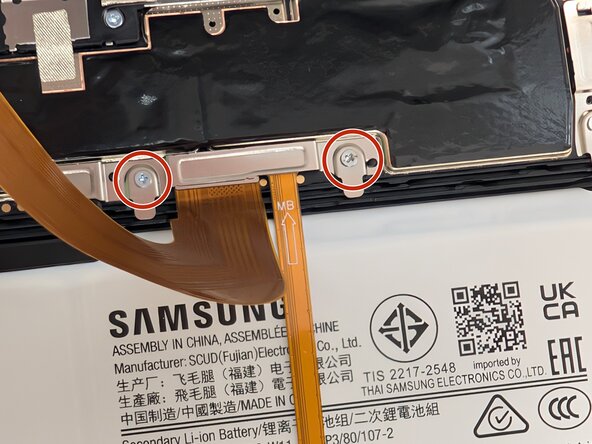
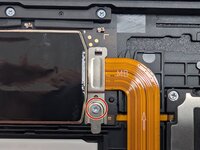
Используя отвертку JIS #00, выкрутите два винта длиной 2,4 мм, фиксирующие металлическую пластину.
-
Снимите металлическую пластину, закрывающую разъем, и отложите ее в сторону для последующей сборки.
-
-
-
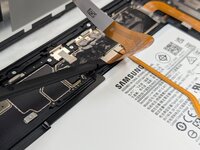
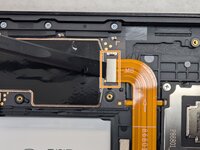
Аккуратно подденьте лопаткой spudger или медиатором приклеенный шлейф, чтобы отделить его от клеевого слоя, и отсоедините шлейф.
-
Снимите дисплей с планшета.
-
-
-
-
-
-
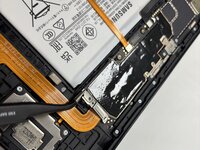
С помощью отвертки JIS #00 открутите шесть винтов длиной 2,3 мм, удерживающих кронштейн фронтальной камеры, расположенный над аккумулятором.
-
С помощью отвертки JIS #00 открутите пять винтов длиной 2,3 мм, удерживающих металлическую крышку модуля основной камеры в правом верхнем углу.
-
-
-
Используйте отвертку JIS #00, чтобы открутить винт длиной 2,3 мм, расположенный рядом с аккумулятором и материнской платой.
-
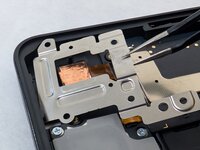
Используйте пинцет, чтобы снять скобу, и отложите её в сторону вместе с винтом.
-
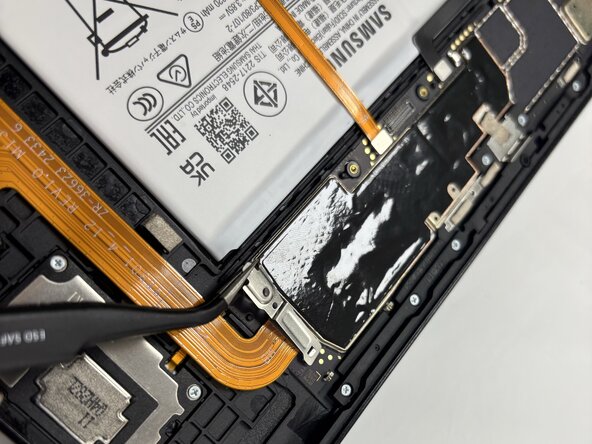
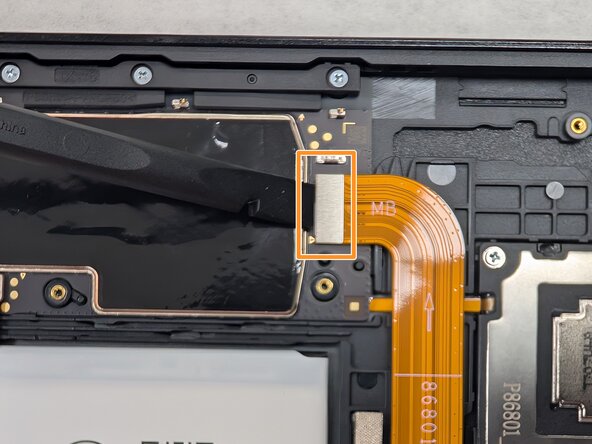
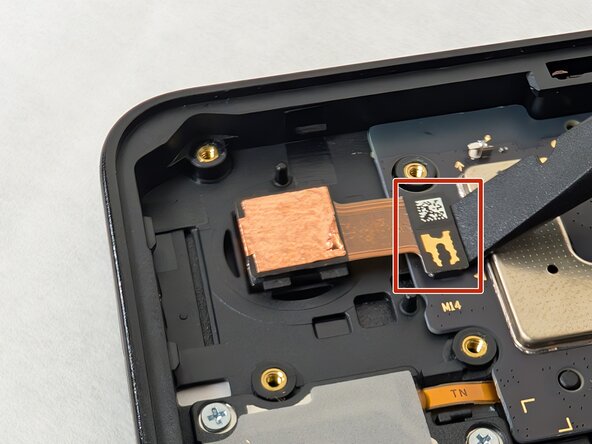
Подденьте край разъема с помощью пластиковой лопатки (spudger) или медиатора и потяните прямо вверх, чтобы отсоединить разъем камеры.
-
-
-
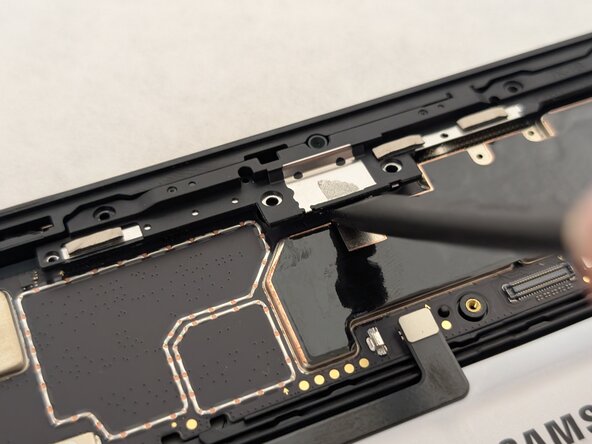
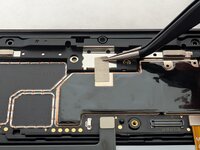
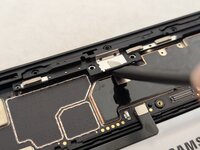
С помощью пинцета удалите клейкую ленту, соединяющую кронштейн фронтальной камеры и материнскую плату.
-
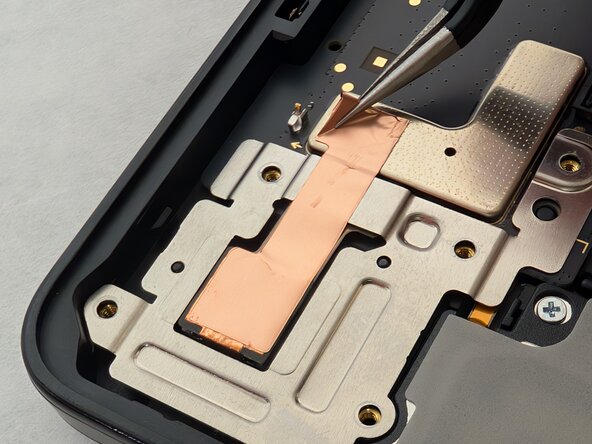
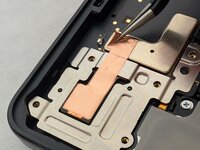
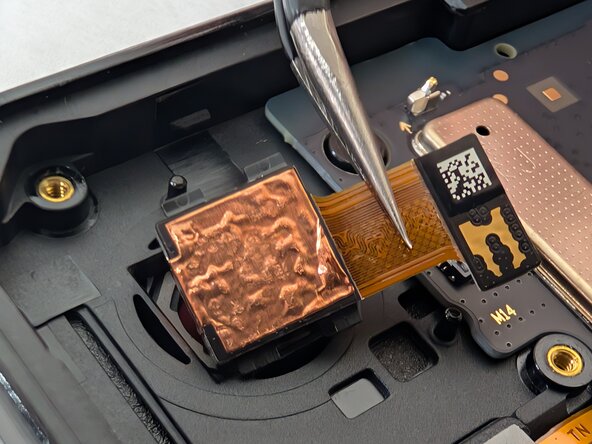
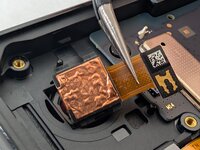
С помощью пинцета удалите бронзовую клейкую ленту с задней камеры.
-
Аккуратно вставьте лопатку между материнской платой и кронштейном фронтальной камеры, чтобы создать зазор для извлечения.
-
-
-
Используйте пинцет, чтобы снять металлическую скобу камеры, расположенную в верхнем левом углу устройства.
-
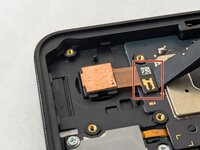
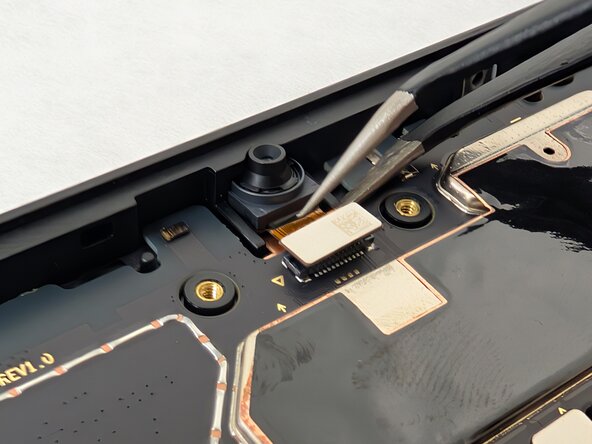
Вставьте лопатку или медиатор под край разъема и подденьте его прямо вверх, чтобы отсоединить разъем камеры.
-
С помощью пинцета извлеките камеру из планшета.
-
-
-
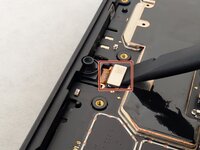
Поместите лопатку под край разъема фронтальной камеры и подденьте его прямо вверх, чтобы отсоединить.
-
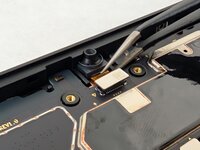
Используйте пинцет, чтобы извлечь фронтальную камеру.
-
-










Для сборки устройства выполните эти инструкции в обратном порядке. Сдайте электронные отходы в сертифицированный пункт переработки R2 или e-Stewards.

Команда

University of North Texas, Team 1-6, Kilpatrick Spring 2025 Участник University of North Texas, Team 1-6, Kilpatrick Spring 2025
UNT-KILPATRICK-S25S1G6
3 членов
Автор 50 руководств
