Перейти к основному содержанию
Присоединяйся к сообществу ремонтников - Создай аккаунт

Этот перевод был сделан машиной и пока не проверен человеком. Говорите на этом языке? Просмотрите его.

Замена дисковода Xbox

Выберете то, что вам нужно

    1. Замена дисковода Xbox, Жесткий диск: шаг 1, изображение 1 из 1
      • Убедитесь, что ваш Xbox безопасно отключен от сети и лежит на ровной устойчивой поверхности.

      Спросите у FixBot
      Добавить комментарий

    2. Замена дисковода Xbox: шаг 2, изображение 1 из 1
      • Переверните Xbox, чтобы увидеть четыре резиновые ножки.

      • Используйте металлическую лопатку, чтобы поддеть и снять четыре резиновые ножки.

      Спросите у FixBot
      Добавить комментарий

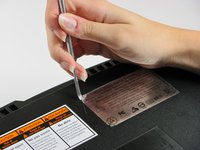
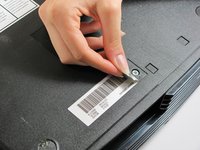
    3. Замена дисковода Xbox: шаг 3, изображение 1 из 2 Замена дисковода Xbox: шаг 3, изображение 2 из 2
      • Под двумя этикетками в нижней части корпуса скрыты еще 2 винта.

      • Вы можете либо удалить этикетки, либо просто нащупать отверстия для винтов сквозь них, а затем прорезать или проткнуть в этикетках отверстия.

      Спросите у FixBot
      Добавить комментарий

    4. Замена дисковода Xbox: шаг 4, изображение 1 из 1
      • Открутите шесть винтов Torx T20, удерживающих верхнюю крышку на нижней крышке.

      Спросите у FixBot

      Добавить комментарий

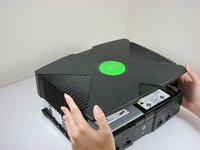
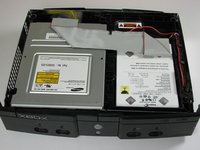
    5. Замена дисковода Xbox: шаг 5, изображение 1 из 2 Замена дисковода Xbox: шаг 5, изображение 2 из 2
      • Как только нижняя и верхняя части корпуса перестанут быть соединенными, аккуратно переверните Xbox лицевой стороной вверх, поднимите и снимите верхнюю крышку.

      Спросите у FixBot

      Добавить комментарий

    6. Замена дисковода Xbox: шаг 6, изображение 1 из 2 Замена дисковода Xbox: шаг 6, изображение 2 из 2
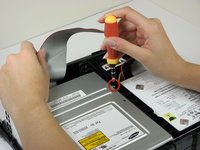
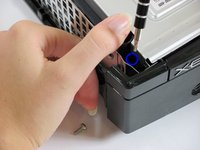
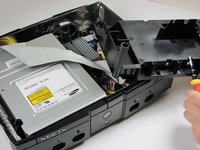
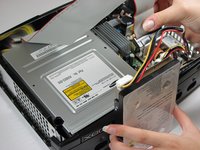
      • Открутите три винта T10 длиной 3 мм, которыми жесткий диск крепится к консоли Xbox.

      • Один винт находится сзади слева на жестком диске; его видно только тогда, когда поднят шлейф IDE. Остальные два винта расположены спереди справа и слева на жестком диске.

      • Винт в нижнем левом углу дисковода находится не в том отверстии, в котором кажется на первый взгляд, а чуть ближе к углу.

      • Только винт под шлейфом предназначен для жесткого диска, а два других — для дисковода. Однако проще всего удалить все три винта на этом этапе, так как они одинаковые, типа T10.

      Спросите у FixBot
      Добавить комментарий

    7. Замена дисковода Xbox: шаг 7, изображение 1 из 2 Замена дисковода Xbox: шаг 7, изображение 2 из 2
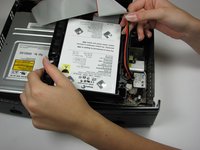
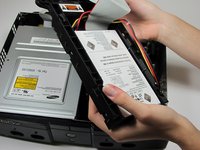
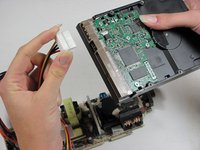
      • Освободите кабель питания жесткого диска из держателя, чтобы получить достаточный запас длины для извлечения жесткого диска.

      • Извлеките пластиковый держатель жесткого диска из корпуса Xbox.

      Спросите у FixBot
      Добавить комментарий

    8. Замена дисковода Xbox: шаг 8, изображение 1 из 3 Замена дисковода Xbox: шаг 8, изображение 2 из 3 Замена дисковода Xbox: шаг 8, изображение 3 из 3
      • Открутите четыре винта Torx T15 длиной 3,4 мм, которыми жесткий диск крепится к пластиковому корпусу (по два винта с каждой стороны).

      • Аккуратно извлеките жесткий диск из пластикового корпуса. Если слегка покачивать его из стороны в сторону, жесткий диск выйдет довольно легко.

      Спросите у FixBot

      Добавить комментарий

    9. Замена дисковода Xbox: шаг 9, изображение 1 из 2 Замена дисковода Xbox: шаг 9, изображение 2 из 2
      • Потяните шлейф данных и кабель питания жесткого диска прямо вверх, чтобы отсоединить их от жесткого диска.

      • Они могут сидеть довольно плотно, поэтому будьте осторожны при их снятии. НЕ тяните за провода, так как вы можете повредить кабельную сборку.

      Спросите у FixBot

      Добавить комментарий

    1. Замена дисковода Xbox, Дисковод: шаг 10, изображение 1 из 3 Замена дисковода Xbox, Дисковод: шаг 10, изображение 2 из 3 Замена дисковода Xbox, Дисковод: шаг 10, изображение 3 из 3
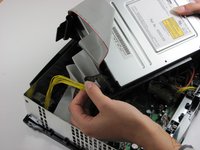
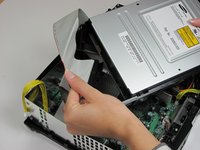
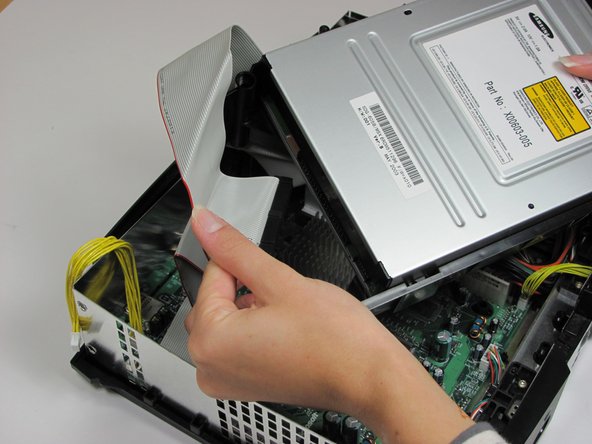
      • Извлеките дисковод. Он должен легко выйти.

      • Отсоедините шлейф и желтые кабели от задней части дисковода.

      Спросите у FixBot
      Добавить комментарий

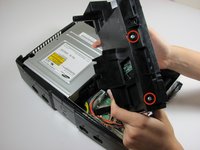
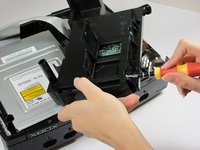
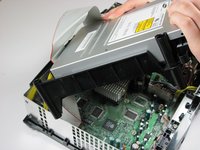
    2. Замена дисковода Xbox: шаг 11, изображение 1 из 1
      • Подденьте черные пластиковые защелки вокруг дисковода, чтобы извлечь его из корпуса. Сняв дисковод, отложите его в сторону.

      • Если вы снимаете дисковод, чтобы получить доступ к находящейся под ним материнской плате, пластиковый корпус снимать не нужно.

      Спросите у FixBot
      Добавить комментарий

Заключение

Чтобы собрать устройство, выполните эти действия в обратном порядке.

Отменить: Я не выполнил это руководство.

71 человек успешно провели ремонт по этому руководству.

rmarstel

Участник с: 10/29/09

6 357 Репутация

Автор 5 руководств

Команда

Cal Poly, Team 18-2, Maness Fall 2009 Участник Cal Poly, Team 18-2, Maness Fall 2009

CPSU-MANESS-F09S18G2

3 членов

Автор 60 руководств

8 Комментарии к руководству

http://www.ebay.com/gds/How-To-Determine...

Utilize the information on this website to determine what Xbox version you have so you know what replacement parts to look for.

Navy Vet 2015 - Ответить Поделиться

The final comment mentions “only remove if dead.”   What about a disc drive that closes and opens immediately….in other words, won’t stay closed.  Is this a sign of a defective disc drive too?

Miguel - Ответить Поделиться

I am having the same issue, Miguel.

Did you buy a new drive or figure out a better fix?

Thanks

Ben C. - Ответить Поделиться

I learned that you need to change out the drive belt in the disc drive. Over time it wears out and either won't open, stays open, or will open/close continuously. I changed my drive belt and it started working fine.

Turtlelaw - Ответить Поделиться

Can anyone help..My Xbox can't read games..I took it apart and cleaned it, still can't read games

mr.mistermitchell@yahoo.com - Ответить Поделиться

Добавить комментарий

Статистика просмотров:

За последние 24 часов: 30

За последние 7 дней: 186

За последние 30 дней: 808

За всё время: 91,867