Этот перевод был сделан машиной и пока не проверен человеком. Говорите на этом языке? Просмотрите его.

Ремонт «желтого огня смерти»

Brett Hartt и 17 другие участники
Последнее обновление 29 июл 2026 г.
Просмотров: 1,7 млн
Просмотр статистики:
- За последние 24 часа:
- 75
- За последние 7 дней:
- 610
- За последние 30 дней:
- 2 761
- За все время:
- 1 696 110
Комментарии: 372
142 комментариев к шагам, 230 комментариев к инструкции.
Перейти к комментариям инструкцииЗавершено: 1275 1276
1275 пользователей отметили эту инстркукцию как "завершенное". Вы будете следующим?
1276 пользователей отметили эту инструкцию как "завершенное". В том числе и Вы — отличная работа!
Избранные: 732 733
732 эта инструкция понравилась многим пользователям (и они подписались на нее). Вы будете следующим?
733 эта инструкция понравилось многим пользователям (и они подписались на нее), в том числе и Вам!
Предлагаемое руководство
Эта инструкция была специально выделена сотрудниками iFixit.
Введение
Перейти к шагу 1 ↓Используйте это руководство, чтобы попробовать восстановить PlayStation 3 с ошибкой «желтый огонь смерти» (YLOD).
Эта процедура может не полностью восстановить работоспособность вашей консоли. Поскольку «желтый огонь смерти» — это общая аппаратная ошибка, причина может варьироваться от перегрева процессора CELL/RSX из-за высыхания термопасты под теплораспределителем (IHS) до неисправности конденсаторов NEC/TOKIN, короткого замыкания на плате, дефекта самого чипа RSX и так далее. Это руководство может лишь временно исправить консоли с неисправным флип-чипом (скорее всего, RSX, но проблема может быть и в CELL). Для постоянного ремонта консоли с неисправным флип-чипом потребуется замена RSX/CELL (для чего необходима станция для BGA-пайки).
Примечание: Внутреннее устройство вашей PlayStation может немного отличаться. Будьте осторожны при выполнении этого процесса на своем устройстве.
Выберете то, что Вам нужно
Ремонтный комплект
Этот комплект содержит все детали и инструменты, используемые в инструкции.

Видеообзор
-
-
-
Используйте кончик лопатки (spudger), чтобы снять черную резиновую заглушку винта с боковой стороны PS3.
 Спросите у FixBot
-
-
-
Открутите один винт T10 Security Torx длиной 8,5 мм, удерживающий защитную пластину.
-
-
-
Потяните смарт-панель в сторону отсека жесткого диска, а затем снимите её с корпуса PS3.
-
-
-
-
-
Открутите следующие семь винтов:
-
Шесть винтов Phillips длиной 52 мм
-
Один винт Phillips длиной 30 мм
-
-
-
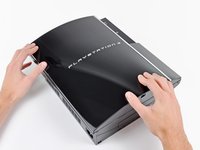
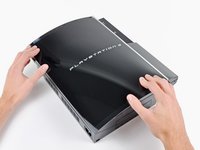
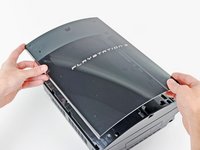
Приподнимите верхнюю крышку за задний край и поверните ее по направлению к передней части PS3.
-
Снимите верхнюю крышку.
-
В отверстии в верхнем правом углу задней части корпуса находится пластиковый зацеп. Аккуратно нажмите на пластиковый зацеп с задней стороны устройства с помощью пластиковой лопатки, чтобы отсоединить заднюю правую часть корпуса.
-
-
-
-
-
Отсоедините кабель питания привода Blu-ray от материнской платы.
-
-
-
Приподнимите дисковод Blu-ray за край, расположенный ближе всего к блоку питания, и отведите его от корпуса настолько, чтобы получить доступ к его шлейфу.
-
-
-
С помощью ногтя откиньте вверх фиксирующую защелку разъема шлейфа привода Blu-ray.
-
Извлеките шлейф из разъема.
-
Извлеките привод Blu-ray из PS3.
-
-
-
-
-
Потяните шлейф платы управления строго вверх, чтобы извлечь его из разъема на материнской плате.
-
-
-
Выкрутите два винта Phillips длиной 12 мм, крепящие плату управления к нижней части корпуса.
-
Извлеките плату управления вместе с присоединенным к ней шлейфом из PS3.
-
-
-
Открутите следующие восемь винтов, крепящих материнскую плату к корпусу:
-
Семь винтов Phillips (PH2) длиной 12 мм
-
Один винт Phillips длиной 30 мм
-
-
-
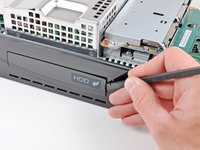
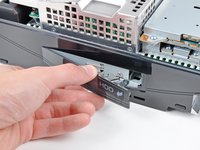
Используйте плоский конец пластиковой лопатки (spudger), чтобы поддеть крышку отсека жесткого диска и отделить ее от нижнего корпуса.
-
Снимите крышку отсека жесткого диска.
-
-
-
-
-
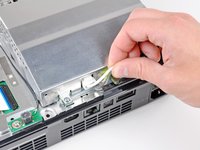
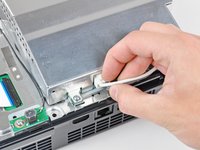
Открутите винт Phillips длиной 7,7 мм, удерживающий заземляющий контакт на корпусе.
-
-
-
Слегка потяните кабели входа переменного тока (AC-In) в сторону от задней крышки, чтобы освободить доступ к разъему питания.
-
Удерживая фиксатор, вытяните разъем питания из гнезда на блоке питания.
-
-
-
-
Извлеките входной разъем питания из нижней части задней крышки, следя за тем, чтобы не зацепить провода.
-
-
-
-
-
Слегка оттягивая заднюю крышку от сборки логической платы, используйте плоский конец пластиковой лопатки (spudger), чтобы высвободить защелки вдоль верхнего и нижнего краев задней крышки.
-
-
-
-
-
Выведите кабели вентилятора из пластикового фиксатора, отлитого на радиаторе охлаждения.
-
Отсоедините вентилятор от материнской платы.
-
-
-
Открутите два винта Phillips длиной 9 мм, крепящие устройство для чтения карт памяти к корпусу.
-
-
-
Приподнимите устройство чтения карт памяти PS3 настолько, чтобы получить доступ к его шлейфу.
-
Откиньте удерживающий клапан на разъеме шлейфа устройства чтения карт памяти.
-
Вытяните шлейф из разъема и извлеките устройство чтения карт памяти.
-
-
-
Отсоедините кабели питания постоянного тока от передней части радиатора.
-
-
-
Открутите пять винтов Phillips длиной 9 мм, крепящих блок питания к корпусу.
-
-
-
Приподнимите блок питания за передний край, чтобы освободить его от двух стоек, закрепленных на материнской плате.
-
Извлеките блок питания.
-
-
-
Открутите четыре винта Phillips 16,5 мм с буртиком, которыми радиатор крепится к материнской плате.
-
Снимите два кронштейна, которые удерживались под только что открученными винтами.
-
-
-
Снимите материнскую плату в сборе с радиатора.
-
Обязательно нанесите новый слой термопасты при повторной установке радиатора.
-
-
-
-
-
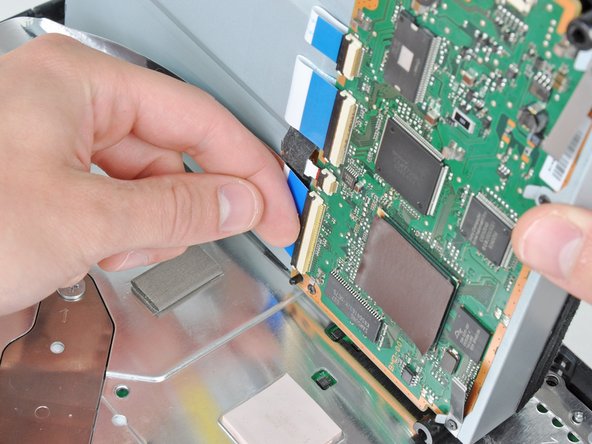
Откиньте удерживающий клапан разъема шлейфа привода Blu-ray.
-
Извлеките шлейф привода Blu-ray.
-
-
-
Откиньте фиксирующую крышку разъема шлейфа устройства чтения карт памяти и извлеките шлейф.
-
-
-
Откиньте фиксирующий клапан разъема шлейфа Wi-Fi/Bluetooth.
-
Извлеките шлейф Wi-Fi/Bluetooth из разъема.
-
-
-
Отсоедините кабель питания постоянного тока (DC-In) от материнской платы и отложите его в сторону.
-
-
-
Отсоедините батарейку PRAM от материнской платы.
-
-
-
Слегка поверните PRAM-батарейку против часовой стрелки и извлеките её из материнской платы.
-
-
-
Выкрутите синий винт Phillips длиной 8 мм, удерживающий корзину жесткого диска в корпусе.
-
-
-
Сдвиньте корзину жесткого диска в сторону передней части узла материнской платы.
-
Извлеките жесткий диск из узла материнской платы.
-
-
-
Открутите два винта Phillips #0 длиной 3,7 мм, фиксирующие шасси в разъеме жесткого диска.
-
-
-
Открутите два винта Phillips #0 длиной 8,3 мм, соединяющих две половинки материнской платы.
-
-
-
Аккуратно проденьте шлейф Wi-Fi/Bluetooth через отверстие в верхней крышке материнской платы.
-
Снимите верхнюю крышку материнской платы.
-
-
-
Откиньте фиксирующий клапан разъема шлейфа Wi-Fi/Bluetooth.
-
Отсоедините шлейф Wi-Fi/Bluetooth от материнской платы.
-
Материнская плата остается на месте.
-
-
-
-
Инструмент, используемый на этом этапе:Arctic Silver ArctiClean$11.99
-
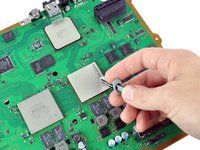
Используя плоский конец спуджера, удалите старую термопасту с процессора (CPU) и графического процессора (GPU) на материнской плате.
-
Используя чистящее средство, например ArctiClean от Arctic Silver, или изопропиловый спирт с высоким содержанием спирта, очистите процессор (CPU) и графический процессор (GPU).
-
-
-
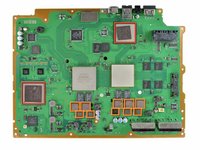
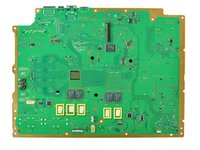
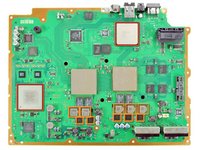
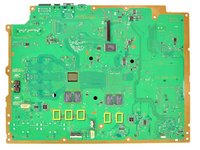
С помощью пальцев или плоского конца пластиковой лопатки (spudger) удалите старые термопрокладки на логической плате, как указано ниже:
-
Большие квадратные термопрокладки
-
Малые квадратные термопрокладки
-
Малые прямоугольные термопрокладки (расположены на нижней стороне платы, как показано на втором изображении)
-
-
-
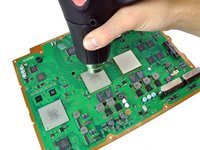
Установите термофен на режим «Low» или около 300°C (575°F) и дайте ему поработать несколько секунд, чтобы он прогрелся до рабочей температуры.
-
Удерживая материнскую плату вертикально, равномерно прогрейте всю плату с помощью термофена. Плата должна стать теплой, но не перегретой.
-
-
-
Установите материнскую плату на опору так, чтобы процессор и графический процессор имели полную поддержку и находились в горизонтальном положении.
-
-
-
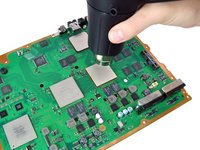
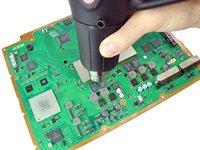
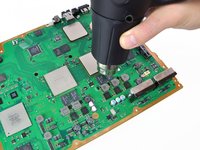
Круговыми движениями равномерно прогревайте (на низкой мощности) два процессора с маркировкой «RSX» и «CELL» в течение 2 минут, удерживая фен на расстоянии около 1,3 см от чипа. Для двух нижних областей прогревайте в течение 30 секунд, соблюдая те же рекомендации по расстоянию, что и выше.
-
Начните прогрев графического процессора с маркировкой «RSX» и прогревайте чипы зигзагообразными движениями.
-
-
-
Продолжайте нагревать чипы, используя те же круговые движения, что описаны выше, примерно по 25 секунд на каждый.
-
-
-
Если вы еще не наносили термопасту, пока плата остывает, можете ознакомиться с нашим руководством по термопасте.
-
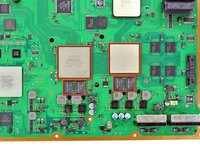
Нанесите тонкую полоску термопасты на центральный процессор (CPU).
-
С помощью лопатки для нанесения термопасты тонким и равномерным слоем распределите ее по поверхности чипа.
-
Таким же образом нанесите тонкий слой термопасты на графический процессор (GPU).
-
Удалите излишки термопасты с материнской платы.
-
-
-
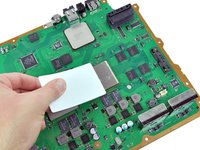
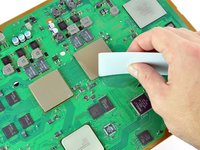
Нанесите новые термопрокладки на материнскую плату в указанных местах:
-
Большие квадратные прокладки
-
Маленькие квадратные прокладки
-
Маленькие прямоугольные прокладки
-
Два квадрата 3 см x 3 см
-
Десять квадратов 1 см x 1 см
-
Пять прямоугольников 1,5 см x 0,5 см
-
-
-
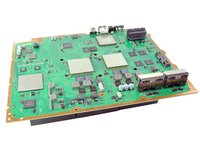
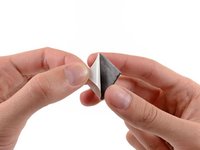
Снимите оставшуюся белую пластиковую защитную пленку с другой стороны термопрокладок.
-
-





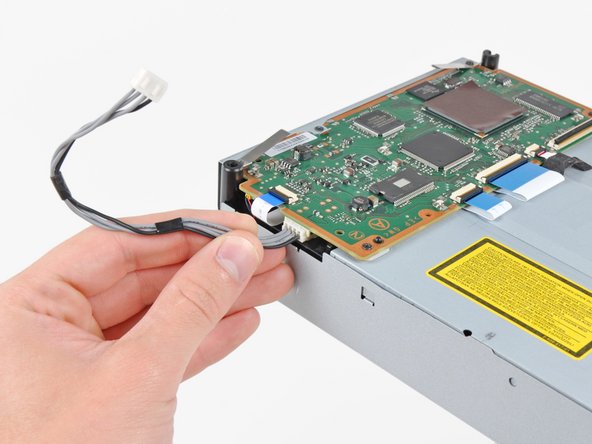






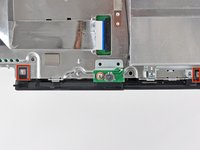
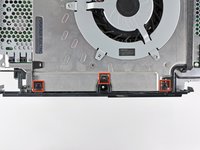


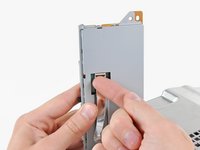
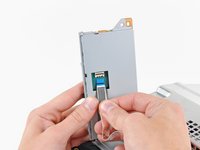


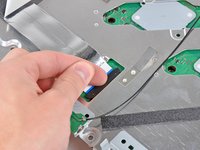
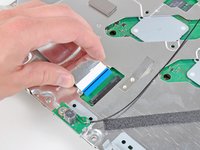


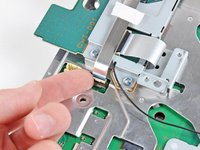
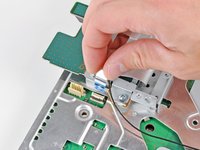


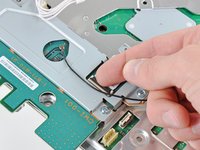
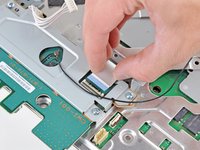


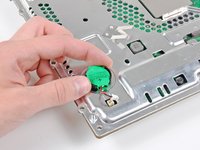
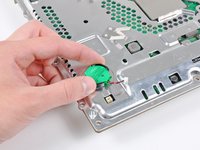
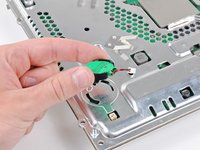


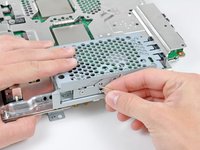
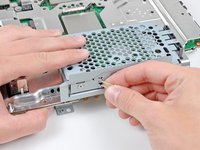
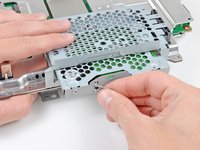


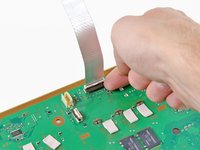
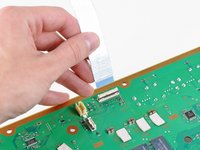


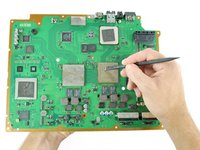
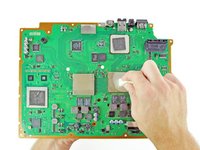













Для обратной сборки устройства выполните эти инструкции в обратном порядке, начиная с шага 41.
Отменить: Я не выполнил это руководство.
1275 человек успешно провели ремонт по этому руководству.


230 Комментарии к руководству
Done this twice, first time it lasted 2 weeks and the second time 10 days. I'll do it one more time and if it goes again, I think I'll be buying a new console.
Great repair guide, clear and simple -I don't know why it's rated as difficult -there's no soldering or wiring to do.
great repaier guiad
Watch rip Felix's video on it ( it's long) but he goes into all detail on what to do and not to do. Short answer, the ylod is bound to happen at some point no matter what, and it can be caused by basically anything. Watch the video and he explains it well.
Great kit! And it worked! We have brought the PS3 back to life! Hoping it stays this way! But for the price of the kit it is worth the try!
I completed this repair last night. It wasn't as hard as I thought, though it did take me almost 3 hours to accomplish. My PS3 is back up and running, and the fan is so guiet not I can hardly hear it.
I will add that these pictures provided are from a 60GB launch PS3. I have an 80GB (MGS4 Bundle), and some of the inner workings are a little different. The card reader remains attached to the upper casing, and the ground wire for the A/C switch is run under the power supply... as opposed to over it as it is in this guide.
Overall, this is a great guide and the kit was a great price. I hope my PS3 will remain operational at least through Christmas... I've got my eye on the UC3 Bundle; )
