Перейти к основному содержанию
Присоединяйся к сообществу ремонтников - Создай аккаунт

Этот перевод был сделан машиной и пока не проверен человеком. Говорите на этом языке? Просмотрите его.

Замена аккумулятора ZTE Axon 7

Выберете то, что вам нужно

    1. Замена аккумулятора ZTE Axon 7, Извлечение лотка SIM-карты: шаг 1, изображение 1 из 2 Замена аккумулятора ZTE Axon 7, Извлечение лотка SIM-карты: шаг 1, изображение 2 из 2
      • Убедитесь, что устройство выключено.

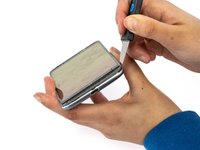
      • С помощью инструмента для извлечения SIM-карты нажмите на фиксатор внутри отверстия лотка SIM-карты (расположенного в верхнем левом углу устройства), чтобы выдвинуть лоток.

      Спросите у FixBot

      Добавить комментарий

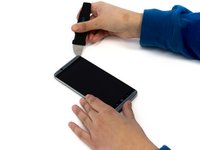
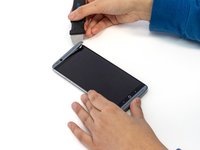
    2. Замена аккумулятора ZTE Axon 7: шаг 2, изображение 1 из 2 Замена аккумулятора ZTE Axon 7: шаг 2, изображение 2 из 2
      • Нагрейте iOpener в микроволновой печи в течение 15–30 секунд.

      • iOpener будет ГОРЯЧИМ! При необходимости используйте кухонные рукавицы.

      • Поместите iOpener сверху на решетки верхнего и нижнего динамиков, чтобы размягчить клей под ними.

      Спросите у FixBot

      Добавить комментарий

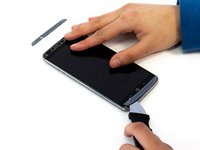
    3. Замена аккумулятора ZTE Axon 7: шаг 3, изображение 1 из 3 Замена аккумулятора ZTE Axon 7: шаг 3, изображение 2 из 3 Замена аккумулятора ZTE Axon 7: шаг 3, изображение 3 из 3
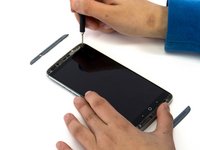
      • Используйте инструмент Jimmy, чтобы поддеть верхнюю и нижнюю защитные решетки динамиков.

      • Снимайте защитные решетки динамиков осторожно, чтобы они не треснули и не сломались.

      Спросите у FixBot

      Добавить комментарий

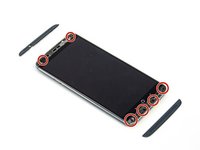
    4. Замена аккумулятора ZTE Axon 7, Удаление винтов: шаг 4, изображение 1 из 2 Замена аккумулятора ZTE Axon 7, Удаление винтов: шаг 4, изображение 2 из 2
      • Используйте отвертку Phillips #00, чтобы выкрутить шесть винтов длиной 3 мм, расположенных под решетками динамиков.

      • Некоторые винты могут быть закрыты остатками клея. Не торопитесь и аккуратно удалите клей с помощью лопатки (spudger) или медиатора.

      Спросите у FixBot

      Добавить комментарий

    5. Замена аккумулятора ZTE Axon 7: шаг 5, изображение 1 из 2 Замена аккумулятора ZTE Axon 7: шаг 5, изображение 2 из 2
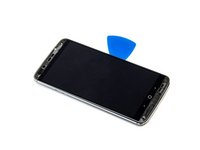
      • Аккуратно вставьте инструмент Jimmy между дисплеем и алюминиевой задней панелью устройства.

      • Начните с нижней правой части устройства, аккуратно продвиньте инструмент под дисплей и проведите Jimmy вдоль края устройства, чтобы отсоединить заднюю крышку.

      • Используйте пластиковые медиаторы, чтобы не дать дисплею и заднему алюминиевому корпусу закрыться, пока вы поддеваете края телефона инструментом Jimmy по всему периметру.

      Спросите у FixBot

      Добавить комментарий

    6. Замена аккумулятора ZTE Axon 7: шаг 6, изображение 1 из 3 Замена аккумулятора ZTE Axon 7: шаг 6, изображение 2 из 3 Замена аккумулятора ZTE Axon 7: шаг 6, изображение 3 из 3
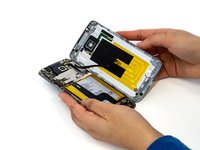
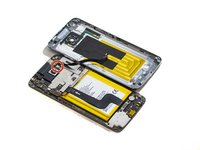
      • Разделите переднюю и заднюю части телефона (как книгу), чтобы открыть его и получить доступ к внутренним компонентам.

      • Будьте осторожны, чтобы не повредить шлейф датчика отпечатков пальцев, подсоединенный к материнской плате с обратной стороны корпуса.

      • Поместите кончик пластикового инструмента для открывания под край разъема и подденьте его, вытягивая разъем вертикально вверх из гнезда.

      • Будьте очень осторожны: поддевайте только край разъема, а не само гнездо. Если вы подденете гнездо, вы можете оторвать его от печатной платы, для ремонта чего требуются специализированные навыки микропайки и соответствующее оборудование.

      • Для повторного подключения аккуратно совместите разъем с гнездом и надавите на него кончиком пальца — сначала с одной стороны, затем с другой — пока он не защелкнется на месте. Не нажимайте на центр разъема, пока он не будет полностью выровнен и установлен. При неправильном совмещении разъем можно повредить без возможности восстановления.

      Спросите у FixBot

      Добавить комментарий

    7. Замена аккумулятора ZTE Axon 7: шаг 7, изображение 1 из 1
      • Задняя крышка полностью снята.

      Спросите у FixBot

      Добавить комментарий

    1. Замена аккумулятора ZTE Axon 7, Аккумулятор: шаг 8, изображение 1 из 3 Замена аккумулятора ZTE Axon 7, Аккумулятор: шаг 8, изображение 2 из 3 Замена аккумулятора ZTE Axon 7, Аккумулятор: шаг 8, изображение 3 из 3
      Инструмент, используемый на этом этапе:
      Tweezers
      $3.99
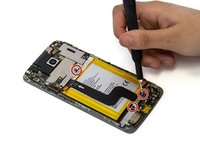
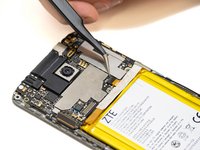
      • Используйте отвертку Phillips #00, чтобы открутить три винта 2,0 мм, удерживающих скобы сверху и снизу аккумулятора.

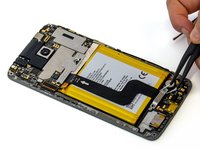
      • Используйте изогнутый пинцет, чтобы поддеть нижнюю скобу и снять ее с устройства.

      • Используйте изогнутый пинцет, чтобы сдвинуть верхнюю скобу вверх и снять ее с устройства.

      Спросите у FixBot

      Добавить комментарий

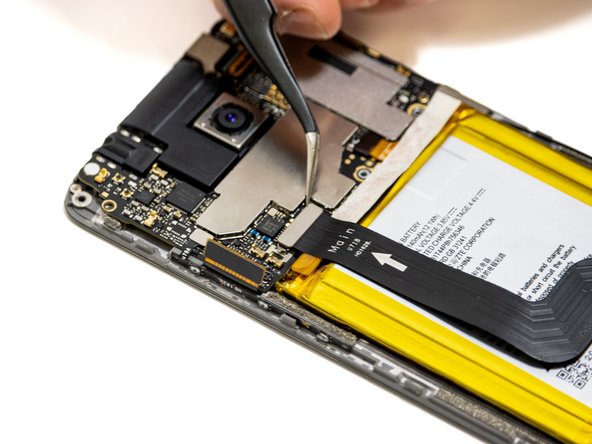
    2. Замена аккумулятора ZTE Axon 7, Отсоединение шлейфа: шаг 9, изображение 1 из 2 Замена аккумулятора ZTE Axon 7, Отсоединение шлейфа: шаг 9, изображение 2 из 2
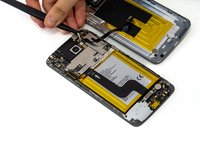
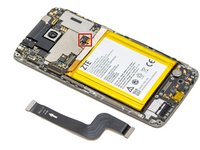
      • Отсоедините оба конца шлейфа, закрывающего аккумулятор, поместив кончик инструмента для открывания или пластиковой лопатки (spudger) под край разъема и поддев его строго вверх из гнезда.

      • Будьте очень осторожны: поддевайте только край разъема, а не само гнездо. Если вы подденете под гнездо, то оторвете его от платы, для ремонта чего требуются специальные навыки микропайки и соответствующее оборудование.

      • Снимите шлейф с нажимным разъемом.

      • Для подключения аккуратно совместите разъем с гнездом и нажмите на него кончиком пальца — сначала с одной стороны, затем с другой, — пока он не защелкнется на месте.

      • Не нажимайте на середину широких разъемов, пока они полностью не встанут на место: если разъем смещен, контакты или сам разъем могут погнуться или сломаться, что приведет к необратимому повреждению.

      Спросите у FixBot

      Добавить комментарий

    3. Замена аккумулятора ZTE Axon 7, Отсоединение разъема аккумулятора: шаг 10, изображение 1 из 2 Замена аккумулятора ZTE Axon 7, Отсоединение разъема аккумулятора: шаг 10, изображение 2 из 2
      • Поместите кончик инструмента для открывания или пластиковой лопатки (spudger) под край разъема аккумулятора и подденьте его прямо вверх, чтобы отсоединить от материнской платы.

      Спросите у FixBot

      Добавить комментарий

    4. Замена аккумулятора ZTE Axon 7, Извлечение аккумулятора: шаг 11, изображение 1 из 1
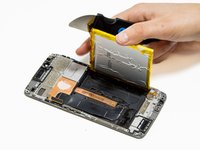
      • Чтобы извлечь аккумулятор, аккуратно подденьте его лопаткой и сдвигайте её вдоль краёв аккумулятора небольшими шагами, чтобы отклеить его от основания.

      • Клей под аккумулятором очень прочный. Старайтесь не проткнуть и не погнуть аккумулятор.

      • Под аккумулятором, с левой стороны, находится шлейф дисплея. Будьте осторожны, чтобы не повредить этот шлейф, если планируете использовать дисплей в будущем.

      Спросите у FixBot

      Добавить комментарий

    5. Замена аккумулятора ZTE Axon 7: шаг 12, изображение 1 из 2 Замена аккумулятора ZTE Axon 7: шаг 12, изображение 2 из 2
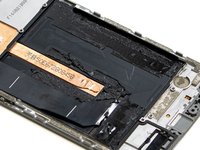
      • Осторожно приложите усилие и извлеките аккумулятор.

      • Если не получается извлечь аккумулятор, вставьте медиатор глубже под него. Это поможет отделить его от клейкого слоя.

      • Извлеките аккумулятор и установите новый. Утилизируйте старые аккумуляторы в соответствии с местными правилами.

      Спросите у FixBot

      Добавить комментарий

Заключение

Для сборки устройства выполните эти действия в обратном порядке.

Отменить: Я не выполнил это руководство.

Еще один человек закончил это руководство.

Laney Rodriguez

Участник с: 01/23/23

295 Репутация

Автор 2 руководств

Команда

Linn Benton Community College, Team 1-2, Karnes Winter 2023 Участник Linn Benton Community College, Team 1-2, Karnes Winter 2023

LBCC-KARNES-W23S1G2

4 членов

Автор 60 руководств

0 Комментарии к руководству

Добавить комментарий

Статистика просмотров:

За последние 24 часов: 4

За последние 7 дней: 10

За последние 30 дней: 39

За всё время: 1,296