Перейти к основному содержанию
Присоединяйся к сообществу ремонтников - Создай аккаунт
Этот перевод был сделан машиной и пока не проверен человеком. Говорите на этом языке? Просмотрите его.

Замена видеокарты iMac Intel 21,5" EMC 2389

Выберете то, что вам нужно

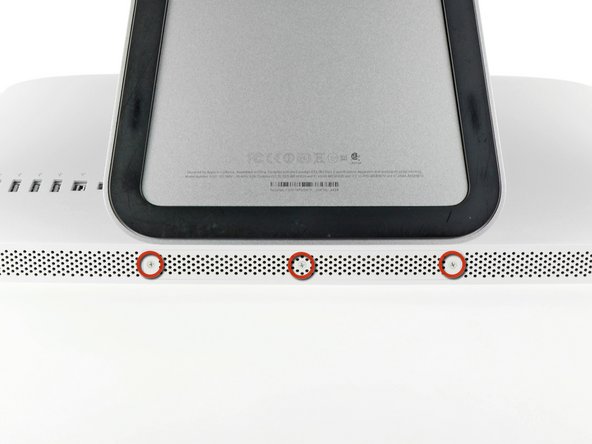
    1. Замена видеокарты iMac Intel 21,5" EMC 2389, Сервисная дверца: шаг 1, изображение 1 из 2 Замена видеокарты iMac Intel 21,5" EMC 2389, Сервисная дверца: шаг 1, изображение 2 из 2
      • Отсоедините кабель питания от вашего iMac и отключите все периферийные устройства.

      • Положите iMac экраном вниз на мягкую чистую поверхность, как показано на изображении.

      • Убедитесь, что на рабочей поверхности нет грязи или мусора, так как они могут поцарапать стеклянную панель на передней части вашего iMac. Рекомендуем подложить полотенце между iMac и рабочей поверхностью.

      • Ослабьте три винта Phillips, удерживающие крышку отсека оперативной памяти на нижней грани вашего iMac.

      • Все три винта останутся закрепленными в крышке отсека.

      • Снимите крышку отсека.

      Спросите у FixBot

      Добавить комментарий

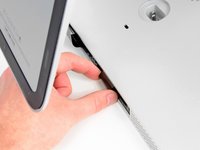
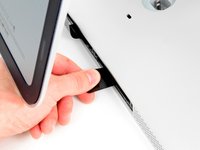
    1. Замена видеокарты iMac Intel 21,5" EMC 2389, Оперативная память: шаг 2, изображение 1 из 3 Замена видеокарты iMac Intel 21,5" EMC 2389, Оперативная память: шаг 2, изображение 2 из 3 Замена видеокарты iMac Intel 21,5" EMC 2389, Оперативная память: шаг 2, изображение 3 из 3
      • Аккуратно вытяните черный пластиковый язычок оперативной памяти из слота.

      • Потяните черный пластиковый язычок от нижнего края iMac, чтобы извлечь модуль (или модули) с этой стороны отсека оперативной памяти.

      • Это может потребовать некоторого усилия.

      Спросите у FixBot

      Добавить комментарий

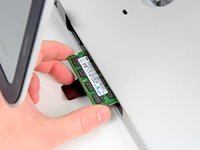
    2. Замена видеокарты iMac Intel 21,5" EMC 2389: шаг 3, изображение 1 из 1
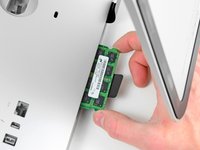
      • Выдвиньте старый модуль оперативной памяти (или модули) из слотов в отсеке оперативной памяти и отложите их в сторону.

      Спросите у FixBot

      Добавить комментарий

    3. Замена видеокарты iMac Intel 21,5" EMC 2389: шаг 4, изображение 1 из 3 Замена видеокарты iMac Intel 21,5" EMC 2389: шаг 4, изображение 2 из 3 Замена видеокарты iMac Intel 21,5" EMC 2389: шаг 4, изображение 3 из 3
      • Повторите описанные выше действия, чтобы извлечь модуль(и) ОЗУ с другой стороны отсека для оперативной памяти.

      Спросите у FixBot

      Добавить комментарий

    4. Замена видеокарты iMac Intel 21,5" EMC 2389: шаг 5, изображение 1 из 3 Замена видеокарты iMac Intel 21,5" EMC 2389: шаг 5, изображение 2 из 3 Замена видеокарты iMac Intel 21,5" EMC 2389: шаг 5, изображение 3 из 3
      • При установке новых модулей оперативной памяти важно правильно их сориентировать.

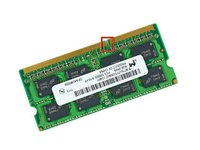
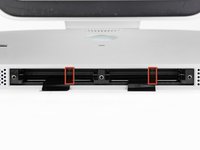
      • Убедитесь, что небольшой вырез на каждом модуле оперативной памяти (показан на первом изображении) совпадает с выступом в каждом слоте оперативной памяти (показан на втором изображении).

      • Ваш iMac имеет четыре слота для оперативной памяти. Вставляйте каждый модуль оперативной памяти в слот строго горизонтально. Это поможет предотвратить застревание модулей между двумя соседними слотами.

      • После того как вы правильно сориентировали новые модули оперативной памяти, аккуратно вставьте их до упора в iMac и плотно прижмите большими пальцами, чтобы они встали на свои места в разъемах.

      Спросите у FixBot

      Добавить комментарий

    1. Замена видеокарты iMac Intel 21,5" EMC 2389, Переднее стекло: шаг 6, изображение 1 из 2 Замена видеокарты iMac Intel 21,5" EMC 2389, Переднее стекло: шаг 6, изображение 2 из 2
      Инструмент, используемый на этом этапе:
      Heavy-Duty Suction Cups (Pair)
      $16.95
      • Перед началом отсоедините iMac от электросети и положите его на мягкую поверхность, как показано на рисунке.

      • Прикрепите присоску рядом с каждым из двух верхних углов стеклянной панели.

      • Чтобы прикрепить продаваемые нами присоски, сначала установите присоску с подвижной ручкой параллельно поверхности стеклянной панели. Слегка прижимая присоску к стеклу, поднимите подвижную ручку так, чтобы она стала параллельна другой ручке.

      • Если присоски не держатся, попробуйте очистить стеклянную панель и присоску мягким растворителем.

      Спросите у FixBot

      Добавить комментарий

    2. Замена видеокарты iMac Intel 21,5" EMC 2389: шаг 7, изображение 1 из 2 Замена видеокарты iMac Intel 21,5" EMC 2389: шаг 7, изображение 2 из 2
      • Аккуратно приподнимите стеклянную панель перпендикулярно поверхности ЖК-дисплея настолько, чтобы она вышла из зацепления со стальными крепежными штифтами, расположенными вдоль нижней стороны верхнего края стеклянной панели.

      • Потяните стеклянную панель от нижнего края iMac и осторожно отложите ее в сторону.

      • При обратной сборке обязательно тщательно очистите внутреннюю поверхность стеклянной панели и поверхность ЖК-дисплея, так как любая пыль или отпечатки пальцев, оставшиеся внутри, будут сильно заметны при включении устройства.

      Спросите у FixBot

      Добавить комментарий

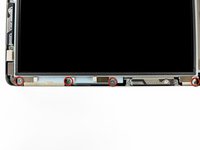
    1. Замена видеокарты iMac Intel 21,5" EMC 2389, Дисплей: шаг 8, изображение 1 из 3 Замена видеокарты iMac Intel 21,5" EMC 2389, Дисплей: шаг 8, изображение 2 из 3 Замена видеокарты iMac Intel 21,5" EMC 2389, Дисплей: шаг 8, изображение 3 из 3
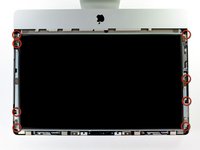
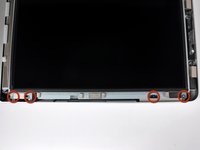
      • Открутите восемь винтов T10 Torx длиной 8 мм, удерживающих дисплей на внешнем корпусе.

      • На последних двух фотографиях показаны детали каждой стороны дисплея.

      Спросите у FixBot

      Добавить комментарий

    2. Замена видеокарты iMac Intel 21,5" EMC 2389, Приподнимите край дисплея: шаг 9, изображение 1 из 1
      • Слегка приподнимите верхний край дисплея из внешнего корпуса.

      • Не поднимайте его слишком высоко. Дисплей соединен с логической платой несколькими шлейфами.

      Спросите у FixBot

      Добавить комментарий

    3. Замена видеокарты iMac Intel 21,5" EMC 2389: шаг 10, изображение 1 из 2 Замена видеокарты iMac Intel 21,5" EMC 2389: шаг 10, изображение 2 из 2
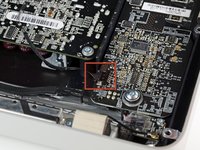
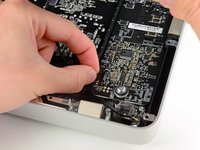
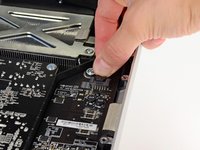
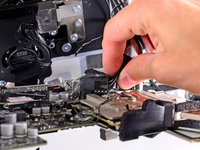
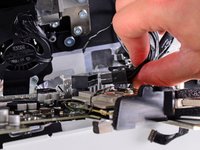
      • Извлеките разъем кабеля вертикальной синхронизации из гнезда на плате драйвера светодиодов, расположенной в верхнем левом углу вашего iMac.

      Спросите у FixBot

      Добавить комментарий

    4. Замена видеокарты iMac Intel 21,5" EMC 2389: шаг 11, изображение 1 из 2 Замена видеокарты iMac Intel 21,5" EMC 2389: шаг 11, изображение 2 из 2
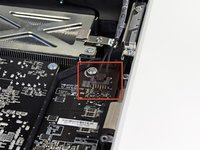
      • Поверните дисплей относительно корпуса настолько, чтобы отсоединить кабель питания светодиодной подсветки от платы драйвера светодиодов.

      • Отсоедините кабель питания светодиодной подсветки, нажав на фиксирующий механизм и потянув разъем из гнезда (в сторону нижнего края iMac).

      Спросите у FixBot

      Добавить комментарий

    5. Замена видеокарты iMac Intel 21,5" EMC 2389: шаг 12, изображение 1 из 2 Замена видеокарты iMac Intel 21,5" EMC 2389: шаг 12, изображение 2 из 2
      • Разъем шлейфа дисплея снабжен проволочным фиксатором. Освободите фиксатор разъема, повернув пластиковый язычок так, чтобы он был направлен вверх. (Это не язычок для вытягивания.)

      • Вытяните шлейф дисплея прямо из разъема на логической плате.

      • Не тяните шлейф дисплея вверх, так как его разъем очень хрупкий. Тяните кабель параллельно поверхности логической платы.

      Спросите у FixBot

      Добавить комментарий

    6. Замена видеокарты iMac Intel 21,5" EMC 2389: шаг 13, изображение 1 из 2 Замена видеокарты iMac Intel 21,5" EMC 2389: шаг 13, изображение 2 из 2
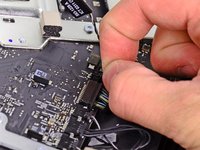
      • Отсоедините разъем шлейфа температурного датчика ЖК-дисплея от разъема на логической плате.

      • Если после завершения ремонта вентилятор работает на полной скорости, проверьте это соединение или шлейф температурного датчика жесткого диска.

      Спросите у FixBot

      Добавить комментарий

    7. Замена видеокарты iMac Intel 21,5" EMC 2389: шаг 14, изображение 1 из 1
      • Аккуратно потяните дисплей к верхнему краю iMac и извлеките его из внешнего корпуса, следя за тем, чтобы не зацепить шлейфы.

      Спросите у FixBot

      Добавить комментарий

    1. Замена видеокарты iMac Intel 21,5" EMC 2389, Удаление винтов: шаг 15, изображение 1 из 1
      • Открутите следующие четыре винта:

      • Один винт Torx T10 длиной 9,3 мм с большой головкой

      • Три винта Torx T10 длиной 9,3 мм со стандартной головкой

      Спросите у FixBot

      Добавить комментарий

    2. Замена видеокарты iMac Intel 21,5" EMC 2389: шаг 16, изображение 1 из 2 Замена видеокарты iMac Intel 21,5" EMC 2389: шаг 16, изображение 2 из 2
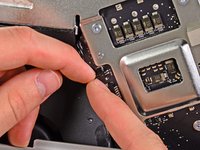
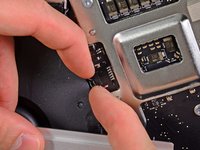
      • Потяните разъем термодатчика оптического привода в сторону верхнего края iMac, чтобы отсоединить его от гнезда на логической плате.

      Спросите у FixBot

      Добавить комментарий

    3. Замена видеокарты iMac Intel 21,5" EMC 2389: шаг 17, изображение 1 из 2 Замена видеокарты iMac Intel 21,5" EMC 2389: шаг 17, изображение 2 из 2
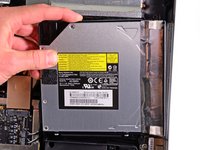
      • Приподнимите внутренний край оптического привода и аккуратно выведите его разъем из-за рамки графического процессора, закрепленной на логической плате.

      • Осторожно снимите оптический привод с монтажных штифтов на правой стороне корпуса, чтобы освободить место для отсоединения кабеля оптического привода.

      • Позвольте оптическому приводу повиснуть, пока вы извлекаете разъем термодатчика оптического привода из-за радиатора графического процессора.

      Спросите у FixBot

      Добавить комментарий

    4. Замена видеокарты iMac Intel 21,5" EMC 2389: шаг 18, изображение 1 из 1
      • Отсоедините кабель оптического привода, потянув за его разъем в сторону от привода.

      • Извлеките оптический привод из iMac.

      • При установке второго жесткого диска не забудьте также перенести термодатчик с оптического привода на корпус.

      Спросите у FixBot

      Добавить комментарий

    1. Замена видеокарты iMac Intel 21,5" EMC 2389, Снятие вентилятора оптического привода: шаг 19, изображение 1 из 1
      • Открутите один 13-мм винт T10 Torx, удерживающий вентилятор оптического привода на внешнем корпусе.

      Спросите у FixBot

      Добавить комментарий

    2. Замена видеокарты iMac Intel 21,5" EMC 2389: шаг 20, изображение 1 из 1
      • Снимите вентилятор оптического привода с направляющих на внешнем корпусе.

      Спросите у FixBot

      Добавить комментарий

    3. Замена видеокарты iMac Intel 21,5" EMC 2389: шаг 21, изображение 1 из 1
      • Извлеките разъем вентилятора оптического привода из гнезда на логической плате.

      • Снимите вентилятор оптического привода с iMac.

      Спросите у FixBot

      Добавить комментарий

    1. Замена видеокарты iMac Intel 21,5" EMC 2389, Логическая плата: шаг 22, изображение 1 из 1
      • В следующих шагах вы отсоедините следующие кабели:

      • Плата SD и микрофон

      • Левый/правый динамик

      • Wi-Fi-антенна

      • Bluetooth / датчик освещенности / камера / левый термодатчик, термодатчик жесткого диска и вентилятор жесткого диска

      • Вентилятор процессора / датчик температуры окружающей среды и кнопка питания

      • ИК-датчик

      Спросите у FixBot

      Добавить комментарий

    2. Замена видеокарты iMac Intel 21,5" EMC 2389: шаг 23, изображение 1 из 1
      • Потяните разъем шлейфа микрофона к верхнему краю iMac, чтобы отсоединить его от логической платы.

      Спросите у FixBot

      Добавить комментарий

    3. Замена видеокарты iMac Intel 21,5" EMC 2389: шаг 24, изображение 1 из 1
      • Извлеките шлейф платы SD из разъема на логической плате.

      Спросите у FixBot

      Добавить комментарий

    4. Замена видеокарты iMac Intel 21,5" EMC 2389: шаг 25, изображение 1 из 2 Замена видеокарты iMac Intel 21,5" EMC 2389: шаг 25, изображение 2 из 2
      • Отсоедините кабели левого и правого динамиков, потянув за их разъемы в правую сторону iMac.

      Спросите у FixBot

      Добавить комментарий

    5. Замена видеокарты iMac Intel 21,5" EMC 2389: шаг 26, изображение 1 из 2 Замена видеокарты iMac Intel 21,5" EMC 2389: шаг 26, изображение 2 из 2
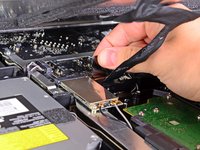
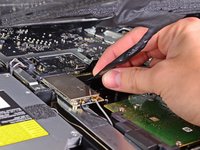
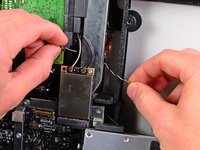
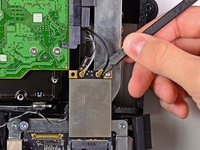
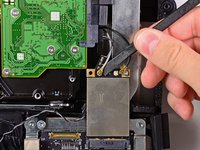
      • Используйте плоский конец пластиковой лопатки (spudger), чтобы поддеть оба разъема антенны AirPort и извлечь их из гнезд на плате AirPort.

      • Серая антенна крепится к гнезду слева, а черная антенна — к гнезду справа.

      Спросите у FixBot

      Добавить комментарий

    6. Замена видеокарты iMac Intel 21,5" EMC 2389, Отсоединение вентилятора жесткого диска: шаг 27, изображение 1 из 1
      • Отсоедините вентилятор жесткого диска, потянув за его разъем в сторону верхнего края iMac.

      Спросите у FixBot

      Добавить комментарий

    7. Замена видеокарты iMac Intel 21,5" EMC 2389: шаг 28, изображение 1 из 1
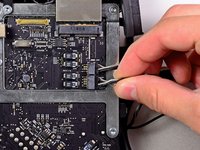
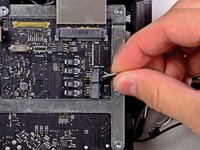
      • Извлеките кабель термодатчика жесткого диска из разъема и потяните его к верхнему краю iMac, чтобы отсоединить его от логической платы.

      Спросите у FixBot

      Добавить комментарий

    8. Замена видеокарты iMac Intel 21,5" EMC 2389: шаг 29, изображение 1 из 1
      • Используйте ногти на больших пальцах с обеих сторон разъема Bluetooth/датчика внешней освещенности/камеры/левого температурного датчика, чтобы подтолкнуть его к верхнему краю iMac и извлечь из разъема на логической плате.

      Спросите у FixBot

      Добавить комментарий

    9. Замена видеокарты iMac Intel 21,5" EMC 2389: шаг 30, изображение 1 из 3 Замена видеокарты iMac Intel 21,5" EMC 2389: шаг 30, изображение 2 из 3 Замена видеокарты iMac Intel 21,5" EMC 2389: шаг 30, изображение 3 из 3
      • Потяните разъем вентилятора процессора / датчика температуры окружающей среды в сторону нижнего левого края iMac и извлеките его из гнезда на логической плате.

      • Потяните разъем кнопки питания в сторону нижнего левого угла iMac, чтобы отсоединить его от гнезда на логической плате.

      Спросите у FixBot

      Добавить комментарий

    10. Замена видеокарты iMac Intel 21,5" EMC 2389: шаг 31, изображение 1 из 1
      • Удалите кусок ленты, закрывающий шлейф ИК-датчика.

      Спросите у FixBot

      Добавить комментарий

    11. Замена видеокарты iMac Intel 21,5" EMC 2389: шаг 32, изображение 1 из 1
      • Большими пальцами вытолкните разъем ИК-датчика из гнезда в сторону верхнего края iMac.

      Спросите у FixBot

      Добавить комментарий

    12. Замена видеокарты iMac Intel 21,5" EMC 2389: шаг 33, изображение 1 из 1
      • Извлеките плату ИК-датчика из-за передней панели внешнего корпуса.

      • Снимите ИК-датчик и отложите его в сторону.

      Спросите у FixBot

      Добавить комментарий

    13. Замена видеокарты iMac Intel 21,5" EMC 2389: шаг 34, изображение 1 из 1
      • Выкрутите следующие семь винтов:

      • Два винта Torx T10 длиной 7 мм

      • Один винт Torx T10 длиной 30 мм

      • Два винта Torx T10 длиной 25 мм

      • Два винта Torx T10 длиной 21 мм

      Спросите у FixBot

      Добавить комментарий

    14. Замена видеокарты iMac Intel 21,5" EMC 2389: шаг 35, изображение 1 из 2 Замена видеокарты iMac Intel 21,5" EMC 2389: шаг 35, изображение 2 из 2
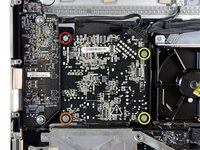
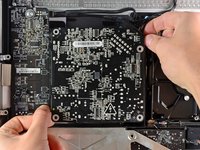
      • Будьте осторожны, не прикасайтесь к точкам пайки на задней стороне блока питания. Конденсаторы могут быть заряжены достаточно сильно, чтобы вызвать опасный удар током.

      • Выкрутите следующие четыре винта:

      • Один винт T10 с крупной резьбой длиной 9,3 мм

      • Один винт T10 с крупной резьбой длиной 25 мм

      • Два винта с мелкой резьбой длиной 22 мм

      • Потяните за верхний правый и нижний левый углы блока питания в сторону от задней части корпуса, чтобы высвободить монтажные стойки, прикрепленные к углам блока питания.

      Спросите у FixBot

      Добавить комментарий

    15. Замена видеокарты iMac Intel 21,5" EMC 2389: шаг 36, изображение 1 из 2 Замена видеокарты iMac Intel 21,5" EMC 2389: шаг 36, изображение 2 из 2
      • Осторожно извлеките блок питания из внешнего корпуса и поверните его так, чтобы получить доступ к фиксатору кабеля, как показано на рисунке, следя за тем, чтобы не повредить кабели питания постоянного тока (DC-out) и переменного тока (AC-in), которые все еще соединяют его с iMac.

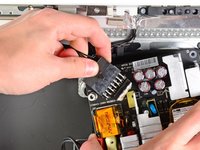
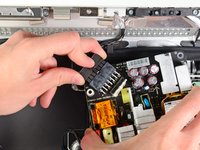
      • Отсоедините кабель питания постоянного тока (DC-out), нажав на механизм фиксации на разъеме и потянув разъем в сторону от гнезда на блоке питания.

      • Как только механизм фиксации выйдет из гнезда, отсоедините разъем питания постоянного тока (DC-in) от блока питания.

      Спросите у FixBot

      Добавить комментарий

    16. Замена видеокарты iMac Intel 21,5" EMC 2389: шаг 37, изображение 1 из 1
      • Отсоедините кабель питания переменного тока, нажав на фиксатор и потянув разъем от гнезда.

      • Извлеките блок питания из внешнего корпуса.

      Спросите у FixBot

      Добавить комментарий

    17. Замена видеокарты iMac Intel 21,5" EMC 2389: шаг 38, изображение 1 из 1
      • Снимите пластиковую перегородку, установленную справа от платы драйвера светодиодов.

      Спросите у FixBot

      Добавить комментарий

    18. Замена видеокарты iMac Intel 21,5" EMC 2389: шаг 39, изображение 1 из 1
      • Снимите пластиковую перегородку, установленную рядом с жестким диском.

      Спросите у FixBot

      Добавить комментарий

    19. Замена видеокарты iMac Intel 21,5" EMC 2389: шаг 40, изображение 1 из 2 Замена видеокарты iMac Intel 21,5" EMC 2389: шаг 40, изображение 2 из 2
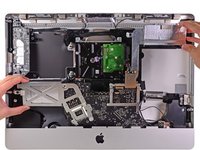
      • Слегка потяните логическую плату от задней части внешнего корпуса, затем приподнимите ее вверх, чтобы освободить нижнюю переднюю часть внешнего корпуса.

      Спросите у FixBot

      Добавить комментарий

    20. Замена видеокарты iMac Intel 21,5" EMC 2389: шаг 41, изображение 1 из 1
      • Отсоедините кабель аудиоразъема, потянув за его коннектор в направлении от лицевой стороны логической платы.

      Спросите у FixBot

      Добавить комментарий

    21. Замена видеокарты iMac Intel 21,5" EMC 2389: шаг 42, изображение 1 из 1
      • Если имеется, отклейте ленту, фиксирующую кабель SATA жесткого диска на логической плате.

      Спросите у FixBot

      Добавить комментарий

    22. Замена видеокарты iMac Intel 21,5" EMC 2389: шаг 43, изображение 1 из 2 Замена видеокарты iMac Intel 21,5" EMC 2389: шаг 43, изображение 2 из 2
      • Нажмите на механизм фиксации и осторожно извлеките кабель питания (DC-In) из разъема на обратной стороне логической платы.

      Спросите у FixBot

      Добавить комментарий

    23. Замена видеокарты iMac Intel 21,5" EMC 2389: шаг 44, изображение 1 из 1
      • Будьте осторожны, чтобы не повредить разъем на логической плате; аккуратно вытяните кабель передачи данных SATA жесткого диска прямо из разъема на логической плате.

      • Снимите логическую плату, следя за тем, чтобы не задеть кабели.

      • При установке логической платы на место подключите кабель Mini DisplayPort и USB-кабель к внешнему USB-порту перед тем, как затягивать винты логической платы, чтобы обеспечить правильное выравнивание.

      Спросите у FixBot

      Добавить комментарий

    1. Замена видеокарты iMac Intel 21,5" EMC 2389, Графический модуль: шаг 45, изображение 1 из 1
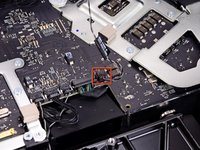
      • Удалите полоску скотча, удерживающую кабель термодатчика графического процессора на логической плате.

      Спросите у FixBot

      Добавить комментарий

    2. Замена видеокарты iMac Intel 21,5" EMC 2389: шаг 46, изображение 1 из 1
      • Выкрутите следующие три винта:

      • Один винт Torx T10 длиной 4,2 мм

      • Два винта Torx T8 длиной 5 мм

      Спросите у FixBot

      Добавить комментарий

    3. Замена видеокарты iMac Intel 21,5" EMC 2389: шаг 47, изображение 1 из 2 Замена видеокарты iMac Intel 21,5" EMC 2389: шаг 47, изображение 2 из 2
      • Возьмитесь за разъем кабеля термодатчика графического процессора и вытяните его прямо вверх из разъема на логической плате.

      • Не тяните разъем за сами кабели.

      Спросите у FixBot

      Добавить комментарий

    4. Замена видеокарты iMac Intel 21,5" EMC 2389: шаг 48, изображение 1 из 1
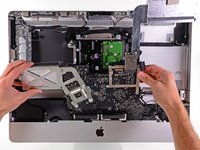
      • Слегка приподнимите радиатор GPU и извлеките плату GPU из разъема на логической плате.

      Спросите у FixBot

      Добавить комментарий

    1. Замена видеокарты iMac Intel 21,5" EMC 2389, Видеокарта: шаг 49, изображение 1 из 2 Замена видеокарты iMac Intel 21,5" EMC 2389, Видеокарта: шаг 49, изображение 2 из 2
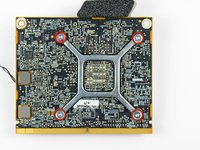
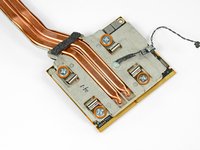
      • Открутите четыре винта T8 Torx длиной 6,5 мм, удерживающих радиатор графического процессора на графическом процессоре.

      • Возможно, вам потребуется воспользоваться отверткой №1, чтобы придерживать гнезда радиатора графического процессора неподвижно во время откручивания винтов T8 Torx.

      Спросите у FixBot

      Добавить комментарий

    2. Замена видеокарты iMac Intel 21,5" EMC 2389: шаг 50, изображение 1 из 1
      • Снимите прижимную пластину с задней части графического процессора.

      Спросите у FixBot

      Добавить комментарий

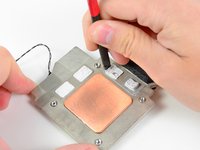
    3. Замена видеокарты iMac Intel 21,5" EMC 2389: шаг 51, изображение 1 из 3 Замена видеокарты iMac Intel 21,5" EMC 2389: шаг 51, изображение 2 из 3 Замена видеокарты iMac Intel 21,5" EMC 2389: шаг 51, изображение 3 из 3
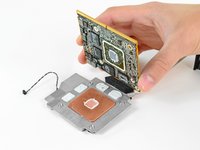
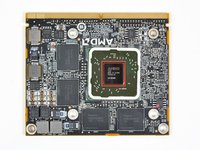
      • Снимите графический процессор с радиатора охлаждения графического процессора.

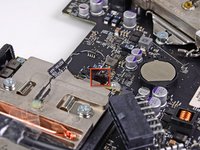
      • Обязательно нанесите новый слой термопасты на поверхность графического процессора (область, выделенная красной рамкой), прежде чем устанавливать радиатор обратно. Наше руководство по термопасте поможет сделать это без труда.

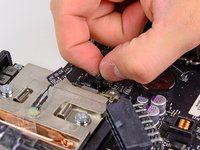
      • Перед нанесением новой термопасты и установкой нового графического процессора на радиатор, используйте плоский конец пластиковой лопатки (spudger), чтобы сдвинуть термоинтерфейс видеопамяти (VRAM) ближе друг к другу. Так он будет лучше контактировать с видеопамятью после установки графического процессора.

      • Не используйте термопасту на чипах видеопамяти (черные квадраты вокруг графического процессора). Чипы видеопамяти ниже графического процессора, поэтому для контакта с охлаждающим элементом им необходимы термопрокладки. Замена термопрокладок на термопасту приведет к перегреву карты и может вывести её из строя.

      Спросите у FixBot

      Добавить комментарий

Заключение

Для сборки устройства выполните эти действия в обратном порядке.

Отменить: Я не выполнил это руководство.

78 человек успешно провели ремонт по этому руководству.

20 Комментарии к руководству

Hi everyone,

Which GPUs can you use as upgrades for this 2010 model? Mine has a Radeon 5670 512mb and I'd like something a bit more powerful...

Thanks!

Tom Edkins - Ответить Поделиться

lucky, i have a 256 mb card

Ethan Farmer - Ответить Поделиться

Heh. I just replaced the 512mb 5670 card with the 256mb 4670 card.

Why, you might ask? Because of Mojave support. The 4670 is supported under Mojave but the 5670 is not…

larry.herzog - Ответить Поделиться

One question:

i can put this GPU: NVIDIA GeForce GTX460M

on my iMac Mid 2011?

or i will have problems with the Drivers?

Miguel Alonso - Ответить Поделиться

Wonderful guide! First time I opened a imac.

I need to replace the LCD cable connector on the motherboard. It is broken and it caused a short circuit on the motherboard. On the motherboard, underneath the grafic card, I've found a fried SMD inductance (L9000 on the motherboard) in the powerline of the grafic card. I restored the powerline with some solder leaving the inductance out. Should be no problem.

Marco Schmidt - Ответить Поделиться

Добавить комментарий

Статистика просмотров:

За последние 24 часов: 22

За последние 7 дней: 130

За последние 30 дней: 349

За всё время: 123,904