Перейти к основному содержанию
Присоединяйся к сообществу ремонтников - Создай аккаунт

Этот перевод был сделан машиной и пока не проверен человеком. Говорите на этом языке? Просмотрите его.

Этот документ имеет более свежие изменения. Перейти к последней непроверенной версии.

Замена передней панели iPad 4 CDMA

Выберете то, что вам нужно

    1. Замена передней панели iPad 4 CDMA, Нагрев с помощью iOpener: шаг 1, изображение 1 из 2 Замена передней панели iPad 4 CDMA, Нагрев с помощью iOpener: шаг 1, изображение 2 из 2
      • Мы рекомендуем очистить микроволновую печь перед началом работы, так как любая грязь на дне может прилипнуть к iOpener.

      • Поместите iOpener в центр микроволновой печи.

      • Для микроволновых печей с вращающимся поддоном: убедитесь, что тарелка вращается свободно. Если iOpener застрянет, он может перегреться и сгореть.

      Спросите у FixBot

      Добавить комментарий

    2. Замена передней панели iPad 4 CDMA, Нагрев iOpener: шаг 2, изображение 1 из 1
      • Нагревайте iOpener в течение тридцати секунд.

      • В зависимости от мощности вашей микроволновой печи может потребоваться больше или меньше времени. iOpener достаточно нагрет, если он едва горячий на ощупь.

      • В ходе процедуры ремонта, по мере остывания iOpener, повторно нагревайте его в микроволновой печи интервалами по тридцать секунд.

      • Будьте осторожны, чтобы не перегреть iOpener во время ремонта. Перегрев может привести к разрыву iOpener. Не пытайтесь нагревать его выше 100˚C (212˚F).

      • Никогда не прикасайтесь к iOpener, если он выглядит вздувшимся.

      • Если середина iOpener все еще слишком горячая, чтобы к ней прикасаться, продолжайте использовать его, подождав, пока он немного остынет перед повторным нагревом. Правильно нагретый iOpener должен оставаться теплым до 10 минут.

      Спросите у FixBot

      Добавить комментарий

    3. Замена передней панели iPad 4 CDMA: шаг 3, изображение 1 из 1
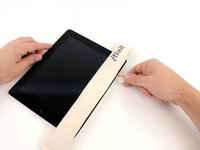
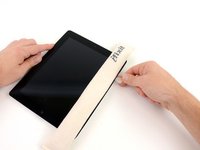
      • Извлеките iOpener из микроволновой печи, держа его за один из двух плоских концов, чтобы не обжечься о горячую центральную часть.

      • iOpener будет очень горячим, поэтому будьте осторожны при работе с ним. При необходимости используйте кухонную рукавицу.

      Спросите у FixBot

      Добавить комментарий

    4. Замена передней панели iPad 4 CDMA, Альтернативный способ нагрева iOpener: шаг 4, изображение 1 из 2 Замена передней панели iPad 4 CDMA, Альтернативный способ нагрева iOpener: шаг 4, изображение 2 из 2
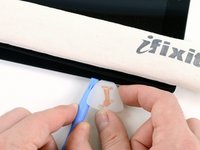
      • Если у вас нет микроволновой печи, выполните этот шаг, чтобы нагреть iOpener в кипятке.

      • Наполните кастрюлю или сотейник водой так, чтобы iOpener был полностью погружен в нее.

      • Доведите воду до кипения. Выключите нагрев.

      • Поместите iOpener в горячую воду на 2–3 минуты. Убедитесь, что iOpener полностью погружен в воду.

      • С помощью щипцов извлеките нагретый iOpener из горячей воды.

      • Тщательно вытрите iOpener насухо полотенцем.

      • iOpener будет очень горячим, поэтому старайтесь держать его только за торцевые язычки.

      • Ваш iOpener готов к использованию! Если потребуется нагреть iOpener снова, доведите воду до кипения, выключите нагрев и поместите iOpener в воду на 2–3 минуты.

      Спросите у FixBot

      Добавить комментарий

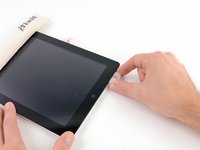
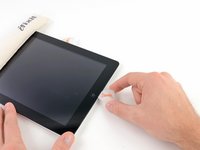
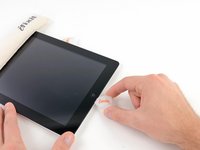
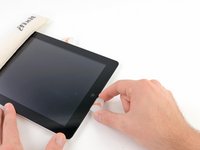
    1. Замена передней панели iPad 4 CDMA, Передняя панель: шаг 5, изображение 1 из 3 Замена передней панели iPad 4 CDMA, Передняя панель: шаг 5, изображение 2 из 3 Замена передней панели iPad 4 CDMA, Передняя панель: шаг 5, изображение 3 из 3
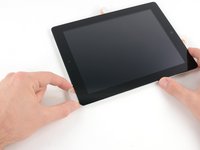
      • Если стекло дисплея разбито, заклейте его скотчем, чтобы предотвратить дальнейшее разрушение и обезопасить себя во время ремонта.

      • Наложите полоски прозрачного упаковочного скотча внахлест на дисплей iPad, пока вся поверхность не будет закрыта.

      • Это удержит осколки стекла и обеспечит структурную целостность при поддевании и снятии дисплея.

      • Постарайтесь следовать остальным инструкциям руководства. Однако, если стекло разбито, оно, скорее всего, продолжит трескаться в процессе работы, и вам, возможно, придется использовать металлический инструмент для поддевания, чтобы вычистить осколки стекла.

      • Наденьте защитные очки для защиты глаз и будьте осторожны, чтобы не повредить ЖК-экран.

      Спросите у FixBot

      Добавить комментарий

    2. Замена передней панели iPad 4 CDMA: шаг 6, изображение 1 из 1
      • Повторимся: поскольку в процессе работы вы можете столкнуться с разбитым стеклом, настоятельно рекомендуем надеть защитные очки для защиты от разлетающихся осколков.

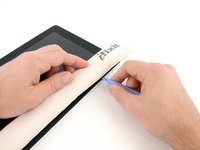
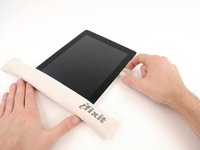
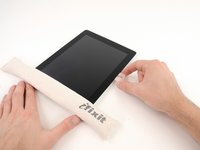
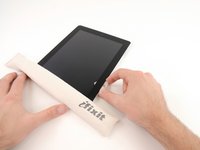
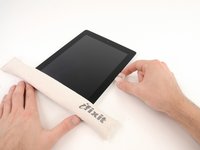
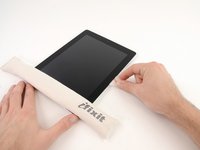
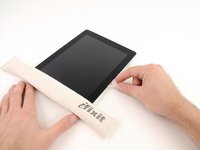
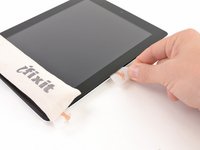
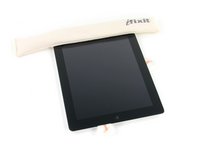
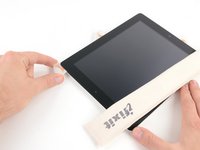
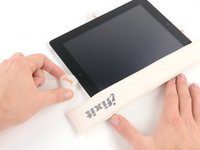
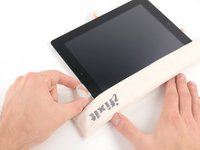
      • Положите iOpener плашмя на правый край iPad и разгладьте его так, чтобы обеспечить плотный контакт между поверхностью iPad и iOpener.

      • Оставьте мешочек на iPad примерно на 90 секунд, прежде чем пытаться открыть переднюю панель.

      Спросите у FixBot

      Добавить комментарий

    3. Замена передней панели iPad 4 CDMA: шаг 7, изображение 1 из 3 Замена передней панели iPad 4 CDMA: шаг 7, изображение 2 из 3 Замена передней панели iPad 4 CDMA: шаг 7, изображение 3 из 3
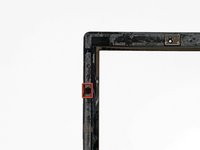
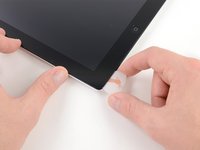
      • В клейкой прослойке iPad имеется небольшой разрыв в верхнем правом углу, примерно на расстоянии 5 см от верхнего края устройства. Мы воспользуемся этой уязвимостью.

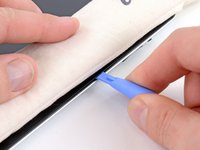
      • Совместите инструмент с кнопкой выключения звука. Вставьте кончик пластикового инструмента для вскрытия в зазор между передним стеклом и пластиковой рамкой. Вставьте только самый кончик инструмента, ровно настолько, чтобы немного расширить щель.

      • Для того чтобы вставить кончик инструмента для вскрытия между стеклом и пластиком, может потребоваться некоторое усилие. Действуйте терпеливо и осторожно, при необходимости слегка покачивая пластиковый инструмент для вскрытия из стороны в сторону.

      Спросите у FixBot

      Добавить комментарий

    4. Замена передней панели iPad 4 CDMA: шаг 8, изображение 1 из 1
      • Убедитесь, что вы разместили инструмент в правильном месте — между пластиковой рамкой дисплея и стеклом передней панели.

      Спросите у FixBot

      Добавить комментарий

    5. Замена передней панели iPad 4 CDMA: шаг 9, изображение 1 из 2 Замена передней панели iPad 4 CDMA: шаг 9, изображение 2 из 2
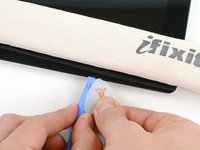
      • Удерживая кончик пластикового инструмента для открывания в зазоре между передним стеклом и пластиковой рамкой, вставьте пластиковый медиатор в этот зазор прямо рядом с инструментом для открывания.

      Спросите у FixBot

      Добавить комментарий

    6. Замена передней панели iPad 4 CDMA: шаг 10, изображение 1 из 2 Замена передней панели iPad 4 CDMA: шаг 10, изображение 2 из 2
      • Извлеките пластиковый медиатор из iPad и вставьте инструмент для открывания еще глубже под переднее стекло, примерно на 1,3 см.

      Спросите у FixBot

      Добавить комментарий

    7. Замена передней панели iPad 4 CDMA: шаг 11, изображение 1 из 1
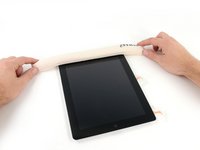
      • Пока вы работаете над отделением клейкой основы с правой стороны iPad, снова разогрейте iOpener и переложите его на нижний край iPad.

      Спросите у FixBot

      Добавить комментарий

    8. Замена передней панели iPad 4 CDMA: шаг 12, изображение 1 из 3 Замена передней панели iPad 4 CDMA: шаг 12, изображение 2 из 3 Замена передней панели iPad 4 CDMA: шаг 12, изображение 3 из 3
      • Пока нижний край прогревается с помощью iOpener, начните отделять клей по правому краю iPad.

      • Проведите медиатором вдоль края iPad, по мере продвижения отделяя клей.

      • Клей очень прочный, может потребоваться значительное усилие. Работайте осторожно.

      • Если вы видите кончик медиатора под передним стеклом, вытяните его немного обратно. Хотя использование медиатора на такой глубине ничего не повредит, это может привести к попаданию остатков клея на ЖК-экран.

      Спросите у FixBot

      Добавить комментарий

    9. Замена передней панели iPad 4 CDMA: шаг 13, изображение 1 из 3 Замена передней панели iPad 4 CDMA: шаг 13, изображение 2 из 3 Замена передней панели iPad 4 CDMA: шаг 13, изображение 3 из 3
      • Возможно, вам придется снова положить нагретый iOpener на правую грань iPad по мере отделения клейкого слоя. Это зависит от того, как долго остывал iPad, пока вы с ним работали.

      • Если медиатор застревает в клее, «прокатывайте» его вдоль стороны iPad, продолжая отделять клей.

      Спросите у FixBot

      Добавить комментарий

    10. Замена передней панели iPad 4 CDMA: шаг 14, изображение 1 из 2 Замена передней панели iPad 4 CDMA: шаг 14, изображение 2 из 2
      • Прежде чем извлекать первый медиатор из нижнего угла iPad, вставьте второй медиатор под правый край переднего стекла, чтобы клей не приклеился снова.

      • Снова нагрейте iOpener и переместите его на верхний край iPad.

      Спросите у FixBot

      Добавить комментарий

    11. Замена передней панели iPad 4 CDMA: шаг 15, изображение 1 из 1
      • Следующие несколько шагов требуют предельной осторожности.

      • Wi-Fi-антенна прикреплена к нижней правой кромке задней панели корпуса iPad с помощью винтов и шлейфа. Из-за расположения Wi-Fi-антенны необходимо действовать крайне осторожно, в противном случае возможна необратимая поломка антенны.

      • Вам потребуется отсоединить антенну от передней панели, не повредив при этом хрупкие детали, которыми она крепится к нижней части iPad. Тщательно следуйте инструкциям в следующих шагах.

      Спросите у FixBot

      Добавить комментарий

    12. Замена передней панели iPad 4 CDMA: шаг 16, изображение 1 из 2 Замена передней панели iPad 4 CDMA: шаг 16, изображение 2 из 2
      • Проведите медиатором вдоль нижнего правого угла iPad, чтобы отсоединить там клейкую ленту.

      • Не заводите медиатор дальше нижнего правого угла. Это может повредить антенну Wi-Fi.

      Спросите у FixBot

      Добавить комментарий

    13. Замена передней панели iPad 4 CDMA: шаг 17, изображение 1 из 2 Замена передней панели iPad 4 CDMA: шаг 17, изображение 2 из 2
      • В этом шаге вам нужно провести медиатором вдоль правого нижнего края передней панели. Антенна Wi-Fi находится очень близко к углу, и ее легко повредить, если клей отходит неправильно.

      • Не вынимайте медиатор из-под переднего стекла полностью; выдвиньте его лишь немного, чтобы кончик (около 3 мм) оставался под стеклом.

      • Проведите кончиком медиатора вдоль нижнего края iPad, отделяя клей над антенной Wi-Fi.

      Спросите у FixBot

      Добавить комментарий

    14. Замена передней панели iPad 4 CDMA: шаг 18, изображение 1 из 2 Замена передней панели iPad 4 CDMA: шаг 18, изображение 2 из 2
      • Как только вы минуете антенну Wi-Fi (примерно в 3 дюймах (75 мм) от правого края, или прямо рядом с кнопкой «Домой»), снова вставьте медиатор на всю глубину.

      • Проведите медиатором вправо, разъединяя клей, удерживающий антенну Wi-Fi на переднем стекле.

      • Антенна прикреплена к нижней части iPad с помощью винтов и кабеля. Этот шаг отделяет антенну от передней панели, гарантируя, что при снятии панели антенна не будет повреждена.

      Спросите у FixBot

      Добавить комментарий

    15. Замена передней панели iPad 4 CDMA: шаг 19, изображение 1 из 3 Замена передней панели iPad 4 CDMA: шаг 19, изображение 2 из 3 Замена передней панели iPad 4 CDMA: шаг 19, изображение 3 из 3
      • Продолжайте отделять клейкую основу вдоль нижнего края iPad, вытягивая медиатор настолько, чтобы обойти кнопку «Домой», а затем снова вставьте его на глубину 10 мм, как только пройдете кнопку.

      • Если клей вдоль нижнего края остыл, снова разогрейте iOpener, чтобы прогреть зону, с которой вы работаете.

      • Не нагревайте iOpener дольше одной минуты за раз и всегда выдерживайте перерыв не менее двух минут перед повторным нагревом.

      Спросите у FixBot

      Добавить комментарий

    16. Замена передней панели iPad 4 CDMA: шаг 20, изображение 1 из 2 Замена передней панели iPad 4 CDMA: шаг 20, изображение 2 из 2
      • Продолжайте отделять клей по всему нижнему краю iPad.

      • На моделях iPad 4 вставляйте медиатор в этой области на глубину не более 1/2 дюйма (10 мм), чтобы не повредить шлейф кнопки «Домой».

      • Оставьте медиатор вставленным под переднее стекло возле кнопки «Домой».

      Спросите у FixBot

      Добавить комментарий

    17. Замена передней панели iPad 4 CDMA: шаг 21, изображение 1 из 1
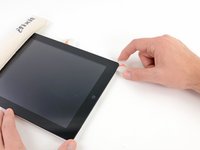
      • Разогрейте iOpener в микроволновой печи и положите его на левый край iPad, чтобы начать нагрев клейкого состава в этой области.

      Спросите у FixBot

      Добавить комментарий

    18. Замена передней панели iPad 4 CDMA: шаг 22, изображение 1 из 3 Замена передней панели iPad 4 CDMA: шаг 22, изображение 2 из 3 Замена передней панели iPad 4 CDMA: шаг 22, изображение 3 из 3
      • Проведите медиатором вдоль верхнего края iPad, слегка вытягивая его, чтобы обойти кронштейн фронтальной камеры.

      • Клей на этом участке очень толстый, поэтому может потребоваться значительное усилие. Работайте аккуратно и медленно, стараясь не соскользнуть, чтобы не пораниться и не повредить iPad.

      • Если клей слишком сильно остыл, приложите iOpener еще раз вдоль верхнего края и продолжайте работу. Если iOpener остыл слишком сильно, разогрейте его снова.

      • Если медиатор застревает в клее, «прокрутите» его, как показано в шаге 9.

      Спросите у FixBot

      Добавить комментарий

    19. Замена передней панели iPad 4 CDMA: шаг 23, изображение 1 из 2 Замена передней панели iPad 4 CDMA: шаг 23, изображение 2 из 2
      • Продолжайте отделять клейкую ленту вдоль верхнего края iPad и проведите медиатором по верхнему левому углу.

      • Если клейкая лента достаточно прогрелась, для удобства уберите iOpener с iPad. Однако, если она все еще довольно липкая, снова прогрейте iOpener и положите его на левый край во время работы.

      Спросите у FixBot

      Добавить комментарий

    20. Замена передней панели iPad 4 CDMA: шаг 24, изображение 1 из 3 Замена передней панели iPad 4 CDMA: шаг 24, изображение 2 из 3 Замена передней панели iPad 4 CDMA: шаг 24, изображение 3 из 3
      • Проведите медиатором вдоль левого края iPad, разрезая клей по мере продвижения. Клеевой слой здесь тонкий из-за расположенного вдоль всей левой стороны дигитайзера. Убедитесь, что медиатор не входит глубже чем на 10 мм, чтобы не повредить дигитайзер.

      • Шлейф дигитайзера расположен примерно в 50 мм от нижнего края iPad. Прекратите движение медиатором, когда дойдете до отметки примерно 60 мм от нижнего края iPad.

      Спросите у FixBot

      Добавить комментарий

    21. Замена передней панели iPad 4 CDMA: шаг 25, изображение 1 из 2 Замена передней панели iPad 4 CDMA: шаг 25, изображение 2 из 2
      • Используя медиатор, который все еще находится под нижним краем iPad, отсоедините клейкую ленту вдоль левого нижнего угла.

      • Нижняя часть шлейфа дигитайзера находится всего в 25 мм от нижнего края iPad. Работайте осторожно и медленно, стараясь не перерезать этот шлейф.

      Спросите у FixBot

      Добавить комментарий

    22. Замена передней панели iPad 4 CDMA: шаг 26, изображение 1 из 2 Замена передней панели iPad 4 CDMA: шаг 26, изображение 2 из 2
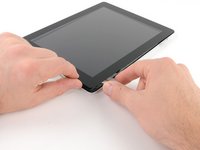
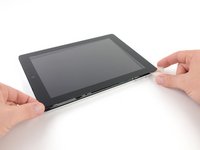
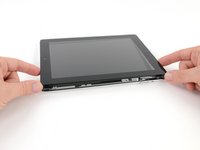
      • С помощью одного из медиаторов подденьте нижний правый угол iPad и возьмитесь за него пальцами.

      • Часть клея по периметру iPad могла приклеиться снова. Если это произошло, вставьте медиатор под край iPad в месте, где переднее стекло все еще приклеено, и «разрежьте» клей.

      Спросите у FixBot

      Добавить комментарий

    23. Замена передней панели iPad 4 CDMA: шаг 27, изображение 1 из 2 Замена передней панели iPad 4 CDMA: шаг 27, изображение 2 из 2
      Инструмент, используемый на этом этапе:
      Microfiber Cleaning Cloths
      $3.99
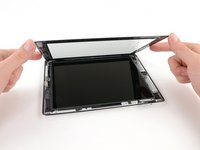
      • Удерживая iPad за верхний и нижний правый углы, отведите переднее стекло от корпуса iPad.

      • Будьте осторожны с остатками клея: используйте медиатор, чтобы срезать любой клей, удерживающий переднюю панель.

      • При обратной сборке используйте салфетку из микрофибры и сжатый воздух, чтобы удалить пыль и отпечатки пальцев с ЖК-экрана перед установкой стекла на место.

      Спросите у FixBot

      Добавить комментарий

    1. Замена передней панели iPad 4 CDMA, Снятие ЖК-дисплея: шаг 28, изображение 1 из 2 Замена передней панели iPad 4 CDMA, Снятие ЖК-дисплея: шаг 28, изображение 2 из 2
      • Открутите четыре винта Phillips #00 длиной 2 мм, которыми ЖК-дисплей крепится к алюминиевой рамке.

      • Нижний левый винт закрыт разъемом шлейфа кнопки «Домой». Аккуратно отодвиньте шлейф кнопки «Домой» в сторону, чтобы извлечь нижний левый винт.

      Спросите у FixBot

      Добавить комментарий

    2. Замена передней панели iPad 4 CDMA: шаг 29, изображение 1 из 3 Замена передней панели iPad 4 CDMA: шаг 29, изображение 2 из 3 Замена передней панели iPad 4 CDMA: шаг 29, изображение 3 из 3
      • С помощью пластикового инструмента для открывания или лопатки приподнимите правый край ЖК-дисплея, чтобы извлечь его из iPad.

      • Поверните ЖК-дисплей вокруг его левого края и положите его на переднюю стеклянную панель.

      • Будьте осторожны при перемещении ЖК-дисплея. Шлейф хрупок и может порваться при слишком сильном изгибе.

      Спросите у FixBot

      Добавить комментарий

    1. Замена передней панели iPad 4 CDMA, ЖК-дисплей: шаг 30, изображение 1 из 1
      • Кончиком лопатки отклейте кусок ленты, закрывающий разъем шлейфа ЖК-дисплея.

      Спросите у FixBot

      Добавить комментарий

    2. Замена передней панели iPad 4 CDMA: шаг 31, изображение 1 из 3 Замена передней панели iPad 4 CDMA: шаг 31, изображение 2 из 3 Замена передней панели iPad 4 CDMA: шаг 31, изображение 3 из 3
      Инструмент, используемый на этом этапе:
      Tweezers
      $4.99
      • Откиньте фиксирующий клапан разъема ZIF шлейфа дисплея.

      • Пальцами или пинцетом вытяните шлейф дисплея из разъема на логической плате.

      • Если после подключения шлейфа дисплея к разъему ZIF и сборки устройства экран не включается, возможно, потребуется выполнить принудительную перезагрузку iPad, удерживая кнопку питания и кнопку «Домой» не менее десяти секунд, пока не появится логотип Apple.

      Спросите у FixBot

      Добавить комментарий

    3. Замена передней панели iPad 4 CDMA: шаг 32, изображение 1 из 1
      • Не прикасаясь к передней части ЖК-экрана, снимите его с передней панели.

      Спросите у FixBot

      Добавить комментарий

    1. Замена передней панели iPad 4 CDMA, Сборка передней панели: шаг 33, изображение 1 из 2 Замена передней панели iPad 4 CDMA, Сборка передней панели: шаг 33, изображение 2 из 2
      • Если она есть, снимите кусочек изоленты, закрывающий антенну Wi-Fi, кабель динамика и шлейф кнопки «Домой».

      Спросите у FixBot

      Добавить комментарий

    2. Замена передней панели iPad 4 CDMA: шаг 34, изображение 1 из 2 Замена передней панели iPad 4 CDMA: шаг 34, изображение 2 из 2
      • Откиньте фиксирующий клапан на разъеме ZIF шлейфа кнопки «Домой».

      Спросите у FixBot

      Добавить комментарий

    3. Замена передней панели iPad 4 CDMA: шаг 35, изображение 1 из 2 Замена передней панели iPad 4 CDMA: шаг 35, изображение 2 из 2
      Инструмент, используемый на этом этапе:
      Tweezers
      $4.99
      • Используйте пинцет, чтобы вытянуть шлейф кнопки «Домой» прямо из разъема на логической плате.

      Спросите у FixBot

      Добавить комментарий

    4. Замена передней панели iPad 4 CDMA: шаг 36, изображение 1 из 1
      • Извлеките шлейф кнопки «Домой» из паза в задней части корпуса.

      Спросите у FixBot

      Добавить комментарий

    5. Замена передней панели iPad 4 CDMA: шаг 37, изображение 1 из 1
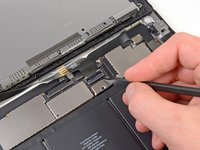
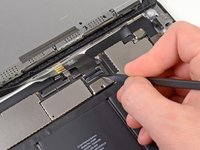
      • Используя кончик пластиковой лопатки (spudger), отклейте кусочек ленты, фиксирующий шлейф дигитайзера на логической плате.

      Спросите у FixBot

      Добавить комментарий

    6. Замена передней панели iPad 4 CDMA: шаг 38, изображение 1 из 3 Замена передней панели iPad 4 CDMA: шаг 38, изображение 2 из 3 Замена передней панели iPad 4 CDMA: шаг 38, изображение 3 из 3
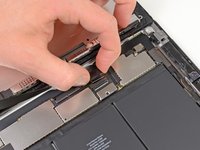
      • Откиньте фиксирующий клапан на обоих разъемах ZIF шлейфа дигитайзера.

      Спросите у FixBot

      Добавить комментарий

    7. Замена передней панели iPad 4 CDMA: шаг 39, изображение 1 из 2 Замена передней панели iPad 4 CDMA: шаг 39, изображение 2 из 2
      • Используйте плоский конец пластиковой лопатки (spudger), чтобы ослабить клей под шлейфом дигитайзера.

      • Прямо вытяните шлейф дигитайзера из разъемов на логической плате.

      Спросите у FixBot

      Добавить комментарий

    8. Замена передней панели iPad 4 CDMA: шаг 40, изображение 1 из 2 Замена передней панели iPad 4 CDMA: шаг 40, изображение 2 из 2
      • Отогните шлейф дигитайзера и используйте плоский конец пластиковой лопатки (spudger), чтобы отсоединить клей, удерживающий шлейф на заднем алюминиевом корпусе.

      Спросите у FixBot

      Добавить комментарий

    9. Замена передней панели iPad 4 CDMA: шаг 41, изображение 1 из 1
      • Пальцами вытяните шлейф дигитайзера из углубления в алюминиевой рамке.

      • Снимите переднюю панель с iPad.

      Спросите у FixBot

      Добавить комментарий

    1. Замена передней панели iPad 4 CDMA, Кнопка «Домой»: шаг 42, изображение 1 из 1
      • Узел кнопки «Домой» прикреплен к передней панели с помощью клея. Настоятельно рекомендуется использовать iOpener для размягчения клея.

      • Поместите iOpener в микроволновую печь и разогрейте его в течение одной минуты на максимальной мощности (или всего тридцати секунд, если вы используете новый гелевый iOpener).

      • Будьте осторожны, чтобы не перегреть iOpener во время ремонта. Мы рекомендуем подождать не менее двух минут перед повторным нагревом iOpener.

      • Положите iOpener на кнопку «Домой» у переднего края дисплея.

      Спросите у FixBot

      Добавить комментарий

    2. Замена передней панели iPad 4 CDMA, Снятие шлейфа кнопки «Домой»: шаг 43, изображение 1 из 1
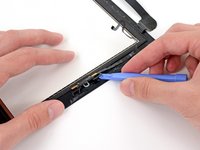
      • Аккуратно отклейте шлейф кнопки «Домой» от передней панели.

      Спросите у FixBot

      Добавить комментарий

    3. Замена передней панели iPad 4 CDMA, Снятие кнопки «Домой»: шаг 44, изображение 1 из 2 Замена передней панели iPad 4 CDMA, Снятие кнопки «Домой»: шаг 44, изображение 2 из 2
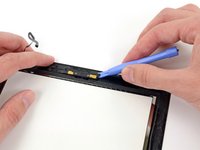
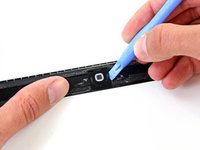
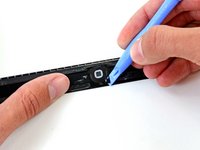
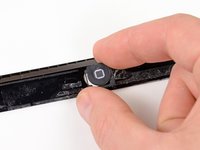
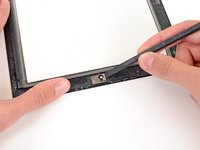
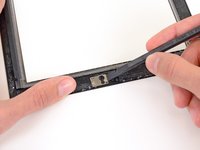
      • Подденьте пластиковую лопатку под правую сторону узла кнопки «Домой» и подтолкните её вверх, чтобы отклеить клейкий слой с этой стороны.

      • Используя ту же технику, отклейте клейкий слой с левой стороны кнопки «Домой».

      • Снимите крепление кнопки «Домой» с передней панели.

      Спросите у FixBot

      Добавить комментарий

    4. Замена передней панели iPad 4 CDMA: шаг 45, изображение 1 из 3 Замена передней панели iPad 4 CDMA: шаг 45, изображение 2 из 3 Замена передней панели iPad 4 CDMA: шаг 45, изображение 3 из 3
      • Вставьте край пластикового инструмента для открывания под край монтажного кронштейна кнопки «Домой».

      • Проведите пластиковым инструментом для открывания вдоль пружинного фиксатора, чтобы отклеить его от поверхности.

      • Снимите кнопку «Домой» вместе с монтажным кронштейном с передней панели.

      Спросите у FixBot

      Добавить комментарий

    1. Замена передней панели iPad 4 CDMA, Кронштейн камеры: шаг 46, изображение 1 из 1
      • Кронштейн камеры приклеен к передней панели. Настоятельно рекомендуется использовать iOpener, чтобы размягчить клей.

      • Следуйте инструкциям по нагреву iOpener, описанным в разделе нагрева iOpener в начале этого руководства.

      • Будьте осторожны, чтобы не перегреть iOpener во время ремонта. Мы рекомендуем подождать не менее двух минут перед повторным нагревом iOpener.

      • Поместите iOpener на переднюю камеру на верхнем крае дисплея.

      Спросите у FixBot

      Добавить комментарий

    2. Замена передней панели iPad 4 CDMA: шаг 47, изображение 1 из 2 Замена передней панели iPad 4 CDMA: шаг 47, изображение 2 из 2
      • Используйте плоский конец пластиковой лопатки (spudger), чтобы сдвинуть кронштейн камеры с клейкой ленты, удерживающей его на передней панели.

      • Кронштейн камеры сместится примерно на 2 мм вправо или влево, в зависимости от того, в какую сторону вы его толкаете.

      Спросите у FixBot

      Добавить комментарий

    3. Замена передней панели iPad 4 CDMA: шаг 48, изображение 1 из 1
      • Приподнимите и снимите кронштейн камеры с передней панели.

      Спросите у FixBot

      Добавить комментарий

    1. Замена передней панели iPad 4 CDMA, Передняя панель: шаг 49, изображение 1 из 1
      • Передняя панель остается на месте.

      Спросите у FixBot

      Добавить комментарий

Заключение

Чтобы собрать устройство, выполните эти инструкции в обратном порядке и воспользуйтесь нашим руководством по клейким полоскам для передней панели iPad 4 CDMA для повторного крепления передней панели.

Отменить: Я не выполнил это руководство.

93 человек успешно провели ремонт по этому руководству.

0 Комментарии к руководству

Добавить комментарий

Статистика просмотров:

За последние 24 часов: 3

За последние 7 дней: 23

За последние 30 дней: 105

За всё время: 31,465