Перейти к основному содержанию
Присоединяйся к сообществу ремонтников - Создай аккаунт

Этот перевод был сделан машиной и пока не проверен человеком. Говорите на этом языке? Просмотрите его.

Замена ЖК-экрана и дигитайзера iPhone 5

Выберете то, что вам нужно

Видеообзор

    1. Замена ЖК-экрана и дигитайзера iPhone 5, Заклеивание стекла дисплея: шаг 1, изображение 1 из 3 Замена ЖК-экрана и дигитайзера iPhone 5, Заклеивание стекла дисплея: шаг 1, изображение 2 из 3 Замена ЖК-экрана и дигитайзера iPhone 5, Заклеивание стекла дисплея: шаг 1, изображение 3 из 3
      • Если стекло дисплея разбито, то в процессе ремонта важно предотвратить его дальнейшее разрушение (которое, кстати, может повлечь за собой серьёзные травмы). Заклейте стекло клейкой лентой.

      • Наложите столько слоёв прозрачной ленты, сколько потребуется. Дисплей должен быть заклеен полностью.

      • Чтобы уберечь глаза от случайного попадания осколков, пользуйтесь защитными очками.

      Спросите у FixBot

      Добавить комментарий

    2. Замена ЖК-экрана и дигитайзера iPhone 5, Удалите винты Pentalobe: шаг 2, изображение 1 из 1
      • Прежде чем продолжить, разрядите аккумулятор iPhone до уровня ниже 25%. Заряженный литий-ионный аккумулятор может загореться и / или взорваться при случайном проколе.

      • Перед разборкой выключите iPhone.

      • Открутите оба 3,6 мм Pentalobe-винта рядом с разъемом Lightning.

      Спросите у FixBot

      Добавить комментарий

    3. Замена ЖК-экрана и дигитайзера iPhone 5, Как предотвратить разделение дисплея: шаг 3, изображение 1 из 3 Замена ЖК-экрана и дигитайзера iPhone 5, Как предотвратить разделение дисплея: шаг 3, изображение 2 из 3 Замена ЖК-экрана и дигитайзера iPhone 5, Как предотвратить разделение дисплея: шаг 3, изображение 3 из 3
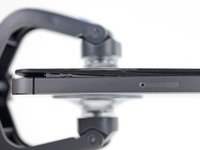
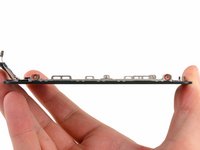
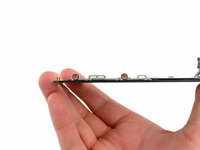
      • В следующих шагах вы будете извлекать дисплей из корпуса телефона. Дисплей состоит из стеклянного экрана и пластиковой рамки с металлическими зажимами.

      • Независимо от того, какой инструмент вы используете, вы должны подтянуть весь дисплей.

      • Если стекло начинает отделяться от пластика, как показано на первом изображении, вставьте пластиковый инструмент для открытия между пластиковой рамкой и металлическим корпусом телефона, чтобы вытащить металлические зажимы из корпуса.

      • Если вы собираете телефон с отдельной лицевой панелью дисплея, вы можете разместить тонкую полоску клея между пластиковой лицевой панелью и стеклом, чтобы держать телефон закрытым.

      Спросите у FixBot

      Добавить комментарий

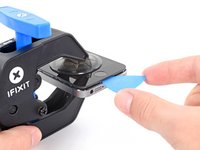
    4. Замена ЖК-экрана и дигитайзера iPhone 5, Инструкции по работе с Anti-Clamp: шаг 4, изображение 1 из 3 Замена ЖК-экрана и дигитайзера iPhone 5, Инструкции по работе с Anti-Clamp: шаг 4, изображение 2 из 3 Замена ЖК-экрана и дигитайзера iPhone 5, Инструкции по работе с Anti-Clamp: шаг 4, изображение 3 из 3
      Инструмент, используемый на этом этапе:
      Clampy - Anti-Clamp
      $24.95
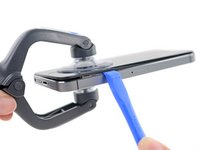
      • Следующие два шага демонстрируют использование Anti-Clamp — инструмента, который мы разработали, чтобы упростить процесс вскрытия устройства. Если вы не используете Anti-Clamp, пропустите два шага и перейдите к альтернативному методу.

      • Подробные инструкции по использованию Anti-Clamp можно найти в этом руководстве.

      • Потяните синюю ручку назад, чтобы разблокировать рычаги Anti-Clamp.

      • Наденьте рычаги на левый или правый край вашего iPhone.

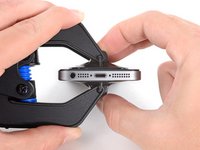
      • Расположите присоски рядом с нижним краем iPhone, чуть выше кнопки Home — одну с передней стороны, другую с задней.

      • Сожмите присоски, чтобы закрепить их на нужной области.

      • Если поверхность iPhone слишком скользкая для присосок Anti-Clamp, можно использовать клейкую ленту, чтобы улучшить сцепление.

      Спросите у FixBot

      Добавить комментарий

    5. Замена ЖК-экрана и дигитайзера iPhone 5: шаг 5, изображение 1 из 3 Замена ЖК-экрана и дигитайзера iPhone 5: шаг 5, изображение 2 из 3 Замена ЖК-экрана и дигитайзера iPhone 5: шаг 5, изображение 3 из 3
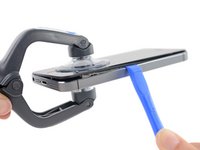
      • Потяните синюю ручку вперед, чтобы зафиксировать рычаги.

      • Поверните ручку по часовой стрелке на 360 градусов или до тех пор, пока присоски не начнут натягиваться.

      • Убедитесь, что присоски остаются выровненными друг относительно друга. Если они начинают смещаться, слегка ослабьте присоски и выровняйте рычаги.

      • Вставьте медиатор под экран, когда Anti-Clamp создаст достаточно большой зазор.

      • Если Anti-Clamp не создает достаточного зазора, прогрейте эту область сильнее и поверните ручку еще на четверть оборота.

      • Не поворачивайте ручку более чем на четверть оборота за раз и выжидайте одну минуту между поворотами. Позвольте Anti-Clamp и времени сделать работу за вас.

      • Пропустите следующие два шага.

      Спросите у FixBot

      Добавить комментарий

    6. Замена ЖК-экрана и дигитайзера iPhone 5, Процедура ручного открывания: шаг 6, изображение 1 из 1
      • Закрепите присоску на экране как раз над кнопкой Home.

      • Убедитесь в том, что присоска полностью и прочно закреплена на стекле.

      • Если стекло разбито, аккуратно проклейте несколько полосок скотча. При закреплении присоски убедитесь, что выдавлены все воздушные пузырьки. Таким образом получится снять экран и предотвратить дальнейшее распространение трещин на стекле.

      Спросите у FixBot

      Добавить комментарий

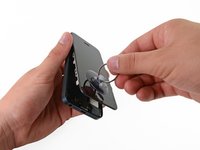
    7. Замена ЖК-экрана и дигитайзера iPhone 5, Начало снятия передней панели: шаг 7, изображение 1 из 1
      • Удостоверьтесь, что присоска плотно держится на передней панели.

      • Удерживая iPhone одной рукой, потяните вверх присоску, чтобы слегка отделить переднюю панель от задней части корпуса.

      • Не торопитесь, применяйте равномерное усилие. Экран установлен гораздо плотнее, чем в большинстве устройств.

      • Пластиковым инструментом для открывания начните аккуратно оттягивать заднюю часть вниз, от экрана, одновременно вытягивая присоску вверх.

      • Дисплей прикрепляется к задней части корпуса пластиковыми защёлками, поэтому вам понадобится использовать присоску и пластиковый инструмент для открывания, чтобы освободить модуль дисплея.

      Спросите у FixBot

      Добавить комментарий

    8. Замена ЖК-экрана и дигитайзера iPhone 5, Отсоединение боковых защёлок передней панели: шаг 8, изображение 1 из 1
      • Продолжайте отсоединять защёлки слева и справа от передней панели.

      Спросите у FixBot

      Добавить комментарий

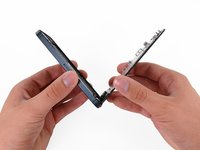
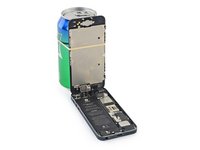
    9. Замена ЖК-экрана и дигитайзера iPhone 5, Открытие телефона: шаг 9, изображение 1 из 3 Замена ЖК-экрана и дигитайзера iPhone 5, Открытие телефона: шаг 9, изображение 2 из 3 Замена ЖК-экрана и дигитайзера iPhone 5, Открытие телефона: шаг 9, изображение 3 из 3
      • Не пытайтесь полностью отделить переднюю панель от задней, так как некоторые шлейфы подключаются в верхней части iPhone. Если делать неаккуратно, можно их повредить!

      • Когда все защёлки снизу, слева и справа отсоединены, начните отделять нижнюю часть дисплейного модуля от нижней части корпуса телефона.

      • Раскройте дисплей примерно под углом 90º и прислоните его к чему-нибудь, чтобы он оставался в вертикальном положении во время работы с телефоном.

      • Закрепите дисплей резинкой, чтобы он надежно удерживался на месте, пока вы работаете. Это предотвратит чрезмерное натяжение шлейфов дисплея.

      Спросите у FixBot

      Добавить комментарий

    10. Замена ЖК-экрана и дигитайзера iPhone 5, Снятие винтов скобы разъема аккумулятора: шаг 10, изображение 1 из 1
      • Открутите следующие два винта, крепящие металлическую скобу разъема аккумулятора к логической плате:

      • Один винт Phillips длиной 1,8 мм

      • Один винт Phillips длиной 1,6 мм

      Спросите у FixBot

      Добавить комментарий

    11. Замена ЖК-экрана и дигитайзера iPhone 5, Снятие кронштейна разъема аккумулятора: шаг 11, изображение 1 из 1
      • Снимите металлический кронштейн разъема аккумулятора с iPhone.

      Спросите у FixBot

      Добавить комментарий

    12. Замена ЖК-экрана и дигитайзера iPhone 5, Отсоединение разъема аккумулятора: шаг 12, изображение 1 из 1
      • Используйте пластиковый инструмент для открывания, чтобы аккуратно поддеть разъем аккумулятора и вынуть его из гнезда на логической плате.

      • Будьте осторожны, чтобы не задеть мелкие компоненты поверхностного монтажа, расположенные вокруг гнезда.

      • Будьте очень осторожны: поддевайте только сам разъем аккумулятора, а не гнездо на логической плате. Если вы будете поддевать гнездо на логической плате или саму плату, вы можете разрушить гнездо или повредить соседние компоненты на плате.

      Спросите у FixBot

      Добавить комментарий

    13. Замена ЖК-экрана и дигитайзера iPhone 5, Снятие винтов кронштейна шлейфа передней панели: шаг 13, изображение 1 из 1
      • Удалите следующие винты, крепящие шлейф модуля к плате:

      • Два винта 1,2 мм Phillips (крестовые)

      • Один винт 1,6 мм Phillips (крестовой)

      • Не работайте с этим винтом намагниченной отвёрткой, не потеряйте винт при вскрытии и удостоверьтесь, что вернули его на правильное место — намагниченный винт может помешать работе компаса!

      Спросите у FixBot

      Добавить комментарий

    14. Замена ЖК-экрана и дигитайзера iPhone 5, Снятие кронштейна кабеля дисплейного модуля: шаг 14, изображение 1 из 2 Замена ЖК-экрана и дигитайзера iPhone 5, Снятие кронштейна кабеля дисплейного модуля: шаг 14, изображение 2 из 2
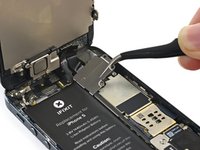
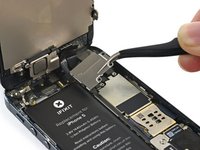
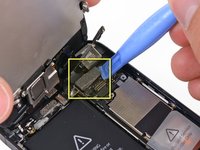
      • Поднимите кронштейн кабеля дисплея по направлению к аккумулятору, чтобы отцепить его, и снимите с iPhone.

      • При обратной сборке зацепите левые крючки под логической платой и опустите кронштейн по направлению к внешней стороне телефона.

      Спросите у FixBot

      Добавить комментарий

    15. Замена ЖК-экрана и дигитайзера iPhone 5, Отсоединение шлейфов передней панели: шаг 15, изображение 1 из 3 Замена ЖК-экрана и дигитайзера iPhone 5, Отсоединение шлейфов передней панели: шаг 15, изображение 2 из 3 Замена ЖК-экрана и дигитайзера iPhone 5, Отсоединение шлейфов передней панели: шаг 15, изображение 3 из 3
      • Перед тем как отсоединить или подключить шлейфы на этом этапе, убедитесь, что аккумулятор отключен.

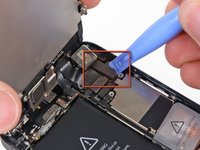
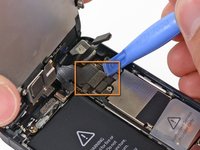
      • Используйте пластиковый инструмент или ноготь, чтобы отсоединить три шлейфа передней панели:

      • Шлейф фронтальной камеры и сенсора

      • Шлейф дисплея

      • Шлейф цифрового преобразователя

      • При обратной сборке телефона шлейф дисплея может отойти от разъёма. Это проявляется в белых полосах или отсутствии изображения на дисплее. Если это произошло, просто переподключите шлейф и перезагрузите телефон. Лучший способ перезагрузить телефон — отключить и подключить батарею.

      Спросите у FixBot

      Добавить комментарий

    16. Замена ЖК-экрана и дигитайзера iPhone 5, Отделение передней панели от заднего корпуса: шаг 16, изображение 1 из 1
      • Снимите переднюю панель.

      Спросите у FixBot

      Добавить комментарий

    1. Замена ЖК-экрана и дигитайзера iPhone 5, Разговорный динамик: шаг 17, изображение 1 из 1
      • Открутите два винта, крепящих держатель фронтальной камеры к модулю дисплея.

      • Один винт 4,1 мм Phillips

      • Один винт 2,2 мм Phillips

      Спросите у FixBot

      Добавить комментарий

    2. Замена ЖК-экрана и дигитайзера iPhone 5: шаг 18, изображение 1 из 2 Замена ЖК-экрана и дигитайзера iPhone 5: шаг 18, изображение 2 из 2
      • Снимите держатель разговорного динамика с модуля дисплея.

      Спросите у FixBot

      Добавить комментарий

    3. Замена ЖК-экрана и дигитайзера iPhone 5: шаг 19, изображение 1 из 1
      • Снимите разговорный динамик.

      Спросите у FixBot

      Добавить комментарий

    4. Замена ЖК-экрана и дигитайзера iPhone 5: шаг 20, изображение 1 из 1
      • There is a small, black plastic spacer underneath the metal bracket at the upper screw. The upper screw goes through the metal bracket then through this plastic spacer.

      Спросите у FixBot

      Добавить комментарий

    1. Замена ЖК-экрана и дигитайзера iPhone 5, Фронтальная камера и сенсорный шлейф: шаг 21, изображение 1 из 2 Замена ЖК-экрана и дигитайзера iPhone 5, Фронтальная камера и сенсорный шлейф: шаг 21, изображение 2 из 2
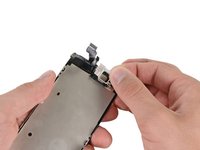
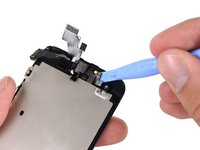
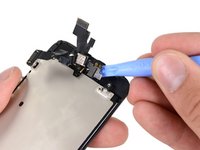
      • Пластиковым инструментом для открывания извлеките шлейф фронтальной камеры, начиная от контактов разговорного динамика.

      • Caution: Removing the earpiece speaker contacts can cause them to tear. Use extreme caution when peeling the contacts up.

      Спросите у FixBot

      Добавить комментарий

    2. Замена ЖК-экрана и дигитайзера iPhone 5: шаг 22, изображение 1 из 2 Замена ЖК-экрана и дигитайзера iPhone 5: шаг 22, изображение 2 из 2
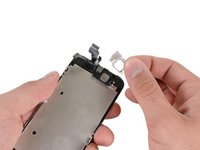
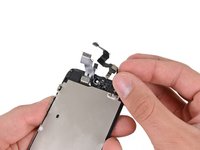
      • Снимите модули фронтальной камеры и заднего микрофона.

      • If you are installing a new part, your new part may have two tabs with holes in it used for manufacturing purposes. These tabs can be cut off with scissors.

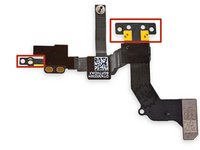
      • There is a small, square plastic and metal holder for the proximity sensor. This holder is essential for the proximity sensor to function correctly.

      • If replacing the proximity sensor or camera make sure that the holder remains adhered to the back of the display. If it comes off with the old proximity sensor, remove it from the old sensor and use a tiny bit of adhesive to re-attach it to the back of the display.

      Спросите у FixBot

      Добавить комментарий

    1. Замена ЖК-экрана и дигитайзера iPhone 5, Шлейф кнопки Home: шаг 23, изображение 1 из 1
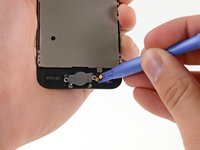
      • Открутите два крестовых винта 1,3 мм (Phillips #000), фиксирующих держатель кнопки Home на модуле дисплея.

      • NOTE: When reinstalling the two 1.3 mm Phillips #000 screws, take care not to over tighten them as they can penetrate the other side of the display.

      Спросите у FixBot

      Добавить комментарий

    2. Замена ЖК-экрана и дигитайзера iPhone 5: шаг 24, изображение 1 из 2 Замена ЖК-экрана и дигитайзера iPhone 5: шаг 24, изображение 2 из 2
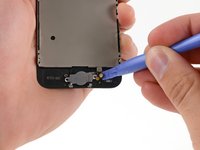
      • Пластиковым инструментом для открывания подцепите шлейф кнопки Home.

      • Начните с правой части шлейфа, между золотистыми точками контактов и постепенно двигайтесь влево.

      • Движение слева направо может убить шлейф, так как будут повреждены контакты.

      • Воздействие непосредственно на золотую площадку может повредить пайку и привести шлейф в негодность.

      • Если у вас возникли сложности при движении инструмента для открывания, переверните инструмент и снова осторожно приподнимите правый край контактов, затем повторите попытку.

      Спросите у FixBot

      Добавить комментарий

    1. Замена ЖК-экрана и дигитайзера iPhone 5, ЖК-экран и дигитайзер: шаг 25, изображение 1 из 2 Замена ЖК-экрана и дигитайзера iPhone 5, ЖК-экран и дигитайзер: шаг 25, изображение 2 из 2
      • Инструментом для открывания подцепите кнопку Home.

      Спросите у FixBot

      Добавить комментарий

    2. Замена ЖК-экрана и дигитайзера iPhone 5: шаг 26, изображение 1 из 1
      • Снимите кнопку Home с модуля.

      Спросите у FixBot

      Добавить комментарий

    3. Замена ЖК-экрана и дигитайзера iPhone 5: шаг 27, изображение 1 из 2 Замена ЖК-экрана и дигитайзера iPhone 5: шаг 27, изображение 2 из 2
      • Открутите по два крестовых винта 1,2 мм (Phillips) с каждой стороны рамки дисплея (всего 4).

      Спросите у FixBot

      Добавить комментарий

    4. Замена ЖК-экрана и дигитайзера iPhone 5: шаг 28, изображение 1 из 1
      • Открутите два винта, фиксирующих щиток дисплея на модулей дисплея:

      • Один крестовой винт 1,4 мм (Phillips)

      • Один крестовой винт 2,6 мм (Phillips)

      Спросите у FixBot

      Добавить комментарий

    5. Замена ЖК-экрана и дигитайзера iPhone 5: шаг 29, изображение 1 из 2 Замена ЖК-экрана и дигитайзера iPhone 5: шаг 29, изображение 2 из 2
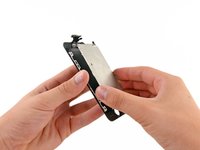
      • Снимите щиток дисплея.

      Спросите у FixBot

      Добавить комментарий

    6. Замена ЖК-экрана и дигитайзера iPhone 5: шаг 30, изображение 1 из 1
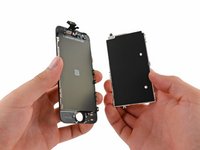
      • Остался голый модуль дисплея.

      • Убедитесь, что вы перенесли кнопку Home, фронтальную камеру, разговорный динамик и их крепежи на новый модуль дисплея.

      • Если новый экран не входит в исходную рамку, не применяйте чрезмерную силу, иначе стекло может треснуть. Вместо этого попробуйте вставить экран под углом 30°, начиная сверху. Цель состоит в том, чтобы завести три пластиковых фиксатора под металлическую рамку телефона, слегка надавливая на боковые стороны и двигаясь вниз.

      • Убедитесь, что все упаковочные материалы удалены с нового модуля дисплея.

      • Примечание: после сборки экран может не включиться. Попробуйте решить эту проблему, подключив телефон к зарядному устройству и удерживая одновременно кнопки питания и Home в течение 20 секунд.

      Спросите у FixBot

      Добавить комментарий

Заключение

Следуйте этим инструкциям в обратном порядке, чтобы собрать устройство.

Отменить: Я не выполнил это руководство.

1573 человек успешно провели ремонт по этому руководству.

Особая благодарность этим переводчикам:

en ru

100%

Tobias Isakeit помогает нам починить мир! Хотите внести свой вклад?
Начните переводить ›

Andrew Optimus Goldheart

Участник с: 10/17/09

515 490 Репутация

Автор 406 руководств

Команда

iFixit Участник iFixit

Staff

123 членов

Автор 59 988 руководств

141 Комментарии к руководству

As far as screens go, with the technology and build quality involved, I dont see this screen going under $200. Wasn't difficult at all, but there are still many steps involved. Great guide ifixit!

crevz - Ответить Поделиться

Actually right now they are $30 for Grade A.

Josh Bacon - Ответить Поделиться

12 for a copy :D the 6s screens are also dropping, it happens every year. might be different with iphone 8 oled display though

echow2001 - Ответить Поделиться

iPhone 8 screen replacements now less than $20 :)

Esther Goldberg - Ответить Поделиться

thanx for all your great repair manuals

adam - Ответить Поделиться

Добавить комментарий

Статистика просмотров:

За последние 24 часов: 7

За последние 7 дней: 51

За последние 30 дней: 295

За всё время: 2,546,859