Перейти к основному содержанию
Присоединяйся к сообществу ремонтников - Создай аккаунт

Замена задней камерыiPhone 5

Выберете то, что вам нужно

Видеообзор

    1. Замена задней камерыiPhone 5, Заклеивание стекла дисплея: шаг 1, изображение 1 из 3 Замена задней камерыiPhone 5, Заклеивание стекла дисплея: шаг 1, изображение 2 из 3 Замена задней камерыiPhone 5, Заклеивание стекла дисплея: шаг 1, изображение 3 из 3
      • Если стекло дисплея разбито, то в процессе ремонта важно предотвратить его дальнейшее разрушение (которое, кстати, может повлечь за собой серьёзные травмы). Заклейте стекло клейкой лентой.

      • Наложите столько слоёв прозрачной ленты, сколько потребуется. Дисплей должен быть заклеен полностью.

      • Чтобы уберечь глаза от случайного попадания осколков, пользуйтесь защитными очками.

      Спросите у FixBot

      Добавить комментарий

    2. Замена задней камерыiPhone 5, Удалите винты Pentalobe: шаг 2, изображение 1 из 1
      • Прежде чем продолжить, разрядите аккумулятор iPhone до уровня ниже 25%. Заряженный литий-ионный аккумулятор может загореться и / или взорваться при случайном проколе.

      • Перед разборкой выключите iPhone.

      • Открутите оба 3,6 мм Pentalobe-винта рядом с разъемом Lightning.

      Спросите у FixBot

      Добавить комментарий

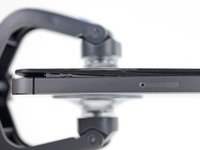
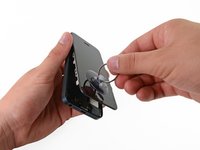
    3. Замена задней камерыiPhone 5, Как предотвратить разделение дисплея: шаг 3, изображение 1 из 3 Замена задней камерыiPhone 5, Как предотвратить разделение дисплея: шаг 3, изображение 2 из 3 Замена задней камерыiPhone 5, Как предотвратить разделение дисплея: шаг 3, изображение 3 из 3
      • В следующих шагах вы будете извлекать дисплей из корпуса телефона. Дисплей состоит из стеклянного экрана и пластиковой рамки с металлическими зажимами.

      • Независимо от того, какой инструмент вы используете, вы должны подтянуть весь дисплей.

      • Если стекло начинает отделяться от пластика, как показано на первом изображении, вставьте пластиковый инструмент для открытия между пластиковой рамкой и металлическим корпусом телефона, чтобы вытащить металлические зажимы из корпуса.

      • Если вы собираете телефон с отдельной лицевой панелью дисплея, вы можете разместить тонкую полоску клея между пластиковой лицевой панелью и стеклом, чтобы держать телефон закрытым.

      Спросите у FixBot

      Добавить комментарий

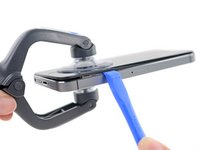
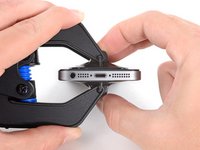
    4. Замена задней камерыiPhone 5, Инструкции по работе с Anti-Clamp: шаг 4, изображение 1 из 3 Замена задней камерыiPhone 5, Инструкции по работе с Anti-Clamp: шаг 4, изображение 2 из 3 Замена задней камерыiPhone 5, Инструкции по работе с Anti-Clamp: шаг 4, изображение 3 из 3
      Инструмент, используемый на этом этапе:
      Clampy - Anti-Clamp
      $24.95
      • Следующие два шага демонстрируют использование Anti-Clamp — инструмента, который мы разработали, чтобы упростить процесс вскрытия устройства. Если вы не используете Anti-Clamp, пропустите два шага и перейдите к альтернативному методу.

      • Подробные инструкции по использованию Anti-Clamp можно найти в этом руководстве.

      • Потяните синюю ручку назад, чтобы разблокировать рычаги Anti-Clamp.

      • Наденьте рычаги на левый или правый край вашего iPhone.

      • Расположите присоски рядом с нижним краем iPhone, чуть выше кнопки Home — одну с передней стороны, другую с задней.

      • Сожмите присоски, чтобы закрепить их на нужной области.

      • Если поверхность iPhone слишком скользкая для присосок Anti-Clamp, можно использовать клейкую ленту, чтобы улучшить сцепление.

      Спросите у FixBot

      Добавить комментарий

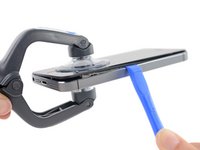
    5. Замена задней камерыiPhone 5: шаг 5, изображение 1 из 3 Замена задней камерыiPhone 5: шаг 5, изображение 2 из 3 Замена задней камерыiPhone 5: шаг 5, изображение 3 из 3
      • Потяните синюю ручку вперед, чтобы зафиксировать рычаги.

      • Поверните ручку по часовой стрелке на 360 градусов или до тех пор, пока присоски не начнут натягиваться.

      • Убедитесь, что присоски остаются выровненными друг относительно друга. Если они начинают смещаться, слегка ослабьте присоски и выровняйте рычаги.

      • Вставьте медиатор под экран, когда Anti-Clamp создаст достаточно большой зазор.

      • Если Anti-Clamp не создает достаточного зазора, прогрейте эту область сильнее и поверните ручку еще на четверть оборота.

      • Не поворачивайте ручку более чем на четверть оборота за раз и выжидайте одну минуту между поворотами. Позвольте Anti-Clamp и времени сделать работу за вас.

      • Пропустите следующие два шага.

      Спросите у FixBot

      Добавить комментарий

    6. Замена задней камерыiPhone 5, Процедура ручного открывания: шаг 6, изображение 1 из 1
      • Закрепите присоску на экране как раз над кнопкой Home.

      • Убедитесь в том, что присоска полностью и прочно закреплена на стекле.

      • Если стекло разбито, аккуратно проклейте несколько полосок скотча. При закреплении присоски убедитесь, что выдавлены все воздушные пузырьки. Таким образом получится снять экран и предотвратить дальнейшее распространение трещин на стекле.

      Спросите у FixBot

      Добавить комментарий

    7. Замена задней камерыiPhone 5, Начало снятия передней панели: шаг 7, изображение 1 из 1
      • Удостоверьтесь, что присоска плотно держится на передней панели.

      • Удерживая iPhone одной рукой, потяните вверх присоску, чтобы слегка отделить переднюю панель от задней части корпуса.

      • Не торопитесь, применяйте равномерное усилие. Экран установлен гораздо плотнее, чем в большинстве устройств.

      • Пластиковым инструментом для открывания начните аккуратно оттягивать заднюю часть вниз, от экрана, одновременно вытягивая присоску вверх.

      • Дисплей прикрепляется к задней части корпуса пластиковыми защёлками, поэтому вам понадобится использовать присоску и пластиковый инструмент для открывания, чтобы освободить модуль дисплея.

      Спросите у FixBot

      Добавить комментарий

    8. Замена задней камерыiPhone 5, Отсоединение боковых защёлок передней панели: шаг 8, изображение 1 из 1
      • Продолжайте отсоединять защёлки слева и справа от передней панели.

      Спросите у FixBot

      Добавить комментарий

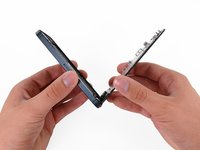
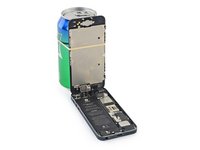
    9. Замена задней камерыiPhone 5, Открытие телефона: шаг 9, изображение 1 из 3 Замена задней камерыiPhone 5, Открытие телефона: шаг 9, изображение 2 из 3 Замена задней камерыiPhone 5, Открытие телефона: шаг 9, изображение 3 из 3
      • Не пытайтесь полностью отделить переднюю панель от задней, так как некоторые шлейфы подключаются в верхней части iPhone. Если делать неаккуратно, можно их повредить!

      • Когда все защёлки снизу, слева и справа отсоединены, начните отделять нижнюю часть дисплейного модуля от нижней части корпуса телефона.

      • Раскройте дисплей примерно под углом 90º и прислоните его к чему-нибудь, чтобы он оставался в вертикальном положении во время работы с телефоном.

      • Закрепите дисплей резинкой, чтобы он надежно удерживался на месте, пока вы работаете. Это предотвратит чрезмерное натяжение шлейфов дисплея.

      Спросите у FixBot

      Добавить комментарий

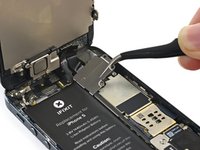
    10. Замена задней камерыiPhone 5, Снятие винтов скобы разъема аккумулятора: шаг 10, изображение 1 из 1
      • Открутите следующие два винта, крепящие металлическую скобу разъема аккумулятора к логической плате:

      • Один винт Phillips длиной 1,8 мм

      • Один винт Phillips длиной 1,6 мм

      Спросите у FixBot

      Добавить комментарий

    11. Замена задней камерыiPhone 5, Снятие кронштейна разъема аккумулятора: шаг 11, изображение 1 из 1
      • Снимите металлический кронштейн разъема аккумулятора с iPhone.

      Спросите у FixBot

      Добавить комментарий

    12. Замена задней камерыiPhone 5, Отсоединение разъема аккумулятора: шаг 12, изображение 1 из 1
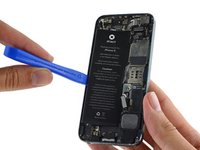
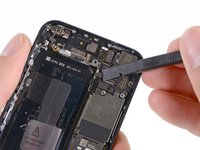
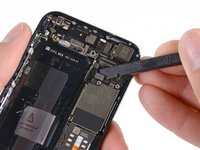
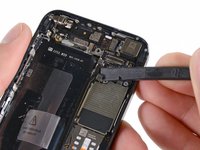
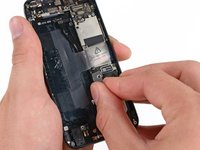
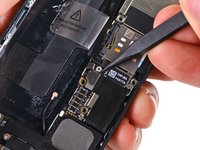
      • Используйте пластиковый инструмент для открывания, чтобы аккуратно поддеть разъем аккумулятора и вынуть его из гнезда на логической плате.

      • Будьте осторожны, чтобы не задеть мелкие компоненты поверхностного монтажа, расположенные вокруг гнезда.

      • Будьте очень осторожны: поддевайте только сам разъем аккумулятора, а не гнездо на логической плате. Если вы будете поддевать гнездо на логической плате или саму плату, вы можете разрушить гнездо или повредить соседние компоненты на плате.

      Спросите у FixBot

      Добавить комментарий

    13. Замена задней камерыiPhone 5, Снятие винтов кронштейна шлейфа передней панели: шаг 13, изображение 1 из 1
      • Удалите следующие винты, крепящие шлейф модуля к плате:

      • Два винта 1,2 мм Phillips (крестовые)

      • Один винт 1,6 мм Phillips (крестовой)

      • Не работайте с этим винтом намагниченной отвёрткой, не потеряйте винт при вскрытии и удостоверьтесь, что вернули его на правильное место — намагниченный винт может помешать работе компаса!

      Спросите у FixBot

      Добавить комментарий

    14. Замена задней камерыiPhone 5, Снятие кронштейна кабеля дисплейного модуля: шаг 14, изображение 1 из 2 Замена задней камерыiPhone 5, Снятие кронштейна кабеля дисплейного модуля: шаг 14, изображение 2 из 2
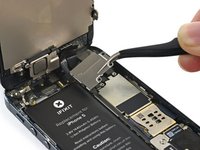
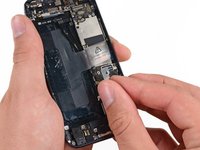
      • Поднимите кронштейн кабеля дисплея по направлению к аккумулятору, чтобы отцепить его, и снимите с iPhone.

      • При обратной сборке зацепите левые крючки под логической платой и опустите кронштейн по направлению к внешней стороне телефона.

      Спросите у FixBot

      Добавить комментарий

    15. Замена задней камерыiPhone 5, Отсоединение шлейфов передней панели: шаг 15, изображение 1 из 3 Замена задней камерыiPhone 5, Отсоединение шлейфов передней панели: шаг 15, изображение 2 из 3 Замена задней камерыiPhone 5, Отсоединение шлейфов передней панели: шаг 15, изображение 3 из 3
      • Перед тем как отсоединить или подключить шлейфы на этом этапе, убедитесь, что аккумулятор отключен.

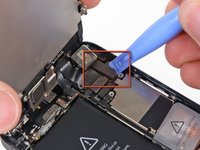
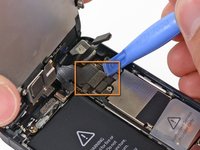
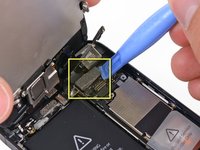
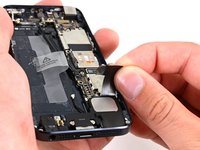
      • Используйте пластиковый инструмент или ноготь, чтобы отсоединить три шлейфа передней панели:

      • Шлейф фронтальной камеры и сенсора

      • Шлейф дисплея

      • Шлейф цифрового преобразователя

      • При обратной сборке телефона шлейф дисплея может отойти от разъёма. Это проявляется в белых полосах или отсутствии изображения на дисплее. Если это произошло, просто переподключите шлейф и перезагрузите телефон. Лучший способ перезагрузить телефон — отключить и подключить батарею.

      Спросите у FixBot

      Добавить комментарий

    16. Замена задней камерыiPhone 5, Отделение передней панели от заднего корпуса: шаг 16, изображение 1 из 1
      • Снимите переднюю панель.

      Спросите у FixBot

      Добавить комментарий

    1. Замена задней камерыiPhone 5, Извлечение аккумулятора: шаг 17, изображение 1 из 1
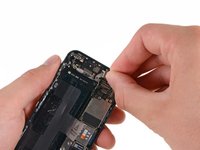
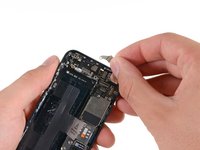
      • Потяните за открывшийся прозрачный пластиковый язычок, чтобы отклеить аккумулятор от корпуса iPhone.

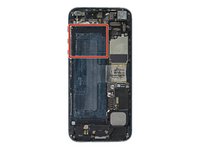
      • Если аккумулятор не отклеивается или язычок порвался, капните несколько капель изопропилового спирта высокой концентрации (более 90%) под край аккумулятора.

      • Подождите около минуты, чтобы спиртовой раствор ослабил клей. С помощью пластиковой лопатки аккуратно подденьте аккумулятор за край.

      • Не пытайтесь извлечь аккумулятор силой, поддевая его. При необходимости добавьте еще несколько капель спирта, чтобы лучше размягчить клей. Никогда не деформируйте и не протыкайте аккумулятор инструментом для открывания.

      • Если внутри корпуса остался спиртовой раствор, аккуратно вытрите его или дайте испариться, прежде чем устанавливать новый аккумулятор.

      • Если аккумулятор по-прежнему не отклеивается, нагрейте заднюю часть корпуса iPhone с помощью iOpener или фена, чтобы размягчить клей.

      • Перегрев iPhone может привести к возгоранию аккумулятора.

      Спросите у FixBot

      Добавить комментарий

    2. Замена задней камерыiPhone 5, Извлечение аккумулятора: шаг 18, изображение 1 из 2 Замена задней камерыiPhone 5, Извлечение аккумулятора: шаг 18, изображение 2 из 2
      • Используйте пластиковую лопатку, чтобы аккуратно поддеть аккумулятор, только с внешнего края телефона. Попытка поддеть аккумулятор в другом месте, особенно рядом с материнской платой, может привести к повреждению материнской платы.

      • Если аккумулятор не поддается и его трудно извлечь из корпуса, нанесите еще несколько капель изопропилового спирта.

      • Поддевайте аккуратно и равномерно, чтобы не деформировать аккумулятор. Погнутый аккумулятор может представлять пожарную опасность.

      • Не поддевайте аккумулятор в верхней части, вы рискуете повредить шлейф кнопок регулировки громкости.

      Спросите у FixBot

      Добавить комментарий

    3. Замена задней камерыiPhone 5, Извлечение аккумулятора: шаг 19, изображение 1 из 1
      • Удалите батарею.

      • Если ваш сменный аккумулятор был упакован в пластиковый чехол, снимите его перед установкой, потянув за него в сторону от шлейфа.

      • Перед приклеиванием сменного аккумулятора временно подключите его разъем к гнезду на материнской плате. Это гарантирует, что аккумулятор правильно выровнен в своем углублении.

      • Приклейте аккумулятор, отсоедините его и продолжайте сборку устройства.

      • При обратной сборке убедитесь, что аккумулятор плотно прилегает к задней части корпуса. Это предотвратит повреждение других компонентов при установке модуля передней панели.

      • Выполните принудительную перезагрузку после сборки. Это может предотвратить ряд проблем и упростить диагностику.

      Спросите у FixBot

      Добавить комментарий

    1. Замена задней камерыiPhone 5, Материнская плата и задняя камера: шаг 20, изображение 1 из 1
      • Используйте диэлектрическую лопатку, чтобы подцепить коннектор сотовой антенны от материнской платы (рядом с динамиком).

      Спросите у FixBot

      Добавить комментарий

    2. Замена задней камерыiPhone 5: шаг 21, изображение 1 из 1
      • Удалите два винта, фиксирующих крепёж верхней части материнской платы на задней крышке:

      • Один крестовой 1,5 мм (Phillips)

      • Один крестовой 2,3 мм (Phillips)

      Спросите у FixBot

      Добавить комментарий

    3. Замена задней камерыiPhone 5: шаг 22, изображение 1 из 2 Замена задней камерыiPhone 5: шаг 22, изображение 2 из 2
      • Удалите крепёж с верхней части материнской платы.

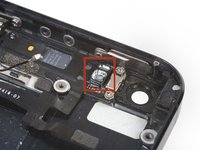
      • Убедитесь, что не повредили маленькую площадку заземления, которая находится рядом с задней камерой.

      • На новых моделях крепёж может быть прикреплён к корпусу камеры и не удаляться полностью.

      Спросите у FixBot

      Добавить комментарий

    4. Замена задней камерыiPhone 5: шаг 23, изображение 1 из 3 Замена задней камерыiPhone 5: шаг 23, изображение 2 из 3 Замена задней камерыiPhone 5: шаг 23, изображение 3 из 3
      • Используйте диэлектрическую лопатку для отключения трёх шлейфов от материнской платы:

      • Верхний соединительный шлейф

      • Шлейф клавиатуры

      • Нижний соединительный шлейф

      Спросите у FixBot

      Добавить комментарий

    5. Замена задней камерыiPhone 5: шаг 24, изображение 1 из 1
      • Удалите два крестовых винта 1,3 мм (Phillips) внизу внутренней стороны корпуса.

      Спросите у FixBot

      Добавить комментарий

    6. Замена задней камерыiPhone 5: шаг 25, изображение 1 из 1
      • Удалите один крестовой винт 1,2 мм (Phillips) в центральной части устройства.

      Спросите у FixBot

      Добавить комментарий

    7. Замена задней камерыiPhone 5: шаг 26, изображение 1 из 2 Замена задней камерыiPhone 5: шаг 26, изображение 2 из 2
      • Удалите центральный крепёж с материнской платы.

      Спросите у FixBot

      Добавить комментарий

    8. Замена задней камерыiPhone 5: шаг 27, изображение 1 из 2 Замена задней камерыiPhone 5: шаг 27, изображение 2 из 2
      • С помощью диэлектрической лопатки отключите коннектор шлейфа разъёма Lightning от его разъёма на материнской плате.

      • Аккуратно отведите шлейф от материнской платы.

      Спросите у FixBot

      Добавить комментарий

    9. Замена задней камерыiPhone 5: шаг 28, изображение 1 из 3 Замена задней камерыiPhone 5: шаг 28, изображение 2 из 3 Замена задней камерыiPhone 5: шаг 28, изображение 3 из 3
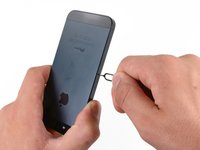
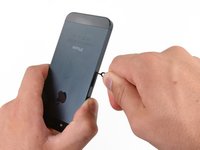
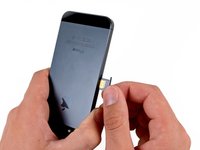
      • Извлеките лоток SIM-карты с помощью скрепки или специального приспособления.

      • Вы также можете нажать на рычаг извлечения SIM-карты изнутри плоским концом лопатки (spudger).

      • Remove the SIM card tray from the iPhone.

      Спросите у FixBot

      Добавить комментарий

    10. Замена задней камерыiPhone 5: шаг 29, изображение 1 из 1
      Инструмент, используемый на этом этапе:
      Standoff Screwdriver for iPhones
      $5.49
      • Удалите винты, крепящие материнскую плату к корпусу:

      • Два крестовых 2,3 мм (Phillips)

      • Два винта-стойки 2,7 мм

      • Для откручивания винтов-стоек лучше всего использовать отвертку для винтов-стоек или биту.

      • В крайнем случае подойдет маленькая плоская отвертка, но будьте предельно осторожны, чтобы она не соскользнула и не повредила расположенные рядом компоненты.

      • Один немагнитный винт-стойка 2,7 мм

      • Эти винты похожи на крестовые, но мы рекомендуем использовать 2,5 мм плоскую отвёртку.

      Спросите у FixBot

      Добавить комментарий

    11. Замена задней камерыiPhone 5: шаг 30, изображение 1 из 3 Замена задней камерыiPhone 5: шаг 30, изображение 2 из 3 Замена задней камерыiPhone 5: шаг 30, изображение 3 из 3
      Инструмент, используемый на этом этапе:
      Tweezers
      $4.99
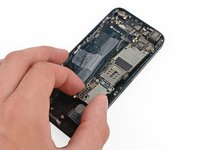
      • Поверните материнскую плату в направлении батарейного отсека.

      • Не пытайтесь сразу удалить материнскую плату, она подключена ещё одним шлейфом.

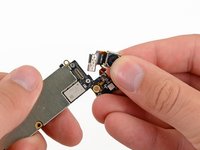
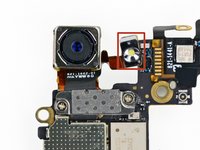
      • Рамка вспышки приклеена к модулю вспышки и к заднему корпусу. Если она осталась на заднем корпусе, снимите её с помощью пинцета и установите обратно на модуль вспышки.

      • Note: when reassembling your device, be sure that the lower interconnect cable is not tucked underneath the logic board.

      Спросите у FixBot

      Добавить комментарий

    12. Замена задней камерыiPhone 5: шаг 31, изображение 1 из 2 Замена задней камерыiPhone 5: шаг 31, изображение 2 из 2
      • Острым концом диэлектрической лопатки аккуратно отключите коннектор антенны Wi-Fi от нижней части материнской платы.

      Спросите у FixBot

      Добавить комментарий

    13. Замена задней камерыiPhone 5: шаг 32, изображение 1 из 1
      Инструмент, используемый на этом этапе:
      Anti-Static Mat
      $24.99
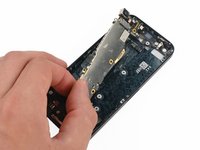
      • Удалите материнскую плату.

      • Вне корпуса держите материнскую плату на антистатическом коврике для предотвращения повреждения платы.

      Спросите у FixBot

      Добавить комментарий

    1. Замена задней камерыiPhone 5, Задняя камера: шаг 33, изображение 1 из 1
      • Удалите два крестовых винта 1,1 мм (Phillips), фиксирующие держатель камеры на материнской плате.

      Спросите у FixBot

      Добавить комментарий

    2. Замена задней камерыiPhone 5: шаг 34, изображение 1 из 2 Замена задней камерыiPhone 5: шаг 34, изображение 2 из 2
      • Удалите держатель камеры с материнской платы.

      Спросите у FixBot

      Добавить комментарий

    3. Замена задней камерыiPhone 5: шаг 35, изображение 1 из 1
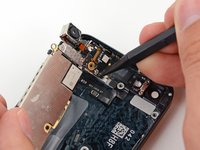
      • Плоским концом диэлектрической лопатки отключите шлейф камеры от разъёма на материнской плате.

      Спросите у FixBot

      Добавить комментарий

    4. Замена задней камерыiPhone 5: шаг 36, изображение 1 из 2 Замена задней камерыiPhone 5: шаг 36, изображение 2 из 2
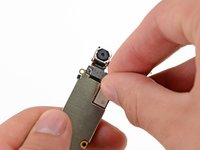
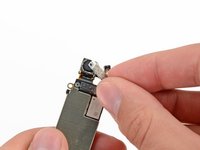
      • Удалите камеру с материнской платы.

      • Your replacement part may not come with the flash surround—if not, remove it from the old camera and transfer it to your replacement.

      Спросите у FixBot

      Добавить комментарий

Заключение

Следуйте этим инструкциям в обратном порядке, чтобы собрать устройство.

Отменить: Я не выполнил это руководство.

304 человек успешно провели ремонт по этому руководству.

Особая благодарность этим переводчикам:

en ru

100%

Jasper Fleischhauer помогает нам починить мир! Хотите внести свой вклад?
Начните переводить ›

Andrew Optimus Goldheart

Участник с: 10/17/09

515 520 Репутация

Автор 406 руководств

Команда

iFixit Участник iFixit

Staff

123 членов

Автор 66 314 руководств

27 Комментарии к руководству

after i replace the rear camera, my iPhone doesn't reboot without itunes... It always in restore mod! Anyone can help me? Plz!!

Shawn Ely - Ответить Поделиться

You have probably Pry-damaged your iPhone by removing battery tho

arsimfacebook - Ответить Поделиться

Be meticulous and patient and this is a very easy repair. The hardest part was getting the flash set in the case after installing the new camera. The new flash unit does not have any glue on it so the flash lens would not stay seated. A dab of super glue did the trick. It's as good as new! Here's a couple helpful ideas: silicone baking pads make a great anti-static mat, ice cube trays are great to put tiny screws and plates as they are removed from the phone. Number them by step so you can easily reverse the instructions!

stewball00 - Ответить Поделиться

The tiny cover/bracket seems to hold this in place securely, so no glue should be necessary. Did you forget to replace the cover in step 16?

Doug - Ответить Поделиться

Has anyone else had an issue of the flash not working after this repair? Any ideas of why?

mark - Ответить Поделиться

Добавить комментарий

Статистика просмотров:

За последние 24 часов: 3

За последние 7 дней: 31

За последние 30 дней: 108

За всё время: 374,239