Перейти к основному содержанию
Присоединяйся к сообществу ремонтников - Создай аккаунт

Этот перевод был сделан машиной и пока не проверен человеком. Говорите на этом языке? Просмотрите его.

Замена экрана iPhone 5

Выберете то, что вам нужно

Видеообзор

    1. Замена экрана iPhone 5, Заклеивание стекла дисплея: шаг 1, изображение 1 из 3 Замена экрана iPhone 5, Заклеивание стекла дисплея: шаг 1, изображение 2 из 3 Замена экрана iPhone 5, Заклеивание стекла дисплея: шаг 1, изображение 3 из 3
      • Если стекло дисплея разбито, то в процессе ремонта важно предотвратить его дальнейшее разрушение (которое, кстати, может повлечь за собой серьёзные травмы). Заклейте стекло клейкой лентой.

      • Наложите столько слоёв прозрачной ленты, сколько потребуется. Дисплей должен быть заклеен полностью.

      • Чтобы уберечь глаза от случайного попадания осколков, пользуйтесь защитными очками.

      Спросите у FixBot

      Добавить комментарий

    2. Замена экрана iPhone 5, Удалите винты Pentalobe: шаг 2, изображение 1 из 1
      • Прежде чем продолжить, разрядите аккумулятор iPhone до уровня ниже 25%. Заряженный литий-ионный аккумулятор может загореться и / или взорваться при случайном проколе.

      • Перед разборкой выключите iPhone.

      • Открутите оба 3,6 мм Pentalobe-винта рядом с разъемом Lightning.

      Спросите у FixBot

      Добавить комментарий

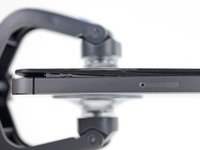
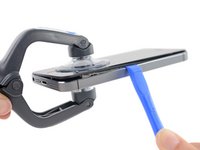
    3. Замена экрана iPhone 5, Как предотвратить разделение дисплея: шаг 3, изображение 1 из 3 Замена экрана iPhone 5, Как предотвратить разделение дисплея: шаг 3, изображение 2 из 3 Замена экрана iPhone 5, Как предотвратить разделение дисплея: шаг 3, изображение 3 из 3
      • В следующих шагах вы будете извлекать дисплей из корпуса телефона. Дисплей состоит из стеклянного экрана и пластиковой рамки с металлическими зажимами.

      • Независимо от того, какой инструмент вы используете, вы должны подтянуть весь дисплей.

      • Если стекло начинает отделяться от пластика, как показано на первом изображении, вставьте пластиковый инструмент для открытия между пластиковой рамкой и металлическим корпусом телефона, чтобы вытащить металлические зажимы из корпуса.

      • Если вы собираете телефон с отдельной лицевой панелью дисплея, вы можете разместить тонкую полоску клея между пластиковой лицевой панелью и стеклом, чтобы держать телефон закрытым.

      Спросите у FixBot

      Добавить комментарий

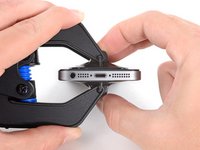
    4. Замена экрана iPhone 5, Инструкции по работе с Anti-Clamp: шаг 4, изображение 1 из 3 Замена экрана iPhone 5, Инструкции по работе с Anti-Clamp: шаг 4, изображение 2 из 3 Замена экрана iPhone 5, Инструкции по работе с Anti-Clamp: шаг 4, изображение 3 из 3
      Инструмент, используемый на этом этапе:
      Clampy - Anti-Clamp
      $24.95
      • Следующие два шага демонстрируют использование Anti-Clamp — инструмента, который мы разработали, чтобы упростить процесс вскрытия устройства. Если вы не используете Anti-Clamp, пропустите два шага и перейдите к альтернативному методу.

      • Подробные инструкции по использованию Anti-Clamp можно найти в этом руководстве.

      • Потяните синюю ручку назад, чтобы разблокировать рычаги Anti-Clamp.

      • Наденьте рычаги на левый или правый край вашего iPhone.

      • Расположите присоски рядом с нижним краем iPhone, чуть выше кнопки Home — одну с передней стороны, другую с задней.

      • Сожмите присоски, чтобы закрепить их на нужной области.

      • Если поверхность iPhone слишком скользкая для присосок Anti-Clamp, можно использовать клейкую ленту, чтобы улучшить сцепление.

      Спросите у FixBot

      Добавить комментарий

    5. Замена экрана iPhone 5: шаг 5, изображение 1 из 3 Замена экрана iPhone 5: шаг 5, изображение 2 из 3 Замена экрана iPhone 5: шаг 5, изображение 3 из 3
      • Потяните синюю ручку вперед, чтобы зафиксировать рычаги.

      • Поверните ручку по часовой стрелке на 360 градусов или до тех пор, пока присоски не начнут натягиваться.

      • Убедитесь, что присоски остаются выровненными друг относительно друга. Если они начинают смещаться, слегка ослабьте присоски и выровняйте рычаги.

      • Вставьте медиатор под экран, когда Anti-Clamp создаст достаточно большой зазор.

      • Если Anti-Clamp не создает достаточного зазора, прогрейте эту область сильнее и поверните ручку еще на четверть оборота.

      • Не поворачивайте ручку более чем на четверть оборота за раз и выжидайте одну минуту между поворотами. Позвольте Anti-Clamp и времени сделать работу за вас.

      • Пропустите следующие два шага.

      Спросите у FixBot

      Добавить комментарий

    6. Замена экрана iPhone 5, Процедура ручного открывания: шаг 6, изображение 1 из 1
      • Закрепите присоску на экране как раз над кнопкой Home.

      • Убедитесь в том, что присоска полностью и прочно закреплена на стекле.

      • Если стекло разбито, аккуратно проклейте несколько полосок скотча. При закреплении присоски убедитесь, что выдавлены все воздушные пузырьки. Таким образом получится снять экран и предотвратить дальнейшее распространение трещин на стекле.

      Спросите у FixBot

      Добавить комментарий

    7. Замена экрана iPhone 5, Начало снятия передней панели: шаг 7, изображение 1 из 1
      • Удостоверьтесь, что присоска плотно держится на передней панели.

      • Удерживая iPhone одной рукой, потяните вверх присоску, чтобы слегка отделить переднюю панель от задней части корпуса.

      • Не торопитесь, применяйте равномерное усилие. Экран установлен гораздо плотнее, чем в большинстве устройств.

      • Пластиковым инструментом для открывания начните аккуратно оттягивать заднюю часть вниз, от экрана, одновременно вытягивая присоску вверх.

      • Дисплей прикрепляется к задней части корпуса пластиковыми защёлками, поэтому вам понадобится использовать присоску и пластиковый инструмент для открывания, чтобы освободить модуль дисплея.

      Спросите у FixBot

      Добавить комментарий

    8. Замена экрана iPhone 5, Отсоединение боковых защёлок передней панели: шаг 8, изображение 1 из 1
      • Продолжайте отсоединять защёлки слева и справа от передней панели.

      Спросите у FixBot

      Добавить комментарий

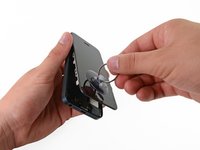
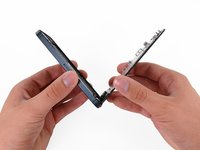
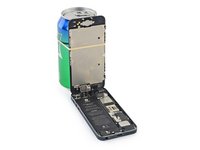
    9. Замена экрана iPhone 5, Открытие телефона: шаг 9, изображение 1 из 3 Замена экрана iPhone 5, Открытие телефона: шаг 9, изображение 2 из 3 Замена экрана iPhone 5, Открытие телефона: шаг 9, изображение 3 из 3
      • Не пытайтесь полностью отделить переднюю панель от задней, так как некоторые шлейфы подключаются в верхней части iPhone. Если делать неаккуратно, можно их повредить!

      • Когда все защёлки снизу, слева и справа отсоединены, начните отделять нижнюю часть дисплейного модуля от нижней части корпуса телефона.

      • Раскройте дисплей примерно под углом 90º и прислоните его к чему-нибудь, чтобы он оставался в вертикальном положении во время работы с телефоном.

      • Закрепите дисплей резинкой, чтобы он надежно удерживался на месте, пока вы работаете. Это предотвратит чрезмерное натяжение шлейфов дисплея.

      Спросите у FixBot

      Добавить комментарий

    10. Замена экрана iPhone 5, Снятие винтов скобы разъема аккумулятора: шаг 10, изображение 1 из 1
      • Открутите следующие два винта, крепящие металлическую скобу разъема аккумулятора к логической плате:

      • Один винт Phillips длиной 1,8 мм

      • Один винт Phillips длиной 1,6 мм

      Спросите у FixBot

      Добавить комментарий

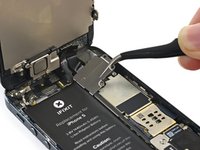
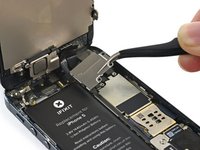
    11. Замена экрана iPhone 5, Снятие кронштейна разъема аккумулятора: шаг 11, изображение 1 из 1
      • Снимите металлический кронштейн разъема аккумулятора с iPhone.

      Спросите у FixBot

      Добавить комментарий

    12. Замена экрана iPhone 5, Отсоединение разъема аккумулятора: шаг 12, изображение 1 из 1
      • Используйте пластиковый инструмент для открывания, чтобы аккуратно поддеть разъем аккумулятора и вынуть его из гнезда на логической плате.

      • Будьте осторожны, чтобы не задеть мелкие компоненты поверхностного монтажа, расположенные вокруг гнезда.

      • Будьте очень осторожны: поддевайте только сам разъем аккумулятора, а не гнездо на логической плате. Если вы будете поддевать гнездо на логической плате или саму плату, вы можете разрушить гнездо или повредить соседние компоненты на плате.

      Спросите у FixBot

      Добавить комментарий

    13. Замена экрана iPhone 5, Снятие винтов кронштейна шлейфа передней панели: шаг 13, изображение 1 из 1
      • Удалите следующие винты, крепящие шлейф модуля к плате:

      • Два винта 1,2 мм Phillips (крестовые)

      • Один винт 1,6 мм Phillips (крестовой)

      • Не работайте с этим винтом намагниченной отвёрткой, не потеряйте винт при вскрытии и удостоверьтесь, что вернули его на правильное место — намагниченный винт может помешать работе компаса!

      Спросите у FixBot

      Добавить комментарий

    14. Замена экрана iPhone 5, Снятие кронштейна кабеля дисплейного модуля: шаг 14, изображение 1 из 2 Замена экрана iPhone 5, Снятие кронштейна кабеля дисплейного модуля: шаг 14, изображение 2 из 2
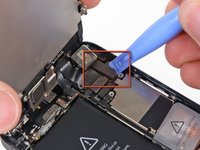
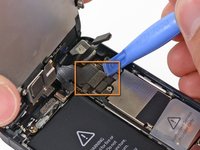
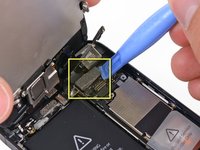
      • Поднимите кронштейн кабеля дисплея по направлению к аккумулятору, чтобы отцепить его, и снимите с iPhone.

      • При обратной сборке зацепите левые крючки под логической платой и опустите кронштейн по направлению к внешней стороне телефона.

      Спросите у FixBot

      Добавить комментарий

    15. Замена экрана iPhone 5, Отсоединение шлейфов передней панели: шаг 15, изображение 1 из 3 Замена экрана iPhone 5, Отсоединение шлейфов передней панели: шаг 15, изображение 2 из 3 Замена экрана iPhone 5, Отсоединение шлейфов передней панели: шаг 15, изображение 3 из 3
      • Перед тем как отсоединить или подключить шлейфы на этом этапе, убедитесь, что аккумулятор отключен.

      • Используйте пластиковый инструмент или ноготь, чтобы отсоединить три шлейфа передней панели:

      • Шлейф фронтальной камеры и сенсора

      • Шлейф дисплея

      • Шлейф цифрового преобразователя

      • При обратной сборке телефона шлейф дисплея может отойти от разъёма. Это проявляется в белых полосах или отсутствии изображения на дисплее. Если это произошло, просто переподключите шлейф и перезагрузите телефон. Лучший способ перезагрузить телефон — отключить и подключить батарею.

      Спросите у FixBot

      Добавить комментарий

    16. Замена экрана iPhone 5, Отделение передней панели от заднего корпуса: шаг 16, изображение 1 из 1
      • Снимите переднюю панель.

      Спросите у FixBot

      Добавить комментарий

Заключение

Следуйте этим инструкциям в обратном порядке, чтобы собрать устройство.

Отменить: Я не выполнил это руководство.

896 человек успешно провели ремонт по этому руководству.

Особая благодарность этим переводчикам:

en ru

100%

Эти переводчики помогают нам починить мир! Хотите внести свой вклад?
Начните переводить ›

Andrew Optimus Goldheart

Участник с: 10/17/09

515 592 Репутация

Автор 406 руководств

Команда

iFixit Участник iFixit

Staff

123 членов

Автор 85 581 руководств

38 Комментарии к руководству

My brother in-law had water damage to his screen and the carrier was going to charge him and arm and a leg for a new phone so I ordered the complete display assembly from right here on iFixit that came with all the necessary tools. Took me a little over 5 minutes between repairing and chit chat to finish. It was a really easy repair and my brother in-law was never happier to have his phone back at a fraction of the cost the carrier was quoting.

lattestonetech24 - Ответить Поделиться

Thanks for your guide for replace new touch screen

i had save one tiny screw from inside assembally :) :) :)

nilesh2411 - Ответить Поделиться

My display didn't shut down when i have a call and i put the phone near my ear! I plug my broken display and it work well but not the new one...please someone help! btw thanks for the guide and for the fast delivery

PENI Teuarii - Ответить Поделиться

I know you posted this awhile ago, but if anyone else is wondering, how to fix the issue where the display won't turn off while on a phone call, You MUST transfer over the small plastic retaining brackets from the old display, and put them in the correct position! By correct position, I mean the two small transparent points need to line up with the receptors on your iPhone's front panel assembly (Camera, light sensor, mic).

Max Rysdon - Ответить Поделиться

This one is for Max:

Max, can you explain better what you mean by plastic retaining brackets? I'm about to swap my screen out and I wanna be able to do this

u60n0ness - Ответить Поделиться

Добавить комментарий

Статистика просмотров:

За последние 24 часов: 24

За последние 7 дней: 110

За последние 30 дней: 488

За всё время: 482,316