Перейти к основному содержанию
Присоединяйся к сообществу ремонтников - Создай аккаунт

Этот перевод был сделан машиной и пока не проверен человеком. Говорите на этом языке? Просмотрите его.

Замена ЖК-дисплея и дигитайзера iPhone 5c

Выберете то, что вам нужно

Видеообзор

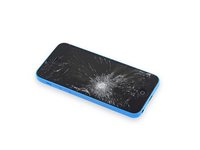
    1. Замена ЖК-дисплея и дигитайзера iPhone 5c, Заклеивание стекла дисплея скотчем: шаг 1, изображение 1 из 3 Замена ЖК-дисплея и дигитайзера iPhone 5c, Заклеивание стекла дисплея скотчем: шаг 1, изображение 2 из 3 Замена ЖК-дисплея и дигитайзера iPhone 5c, Заклеивание стекла дисплея скотчем: шаг 1, изображение 3 из 3
      • Если стекло вашего дисплея треснуло, заклейте его скотчем, чтобы предотвратить дальнейшее разрушение и избежать травм во время ремонта.

      • Наложите полоски прозрачного упаковочного скотча на дисплей iPhone внахлест, пока вся поверхность не будет закрыта.

      • Это удержит осколки стекла и обеспечит структурную целостность при поддевании и подъеме дисплея.

      • Наденьте защитные очки, чтобы уберечь глаза от осколков стекла, которые могут отколоться во время ремонта.

      Спросите у FixBot

      Добавить комментарий

    2. Замена ЖК-дисплея и дигитайзера iPhone 5c, Снятие винтов Pentalobe: шаг 2, изображение 1 из 1
      • Перед началом работы разрядите аккумулятор iPhone ниже 25%. Заряженный литий-ионный аккумулятор может загореться или взорваться при случайном проколе.

      • Перед началом разборки выключите iPhone.

      • Открутите два винта P2 Pentalobe длиной 3,8 мм по обе стороны от разъема Lightning.

      Спросите у FixBot

      Добавить комментарий

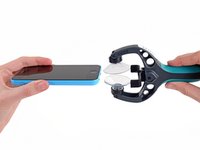
    3. Замена ЖК-дисплея и дигитайзера iPhone 5c, Начало процедуры вскрытия с помощью iSclack: шаг 3, изображение 1 из 3 Замена ЖК-дисплея и дигитайзера iPhone 5c, Начало процедуры вскрытия с помощью iSclack: шаг 3, изображение 2 из 3 Замена ЖК-дисплея и дигитайзера iPhone 5c, Начало процедуры вскрытия с помощью iSclack: шаг 3, изображение 3 из 3
      • В следующих двух шагах показано использование iSclack — отличного инструмента для безопасного вскрытия iPhone 5c, который мы рекомендуем всем, кто планирует выполнять более одного ремонта iPhone 5, 5s или 5c. Если вы не используете iSclack, перейдите к шагу 5.

      • Сожмите ручку iSclack, чтобы раскрыть захваты с присосками.

      • Поместите нижнюю часть вашего iPhone между присосками, уперев его в пластиковый ограничитель глубины.

      • Верхняя присоска должна располагаться чуть выше кнопки «Домой».

      • Разожмите ручки, чтобы закрыть захваты iSclack. Отцентрируйте присоски и плотно прижмите их к верхней и нижней частям iPhone.

      Спросите у FixBot

      Добавить комментарий

    4. Замена ЖК-дисплея и дигитайзера iPhone 5c, Завершение процедуры открывания с помощью iSclack: шаг 4, изображение 1 из 2 Замена ЖК-дисплея и дигитайзера iPhone 5c, Завершение процедуры открывания с помощью iSclack: шаг 4, изображение 2 из 2
      • Надежно удерживайте iPhone и сожмите ручки iSclack, чтобы развести присоски и приподнять переднюю панель относительно корпуса.

      • Инструмент iSclack разработан для того, чтобы безопасно приоткрыть iPhone ровно настолько, чтобы разделить части, не повредив при этом шлейфы.

      • Отсоедините две присоски от iPhone.

      • Пропустите следующие три шага и перейдите к шагу 8.

      Спросите у FixBot

      Добавить комментарий

    5. Замена ЖК-дисплея и дигитайзера iPhone 5c, Процедура открытия вручную: шаг 5, изображение 1 из 1
      • Прижмите присоску к экрану, чуть выше кнопки «Домой».

      • Убедитесь, что присоска полностью находится на стекле для обеспечения герметичности.

      Спросите у FixBot

      Добавить комментарий

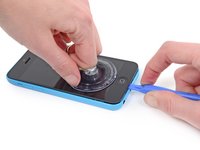
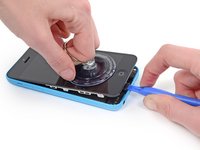
    6. Замена ЖК-дисплея и дигитайзера iPhone 5c, Начните приподнимать узел передней панели: шаг 6, изображение 1 из 2 Замена ЖК-дисплея и дигитайзера iPhone 5c, Начните приподнимать узел передней панели: шаг 6, изображение 2 из 2
      • Убедитесь, что присоска плотно прикреплена к узлу передней панели.

      • Удерживая iPhone одной рукой, потяните присоску вверх, чтобы немного отделить узел передней панели от заднего корпуса.

      • Не торопитесь и прилагайте уверенное, постоянное усилие. Дисплейный модуль здесь сидит гораздо плотнее, чем в большинстве других устройств.

      • С помощью пластикового инструмента для открывания начните аккуратно поддевать задний корпус, отделяя его от дисплейного модуля, одновременно потягивая присоску вверх.

      • Узел передней панели крепится к заднему корпусу несколькими защелками, поэтому вам, возможно, потребуется использовать присоску в сочетании с пластиковым инструментом для открывания, чтобы освободить узел передней панели.

      Спросите у FixBot

      Добавить комментарий

    7. Замена ЖК-дисплея и дигитайзера iPhone 5c: шаг 7, изображение 1 из 1
      • Потяните за пластиковый язычок, чтобы нарушить вакуумное уплотнение присоски.

      • Снимите присоску с модуля дисплея.

      Спросите у FixBot

      Добавить комментарий

    8. Замена ЖК-дисплея и дигитайзера iPhone 5c, Открытие телефона: шаг 8, изображение 1 из 2 Замена ЖК-дисплея и дигитайзера iPhone 5c, Открытие телефона: шаг 8, изображение 2 из 2
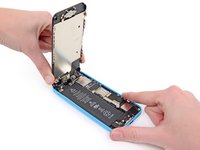
      • Приподнимите край передней панели со стороны кнопки «Домой», чтобы получить доступ к разъемам в верхней части телефона.

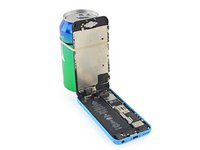
      • Откройте дисплей примерно на 90° и прислоните его к чему-нибудь, чтобы зафиксировать в открытом положении во время работы с телефоном.

      • В крайнем случае, чтобы придержать дисплей, можно использовать нераспечатанную банку с напитком.

      • Используйте резинку, чтобы надежно зафиксировать дисплей во время работы. Это предотвратит чрезмерное натяжение шлейфов дисплея.

      Спросите у FixBot

      Добавить комментарий

    9. Замена ЖК-дисплея и дигитайзера iPhone 5c: шаг 9, изображение 1 из 1
      • Открутите два винта Phillips #000 длиной 1,6 мм, которыми металлическая скоба разъема аккумулятора крепится к логической плате.

      Спросите у FixBot

      Добавить комментарий

    10. Замена ЖК-дисплея и дигитайзера iPhone 5c: шаг 10, изображение 1 из 1
      • Снимите металлическую скобу разъема аккумулятора с iPhone.

      Спросите у FixBot

      Добавить комментарий

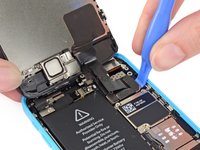
    11. Замена ЖК-дисплея и дигитайзера iPhone 5c, Отсоединение разъема аккумулятора: шаг 11, изображение 1 из 1
      • С помощью пластиковой лопатки (spudger) или чистого ногтя аккуратно подденьте разъем аккумулятора, чтобы извлечь его из гнезда на логической плате.

      • Будьте очень осторожны: поддевайте только сам разъем аккумулятора, а не гнездо на логической плате. Если вы будете поддевать гнездо или саму плату, вы можете разрушить разъем или повредить соседние компоненты на плате.

      Спросите у FixBot

      Добавить комментарий

    12. Замена ЖК-дисплея и дигитайзера iPhone 5c, Снятие кронштейна шлейфа передней панели: шаг 12, изображение 1 из 1
      • Выкрутите следующие винты Phillips #000, которыми кронштейн шлейфа передней панели крепится к логической плате:

      • Два винта длиной 1,3 мм

      • Один винт длиной 1,7 мм

      • Один винт длиной 3,25 мм

      • На этом этапе особенно важно следить за тем, какой винт откуда вы выкрутили, чтобы правильно собрать устройство. Случайное использование винта длиной 3,25 мм или 1,7 мм в отверстии в нижнем правом углу приведет к серьезному повреждению логической платы, из-за чего телефон перестанет нормально включаться.

      • Будьте осторожны и не перетягивайте винты. Если при закручивании они идут туго, возможно, вы используете винт неподходящего размера — не применяйте силу.

      Спросите у FixBot

      Добавить комментарий

    13. Замена ЖК-дисплея и дигитайзера iPhone 5c: шаг 13, изображение 1 из 1
      • Снимите кронштейн шлейфа блока передней панели с логической платы.

      Спросите у FixBot

      Добавить комментарий

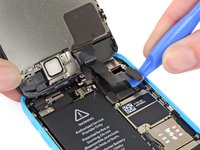
    14. Замена ЖК-дисплея и дигитайзера iPhone 5c, Отсоединение шлейфов передней панели: шаг 14, изображение 1 из 2 Замена ЖК-дисплея и дигитайзера iPhone 5c, Отсоединение шлейфов передней панели: шаг 14, изображение 2 из 2
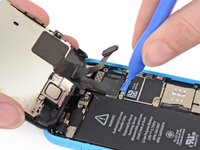
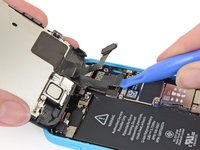
      • Используйте пластиковую лопатку или ноготь, чтобы отсоединить разъем шлейфа фронтальной камеры и датчика.

      • Будьте осторожны: поддевайте только сам разъем, а не гнездо на логической плате.

      Спросите у FixBot

      Добавить комментарий

    15. Замена ЖК-дисплея и дигитайзера iPhone 5c: шаг 15, изображение 1 из 3 Замена ЖК-дисплея и дигитайзера iPhone 5c: шаг 15, изображение 2 из 3 Замена ЖК-дисплея и дигитайзера iPhone 5c: шаг 15, изображение 3 из 3
      • Перед тем как отсоединять или подключать шлейфы на этом этапе, убедитесь, что аккумулятор отключен.

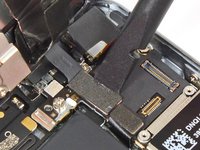
      • Используйте пластиковый инструмент для открывания или ноготь, чтобы отсоединить разъем шлейфа дисплея (LCD).

      • Разъемы дисплея и дигитайзера находятся на одном шлейфе, поэтому при поддевании разъема дисплея должны отсоединиться оба. Перед снятием дисплея убедитесь, что оба шлейфа полностью отсоединены.

      • При сборке телефона шлейф дисплея может соскочить с разъема. Пустой экран или белые полосы на дисплее могут быть вызваны плохим контактом. Если это произошло, переподключите шлейф и перезагрузите телефон. Лучший способ перезагрузить телефон — отсоединить и снова подключить аккумулятор.

      Спросите у FixBot

      Добавить комментарий

    16. Замена ЖК-дисплея и дигитайзера iPhone 5c, Отделение дисплейного модуля от заднего корпуса: шаг 16, изображение 1 из 1
      • Снимите дисплейный модуль с заднего корпуса.

      Спросите у FixBot

      Добавить комментарий

    1. Замена ЖК-дисплея и дигитайзера iPhone 5c, Снятие кронштейна кнопки «Домой»: шаг 17, изображение 1 из 1
      • Открутите два винта Phillips #000 длиной 1,3 мм, фиксирующие кронштейн кнопки «Домой» к модулю дисплея.

      Спросите у FixBot

      Добавить комментарий

    2. Замена ЖК-дисплея и дигитайзера iPhone 5c, Отсоединение шлейфа кнопки «Домой»: шаг 18, изображение 1 из 2 Замена ЖК-дисплея и дигитайзера iPhone 5c, Отсоединение шлейфа кнопки «Домой»: шаг 18, изображение 2 из 2
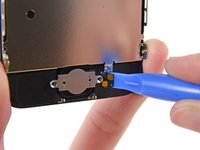
      • С помощью пластиковой лопатки (spudger) подденьте край шлейфа кнопки «Домой», чтобы отделить его от дисплейного модуля.

      • Начните поддевать под контактными площадками справа и продвигайтесь влево.

      • Если начинать движение слева направо, можно порвать шлейф. Контакты плотно приклеены к передней панели, поэтому их нужно отклеивать в первую очередь.

      • Если пластиковая лопатка не проходит под контактными площадками, переверните инструмент и аккуратно надавите на правую сторону шлейфа с контактами, чтобы ослабить клеевой слой, а затем попробуйте снова.

      Спросите у FixBot

      Добавить комментарий

    3. Замена ЖК-дисплея и дигитайзера iPhone 5c, Снятие шлейфа кнопки «Домой»: шаг 19, изображение 1 из 1
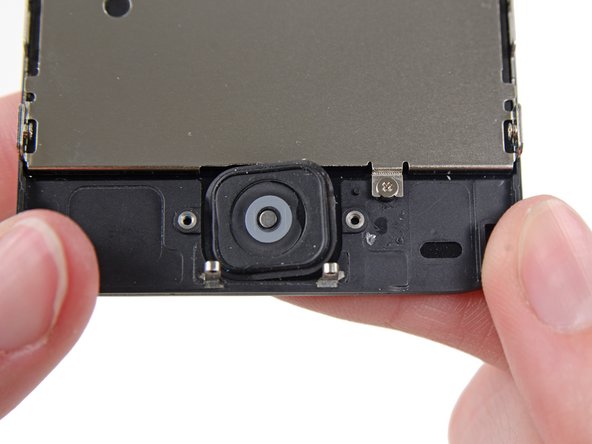
      • Отсоедините шлейф кнопки «Домой» от дисплейного модуля.

      • Если вы устанавливаете новый шлейф кнопки «Домой», не забудьте сохранить металлический кронштейн и переставить его на новый шлейф во время сборки.

      Спросите у FixBot

      Добавить комментарий

    1. Замена ЖК-дисплея и дигитайзера iPhone 5c, Кнопка «Домой»: шаг 20, изображение 1 из 2 Замена ЖК-дисплея и дигитайзера iPhone 5c, Кнопка «Домой»: шаг 20, изображение 2 из 2
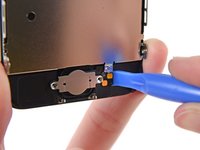
      • Осторожно надавите на верхний правый угол кнопки «Домой» вверх, отсоединяя ее от передней панели.

      • Не проталкивайте кнопку «Домой» насквозь; вам нужно лишь освободить один угол, чтобы поддеть ее лопаткой (spudger).

      • Эта мембрана очень тонкая. Если вы чувствуете, что можете порвать кнопку, прогрейте ее и попробуйте снова.

      Спросите у FixBot

      Добавить комментарий

    2. Замена ЖК-дисплея и дигитайзера iPhone 5c: шаг 21, изображение 1 из 1
      • Аккуратно подденьте кнопку «Домой» лопаткой spudger и полностью отделите её от дисплея.

      Спросите у FixBot

      Добавить комментарий

    3. Замена ЖК-дисплея и дигитайзера iPhone 5c: шаг 22, изображение 1 из 1
      • Снимите узел кнопки «Домой» с передней панели.

      Спросите у FixBot

      Добавить комментарий

    1. Замена ЖК-дисплея и дигитайзера iPhone 5c, Снятие верхнего кронштейна компонентов: шаг 23, изображение 1 из 1
      • Открутите два винта Phillips #000, фиксирующих верхний кронштейн компонентов на дисплейном модуле.

      • Один винт 4,2 мм

      • Один винт 2,3 мм

      Спросите у FixBot

      Добавить комментарий

    2. Замена ЖК-дисплея и дигитайзера iPhone 5c: шаг 24, изображение 1 из 2 Замена ЖК-дисплея и дигитайзера iPhone 5c: шаг 24, изображение 2 из 2
      • Плоским концом лопатки (spudger) сдвиньте кронштейн динамика разговорного динамика с дисплейного модуля.

      Спросите у FixBot

      Добавить комментарий

    3. Замена ЖК-дисплея и дигитайзера iPhone 5c, Извлечение слухового динамика: шаг 25, изображение 1 из 1
      • Извлеките слуховой динамик из iPhone.

      Спросите у FixBot

      Добавить комментарий

    1. Замена ЖК-дисплея и дигитайзера iPhone 5c, Снятие фронтальной камеры и шлейфа датчиков: шаг 26, изображение 1 из 1
      Инструмент, используемый на этом этапе:
      iOpener
      $24.95
      • Шлейф фронтальной камеры и датчиков приклеен к дисплейному модулю на слабый клей.

      • Использование iOpener для размягчения клея поможет безопасно извлечь шлейф. Следуйте нашим инструкциям по использованию iOpener, чтобы применить его.

      • Хотя этот шаг не является обязательным, он снизит риск повреждения хрупкого шлейфа.

      Спросите у FixBot

      Добавить комментарий

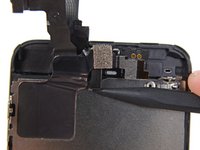
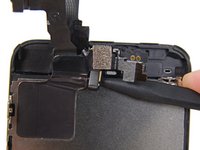
    2. Замена ЖК-дисплея и дигитайзера iPhone 5c: шаг 27, изображение 1 из 2 Замена ЖК-дисплея и дигитайзера iPhone 5c: шаг 27, изображение 2 из 2
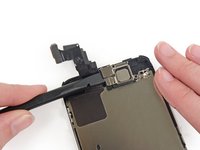
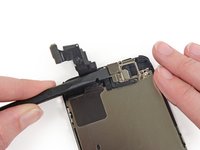
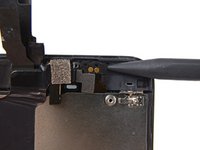
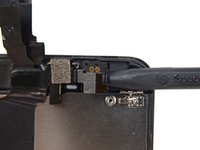
      • Используя заостренный конец пластиковой лопатки (spudger), аккуратно подденьте шлейф контактов динамика, чтобы отделить эту часть шлейфа камеры и датчиков от клейкого слоя под ним.

      • Для датчика приближения предусмотрен небольшой квадратный пластиково-металлический держатель. Этот держатель необходим для правильной работы датчика приближения.

      • Если вы меняете датчик приближения, убедитесь, что держатель остался приклеенным к обратной стороне дисплея. Если он снялся вместе со старым датчиком, снимите его со старого датчика и приклейте обратно к дисплею с помощью капли клея.

      Спросите у FixBot

      Добавить комментарий

    3. Замена ЖК-дисплея и дигитайзера iPhone 5c: шаг 28, изображение 1 из 2 Замена ЖК-дисплея и дигитайзера iPhone 5c: шаг 28, изображение 2 из 2
      • Подденьте микрофон кончиком пластиковой лопатки (spudger), чтобы извлечь его из углубления в дисплейном модуле.

      Спросите у FixBot

      Добавить комментарий

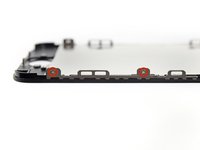
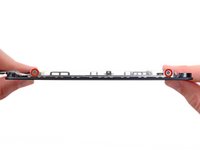
    1. Замена ЖК-дисплея и дигитайзера iPhone 5c, ЖК-дисплей и дигитайзер: шаг 29, изображение 1 из 2 Замена ЖК-дисплея и дигитайзера iPhone 5c, ЖК-дисплей и дигитайзер: шаг 29, изображение 2 из 2
      • Открутите по два винта Phillips #000 длиной 1,2 мм с каждой стороны рамки ЖК-дисплея (всего четыре винта).

      Спросите у FixBot

      Добавить комментарий

    2. Замена ЖК-дисплея и дигитайзера iPhone 5c, Снятие защитной пластины дисплея: шаг 30, изображение 1 из 2 Замена ЖК-дисплея и дигитайзера iPhone 5c, Снятие защитной пластины дисплея: шаг 30, изображение 2 из 2
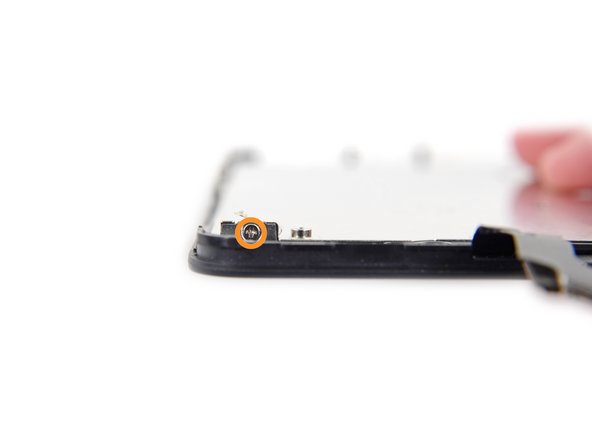
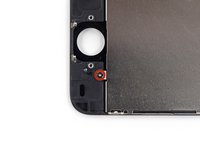
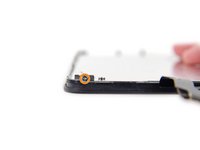
      • Открутите винты Phillips #000 длиной 1,6 мм, удерживающие защитную пластину ЖК-дисплея.

      • Один винт в нижней части дисплея рядом с отверстием кнопки «Домой»

      • Один винт в верхней части дисплея рядом со шлейфами

      Спросите у FixBot

      Добавить комментарий

    3. Замена ЖК-дисплея и дигитайзера iPhone 5c, Снятие защитной пластины ЖК-дисплея: шаг 31, изображение 1 из 1
      • Снимите защитную пластину ЖК-дисплея с модуля дисплея.

      Спросите у FixBot

      Добавить комментарий

    4. Замена ЖК-дисплея и дигитайзера iPhone 5c: шаг 32, изображение 1 из 1
      • Остается только дисплейный модуль.

      Спросите у FixBot

      Добавить комментарий

Заключение

Для сборки устройства выполните эти действия в обратном порядке.

Отменить: Я не выполнил это руководство.

740 человек успешно провели ремонт по этому руководству.

Sam Goldheart

Участник с: 10/18/12

477 931 Репутация

Автор 538 руководств

Команда

iFixit Участник iFixit

Staff

123 членов

Автор 72 984 руководств

43 Комментарии к руководству

I found that I also needed some very fine pointed tweezers for handling those tiny screws.

slrbriggler - Ответить Поделиться

Yes,but be careful,if you squeeze too hard that tiny screw will launch itself god knows where and you may not find it.

John P - Ответить Поделиться

Help! I followed this guide to replace a screen. When the lcd/digitizer cables are folded to close the phone again, the screen stops working. When I unfold it, it works again. How can I fix this?

philbar - Ответить Поделиться

I've repaired two 5C's and the screen pops off both of them. Never had this happen with any other model. Anyone know what's going on here and if there's a fix?

brandon - Ответить Поделиться

Possibly a twisted frame?

LukeTR - Ответить Поделиться

Добавить комментарий

Статистика просмотров:

За последние 24 часов: 2

За последние 7 дней: 25

За последние 30 дней: 125

За всё время: 479,746