Этот перевод был сделан машиной и пока не проверен человеком. Говорите на этом языке? Просмотрите его.

Замена экрана iPhone 6 Plus

Walter Galan и 11 другие участники
Последнее обновление 7 авг 2026 г.
Просмотров: 769 тыс.
Просмотр статистики:
- За последние 24 часа:
- 23
- За последние 7 дней:
- 111
- За последние 30 дней:
- 498
- За все время:
- 769 249
Комментарии: 244
148 комментариев к шагам, 96 комментариев к инструкции.
Перейти к комментариям инструкцииЗавершено: 753 754
753 пользователей отметили эту инстркукцию как "завершенное". Вы будете следующим?
754 пользователей отметили эту инструкцию как "завершенное". В том числе и Вы — отличная работа!
Избранные: 251 252
251 эта инструкция понравилась многим пользователям (и они подписались на нее). Вы будете следующим?
252 эта инструкция понравилось многим пользователям (и они подписались на нее), в том числе и Вам!
Предлагаемое руководство
Эта инструкция была специально выделена сотрудниками iFixit.
Введение
Перейти к шагу 1 ↓Узнайте, как заменить экран вашего iPhone 6 Plus. Эта запчасть поставляется с уже установленными фронтальной камерой, динамиком разговорного динамика и шлейфом датчиков, что упрощает ремонт.
Вам нужно лишь снять старый экран и перенести кнопку «Домой» на новый, чтобы работала функция Touch ID (сканирование отпечатков пальцев).
Выберете то, что Вам нужно
Ремонтный комплект
Этот комплект содержит все детали и инструменты, используемые в инструкции.

Запчасти


Инструменты


Видеообзор
-
-
-
Выключите iPhone перед началом разборки.
-
Открутите два винта P2 Pentalobe длиной 3,6 мм рядом с разъемом Lightning.
 Спросите у FixBot
-
-
-
-
-
Если стекло дисплея разбито, заклейте его скотчем, чтобы предотвратить дальнейшее разрушение и обезопасить себя во время ремонта.
-
Наложите полоски прозрачного упаковочного скотча внахлест на дисплей iPhone, пока вся его поверхность не будет закрыта.
-
Если из-за разбитого стекла присоска плохо держится на следующих этапах, попробуйте сделать ручку из прочной клейкой ленты (например, армированного скотча) и с ее помощью поднять дисплей.
-
-
-
-
Инструмент, используемый на этом этапе:Clampy - Anti-Clamp$24.95
-
Потяните синюю ручку назад, чтобы разблокировать рычаги Anti-Clamp.
-
Наденьте рычаги на левый или правый край вашего iPhone.
-
Расположите присоски рядом с нижним краем iPhone чуть выше кнопки «Домой» — одну спереди, другую сзади.
-
Сожмите присоски вместе, чтобы зафиксировать их на нужном участке.
-
-
-
Потяните синюю ручку вперед, чтобы зафиксировать рычаги.
-
Поверните ручку по часовой стрелке на 360 градусов или до тех пор, пока присоски не начнут натягиваться.
-
Вставьте медиатор или инструмент для открывания под экран, когда Anti-Clamp создаст достаточно большой зазор.
-
Пропустите следующие три шага.
-
-
-
-
-
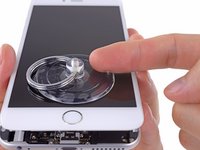
Используйте одну присоску, чтобы приподнять переднюю панель:
-
Прижмите присоску к экрану, чуть выше кнопки «Домой».
-
-
-
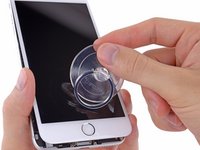
Удерживая iPhone одной рукой, потяните вверх присоску, чтобы слегка отделить блок передней панели от заднего корпуса.
-
Используя пластиковый медиатор, начните осторожно отжимать задний корпус вниз, от блока дисплея, продолжая тянуть присоску вверх.
-
-
-
Потяните за пластиковый язычок, чтобы снять вакуумный зажим с присоски.
-
Снимите присоску с модуля дисплея.
-
-
-
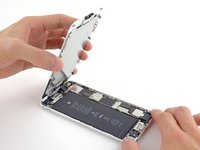
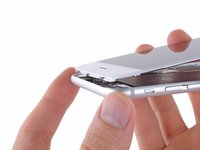
Потяните сторону узла передней панели с кнопкой «Домой» от заднего корпуса, используя верхнюю часть телефона в качестве петли.
-
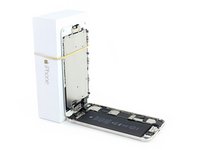
Откройте дисплей примерно на 90º и прислоните его к чему-нибудь, чтобы он был зафиксирован, пока вы работаете с телефоном.
-
Используйте резинку, чтобы надежно зафиксировать дисплей во время работы. Это предотвратит чрезмерное натяжение шлейфов дисплея.
-
-
-
-
Открутите следующие винты Phillips с прижимной пластины разъема аккумулятора:
-
Один винт 2,3 мм
-
Один винт 3,1 мм
-
-
-
Снимите металлический кронштейн разъема аккумулятора с iPhone.
-
-
-
Аккуратно подденьте разъем аккумулятора чистым ногтем или краем пластиковой лопатки (spudger), чтобы извлечь его из гнезда на логической плате.
-
-
-
Открутите следующие винты Phillips, фиксирующие кронштейн шлейфа передней панели:
-
Три винта 1,2 мм
-
Один винт 1,5 мм
-
Один винт 2,9 мм
-
-
-
Снимите кронштейн шлейфа передней панели с логической платы.
-
-
-
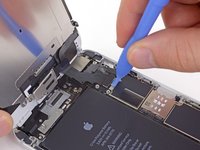
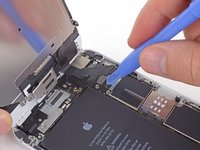
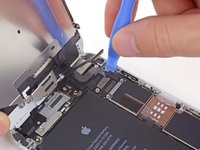
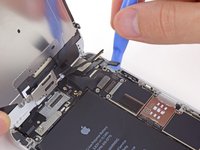
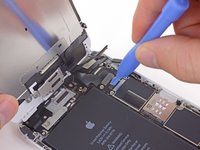
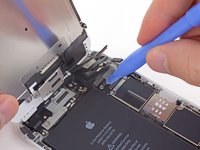
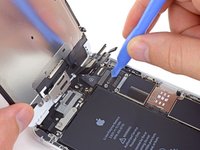
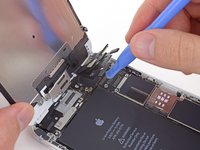
Удерживая переднюю панель, используйте ноготь или край пластикового медиатора, чтобы отсоединить разъем фронтальной камеры и разговорного динамика.
-
-
-
Используйте пластиковый инструмент для открывания, чтобы отсоединить разъем шлейфа передачи данных дисплея.
-
-
-
-
-
Открутите два винта Phillips длиной 1,8 мм, удерживающих кронштейн кнопки «Домой» на передней панели.
-
-
-
Снимите кронштейн кнопки «Домой» с модуля передней панели.
-
-
-
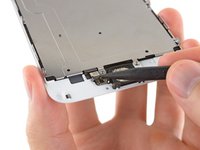
Используйте кончик лопатки (spudger), чтобы отсоединить разъем кнопки «Домой» от гнезда на шлейфе кнопки «Домой».
-
-
Инструмент, используемый на этом этапе:iOpener$14.95
-
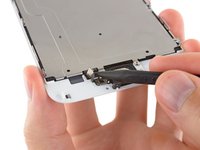
Аккуратно подденьте кончиком пластиковой лопатки кабель разъема кнопки «Домой».
-
Плавно проведите лопаткой, отделяя кабель кнопки «Домой» от клейкого состава, удерживающего его на модуле передней панели.
-
-
Инструмент, используемый на этом этапе:iOpener$24.95
-
Слегка нагрейте кнопку (с помощью iOpener, строительного фена или фена для волос), чтобы размягчить клей, удерживающий уплотнитель кнопки «Домой».
-
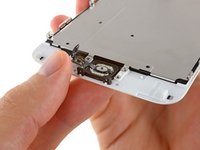
Кончиком пальца аккуратно надавите на кнопку «Домой» с лицевой стороны дисплейного модуля. С помощью уверенного, постоянного нажатия медленно отделите резиновый уплотнитель кнопки «Домой» от передней панели.
-
-
-
Аккуратно используйте кончик лопатки, чтобы окончательно отделить кнопку «Домой» от передней панели.
-
-
-
-
-
Экран остается на месте.
-
Сравните новую запасную часть с оригинальной. Перед установкой вам, возможно, потребуется перенести оставшиеся компоненты (например, две резиновые втулки в нижней части экрана).
-
-




















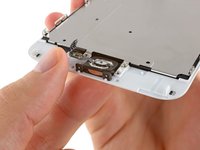


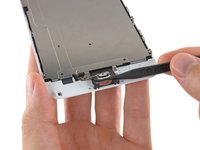
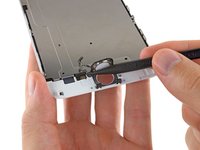


Для сборки устройства выполните эти инструкции в обратном порядке.
Отменить: Я не выполнил это руководство.
753 человек успешно провели ремонт по этому руководству.

96 Комментарии к руководству
I have original home screen button, but the panel and home button cable was part of what was damaged on the phone. With that in mind will it still work with original home screen button, but replacement panel?
This is a tough one. I do not know that you'll be able to salvage the Touch ID functionality of the home button with the connector being damaged. You may need to purchase iPhone 6 and 6 Plus Home Button Assembly and iPhone 6 and 6 Plus Home Button Gasket. This will no longer retain the Touch ID functionality though.
I will be testing this out myself as soon a I get a new touchID cable/along with the LCD Panel. I did a screen replacement, all went well and works great, however I punctured the TouchID cable when prying it off of the old display.
I ordered a new cable with the panel, as I understand it as long as you have the ORIGINAL TouchID assembly which I do, after replacing the cable it should work!
Instructions are incomplete ! You also have to remove the aluminum plate and the rear camera/speaker assembly.
Also, my touch ID does not work anymore :/ nothing was damaged and plug is connected. Resetting the phone made no difference.
Why would it not work if I used the same Home Button and logic board?
hey having the same problem with my touch id.. did you ever find a solution?
