Перейти к основному содержанию
Присоединяйся к сообществу ремонтников - Создай аккаунт

Этот перевод был сделан машиной и пока не проверен человеком. Говорите на этом языке? Просмотрите его.

Замена сборки материнской платы iPod Nano 7-го поколения

Выберете то, что вам нужно

    1. Замена сборки материнской платы iPod Nano 7-го поколения, Нагрев с помощью iOpener: шаг 1, изображение 1 из 2 Замена сборки материнской платы iPod Nano 7-го поколения, Нагрев с помощью iOpener: шаг 1, изображение 2 из 2
      • Мы рекомендуем очистить микроволновую печь перед началом работы, так как любая грязь на дне может прилипнуть к iOpener.

      • Поместите iOpener в центр микроволновой печи.

      • Для микроволновых печей с вращающимся поддоном: убедитесь, что тарелка вращается свободно. Если iOpener застрянет, он может перегреться и сгореть.

      Спросите у FixBot

      Добавить комментарий

    2. Замена сборки материнской платы iPod Nano 7-го поколения, Нагрев iOpener: шаг 2, изображение 1 из 1
      • Нагревайте iOpener в течение тридцати секунд.

      • В зависимости от мощности вашей микроволновой печи может потребоваться больше или меньше времени. iOpener достаточно нагрет, если он едва горячий на ощупь.

      • В ходе процедуры ремонта, по мере остывания iOpener, повторно нагревайте его в микроволновой печи интервалами по тридцать секунд.

      • Будьте осторожны, чтобы не перегреть iOpener во время ремонта. Перегрев может привести к разрыву iOpener. Не пытайтесь нагревать его выше 100˚C (212˚F).

      • Никогда не прикасайтесь к iOpener, если он выглядит вздувшимся.

      • Если середина iOpener все еще слишком горячая, чтобы к ней прикасаться, продолжайте использовать его, подождав, пока он немного остынет перед повторным нагревом. Правильно нагретый iOpener должен оставаться теплым до 10 минут.

      Спросите у FixBot

      Добавить комментарий

    3. Замена сборки материнской платы iPod Nano 7-го поколения: шаг 3, изображение 1 из 1
      • Извлеките iOpener из микроволновой печи, держа его за один из двух плоских концов, чтобы не обжечься о горячую центральную часть.

      • iOpener будет очень горячим, поэтому будьте осторожны при работе с ним. При необходимости используйте кухонную рукавицу.

      Спросите у FixBot

      Добавить комментарий

    4. Замена сборки материнской платы iPod Nano 7-го поколения, Альтернативный способ нагрева iOpener: шаг 4, изображение 1 из 2 Замена сборки материнской платы iPod Nano 7-го поколения, Альтернативный способ нагрева iOpener: шаг 4, изображение 2 из 2
      • Если у вас нет микроволновой печи, выполните этот шаг, чтобы нагреть iOpener в кипятке.

      • Наполните кастрюлю или сотейник водой так, чтобы iOpener был полностью погружен в нее.

      • Доведите воду до кипения. Выключите нагрев.

      • Поместите iOpener в горячую воду на 2–3 минуты. Убедитесь, что iOpener полностью погружен в воду.

      • С помощью щипцов извлеките нагретый iOpener из горячей воды.

      • Тщательно вытрите iOpener насухо полотенцем.

      • iOpener будет очень горячим, поэтому старайтесь держать его только за торцевые язычки.

      • Ваш iOpener готов к использованию! Если потребуется нагреть iOpener снова, доведите воду до кипения, выключите нагрев и поместите iOpener в воду на 2–3 минуты.

      Спросите у FixBot

      Добавить комментарий

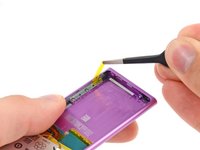
    1. Замена сборки материнской платы iPod Nano 7-го поколения, передняя панель: шаг 5, изображение 1 из 2 Замена сборки материнской платы iPod Nano 7-го поколения, передняя панель: шаг 5, изображение 2 из 2
      • Положите iOpener на пластиковый язычок, чтобы размягчить клей. Оставьте мешочек на устройстве примерно на 90 секунд, прежде чем пытаться открыть панель.

      Спросите у FixBot

      Добавить комментарий

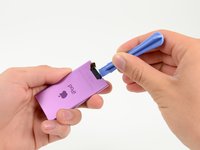
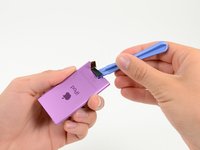
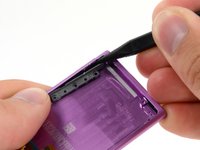
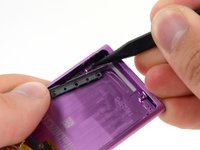
    2. Замена сборки материнской платы iPod Nano 7-го поколения, Снятие задней пластиковой крышки: шаг 6, изображение 1 из 3 Замена сборки материнской платы iPod Nano 7-го поколения, Снятие задней пластиковой крышки: шаг 6, изображение 2 из 3 Замена сборки материнской платы iPod Nano 7-го поколения, Снятие задней пластиковой крышки: шаг 6, изображение 3 из 3
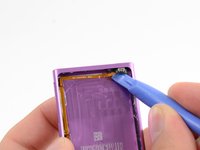
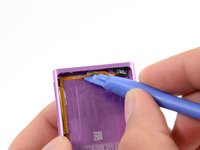
      • Используйте пластиковый инструмент для открывания, чтобы оттянуть заднюю пластиковую крышку от устройства, пока не появится достаточно места для вставки лопатки (spudger).

      • Вставьте лопатку под крышку, затем подденьте ее и отделите от устройства.

      • Снимите заднюю пластиковую крышку с iPod.

      • Будьте очень осторожны при снятии пластиковой крышки, так как к ней приклеена антенна Bluetooth.

      Спросите у FixBot

      Добавить комментарий

    3. Замена сборки материнской платы iPod Nano 7-го поколения: шаг 7, изображение 1 из 1
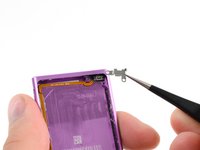
      • Аккуратно отогните антенну Bluetooth вправо, чтобы она не мешала винтам в нижней части устройства.

      • Открутите один винт Phillips №000 длиной 1,4 мм с черной пластиковой проставки.

      Спросите у FixBot

      Добавить комментарий

    4. Замена сборки материнской платы iPod Nano 7-го поколения: шаг 8, изображение 1 из 2 Замена сборки материнской платы iPod Nano 7-го поколения: шаг 8, изображение 2 из 2
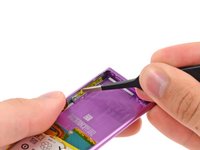
      • Используйте пластиковый медиатор, чтобы снять черную пластиковую проставку с Nano.

      Спросите у FixBot

      Добавить комментарий

    5. Замена сборки материнской платы iPod Nano 7-го поколения, Снятие винтов: шаг 9, изображение 1 из 1
      • Открутите два винта Phillips #000 длиной 2 мм с нижней части корпуса.

      Спросите у FixBot

      Добавить комментарий

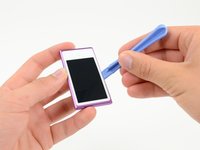
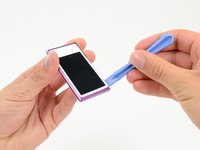
    6. Замена сборки материнской платы iPod Nano 7-го поколения: шаг 10, изображение 1 из 2 Замена сборки материнской платы iPod Nano 7-го поколения: шаг 10, изображение 2 из 2
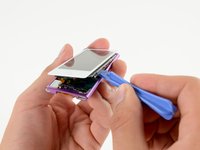
      • Вставьте пластиковый инструмент для открывания в шов между передней панелью из белого пластика и задним корпусом.

      • Проведите инструментом для открывания вдоль края передней панели, чтобы освободить её от защёлок и клеевого слоя.

      Спросите у FixBot

      Добавить комментарий

    7. Замена сборки материнской платы iPod Nano 7-го поколения: шаг 11, изображение 1 из 1
      • Используйте лопатку, чтобы поддеть язычок винта средней рамы и вытолкнуть его из задней части корпуса.

      Спросите у FixBot

      Добавить комментарий

    8. Замена сборки материнской платы iPod Nano 7-го поколения: шаг 12, изображение 1 из 1
      • Используйте металлическую лопатку (spudger), чтобы аккуратно поддеть переднюю панель в сборе около разъема Lightning и по всему периметру: под стеклом/дигитайзером, ЖК-дисплеем и металлической рамкой.

      • Клей под металлической рамкой и дисплейным модулем довольно прочный, а компоненты хрупкие, поэтому действуйте медленно и осторожно. Следите за тем, чтобы не согнуть ЖК-экран.

      Спросите у FixBot

      Добавить комментарий

    9. Замена сборки материнской платы iPod Nano 7-го поколения: шаг 13, изображение 1 из 2 Замена сборки материнской платы iPod Nano 7-го поколения: шаг 13, изображение 2 из 2
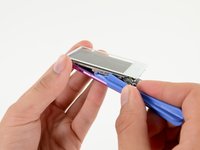
      • Продолжайте поддевать края передней панели, освобождая фиксаторы и разделяя клеевое соединение по бокам устройства.

      Спросите у FixBot

      Добавить комментарий

    10. Замена сборки материнской платы iPod Nano 7-го поколения: шаг 14, изображение 1 из 2 Замена сборки материнской платы iPod Nano 7-го поколения: шаг 14, изображение 2 из 2
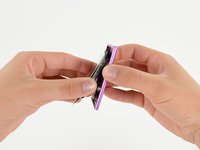
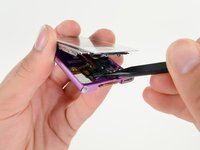
      • Слегка потяните сборку передней панели вниз и частично вытяните её из устройства.

      • Вам нужно открыть устройство лишь настолько, чтобы получить доступ к разъемам шлейфа дисплея рядом с кнопкой режима сна/питания.

      • Не разделяйте две половины полностью, они по-прежнему соединены несколькими шлейфами.

      Спросите у FixBot

      Добавить комментарий

    11. Замена сборки материнской платы iPod Nano 7-го поколения: шаг 15, изображение 1 из 2 Замена сборки материнской платы iPod Nano 7-го поколения: шаг 15, изображение 2 из 2
      • Используйте пластиковую лопатку (spudger), чтобы отсоединить разъемы шлейфа дигитайзера и шлейфа дисплея.

      Спросите у FixBot

      Добавить комментарий

    12. Замена сборки материнской платы iPod Nano 7-го поколения, Аккуратно разверните устройство: шаг 16, изображение 1 из 1
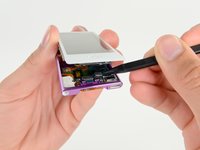
      • Аккуратно разверните две половины устройства, чтобы получить доступ к внутренним компонентам.

      • Не пытайтесь полностью разъединить две части прямо сейчас, так как они все еще соединены припаянным шлейфом.

      Спросите у FixBot

      Добавить комментарий

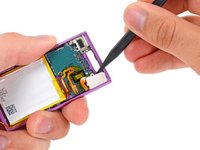
    13. Замена сборки материнской платы iPod Nano 7-го поколения: шаг 17, изображение 1 из 2 Замена сборки материнской платы iPod Nano 7-го поколения: шаг 17, изображение 2 из 2
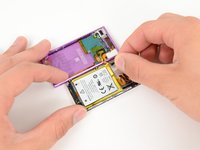
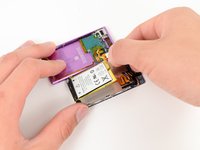
      • Потяните за язычок аккумулятора, чтобы отклеить его от корпуса.

      • Переверните аккумулятор и положите его в заднюю часть корпуса для безопасности.

      Спросите у FixBot

      Добавить комментарий

    14. Замена сборки материнской платы iPod Nano 7-го поколения: шаг 18, изображение 1 из 1
      • Полностью отделите блок передней панели от остальной части устройства.

      Спросите у FixBot

      Добавить комментарий

    1. Замена сборки материнской платы iPod Nano 7-го поколения, Сборка материнской платы: шаг 19, изображение 1 из 1
      • Откиньте аккумулятор вниз на логическую плату, чтобы получить доступ к блоку кнопки сна/питания.

      • Открутите два винта Phillips #000 длиной 1,4 мм, удерживающие кронштейн кнопки сна/питания.

      Спросите у FixBot

      Добавить комментарий

    2. Замена сборки материнской платы iPod Nano 7-го поколения, Снятие кронштейна кнопки включения: шаг 20, изображение 1 из 2 Замена сборки материнской платы iPod Nano 7-го поколения, Снятие кронштейна кнопки включения: шаг 20, изображение 2 из 2
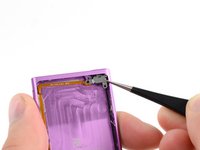
      • Извлеките кронштейн кнопки включения из задней части корпуса.

      Спросите у FixBot

      Добавить комментарий

    3. Замена сборки материнской платы iPod Nano 7-го поколения: шаг 21, изображение 1 из 2 Замена сборки материнской платы iPod Nano 7-го поколения: шаг 21, изображение 2 из 2
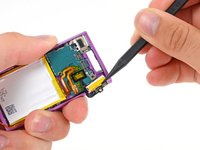
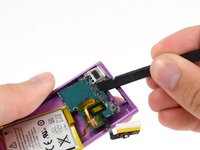
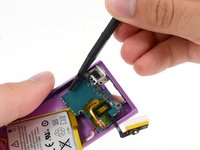
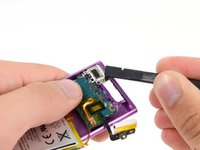
      • Вставьте пластиковый инструмент для открывания под кнопку режима сна/питания и аккуратно подденьте ее вверх, чтобы отделить от клейкого слоя.

      • Проведите пластиковым инструментом для открывания вдоль нижней стороны шлейфа кнопки режима сна/питания.

      • Продолжайте отделять шлейф, пока не получите доступ к кнопкам громкости на левой стороне задней части корпуса.

      Спросите у FixBot

      Добавить комментарий

    4. Замена сборки материнской платы iPod Nano 7-го поколения: шаг 22, изображение 1 из 2 Замена сборки материнской платы iPod Nano 7-го поколения: шаг 22, изображение 2 из 2
      • Отклейте и снимите любую ленту, закрывающую блок кнопок регулировки громкости.

      Спросите у FixBot

      Добавить комментарий

    5. Замена сборки материнской платы iPod Nano 7-го поколения: шаг 23, изображение 1 из 1
      • Открутите три винта Phillips #000 длиной 1,4 мм, которыми узел кнопок управления громкостью крепится к заднему корпусу.

      Спросите у FixBot

      Добавить комментарий

    6. Замена сборки материнской платы iPod Nano 7-го поколения: шаг 24, изображение 1 из 2 Замена сборки материнской платы iPod Nano 7-го поколения: шаг 24, изображение 2 из 2
      • Используйте заостренный конец лопатки (spudger), чтобы поддеть блок кнопок громкости и отделить его от края корпуса.

      • Не извлекайте блок кнопок громкости из устройства полностью; он все еще соединен с материнской платой припаянным шлейфом.

      Спросите у FixBot

      Добавить комментарий

    7. Замена сборки материнской платы iPod Nano 7-го поколения: шаг 25, изображение 1 из 1
      • Откиньте аккумулятор обратно в нишу, чтобы получить доступ к разъему для наушников.

      • Выкрутите один винт Phillips #000 длиной 2,8 мм из разъема для наушников.

      • Выкрутите 4 винта Phillips #000 из разъема Lightning и логической платы.

      Спросите у FixBot

      Добавить комментарий

    8. Замена сборки материнской платы iPod Nano 7-го поколения: шаг 26, изображение 1 из 2 Замена сборки материнской платы iPod Nano 7-го поколения: шаг 26, изображение 2 из 2
      • Используйте пластиковую лопатку (spudger), чтобы отделить разъем для наушников от клейкого слоя, удерживающего его на задней части корпуса.

      • Не извлекайте разъем для наушников целиком; его шлейф все еще припаян к материнской плате.

      Спросите у FixBot

      Добавить комментарий

    9. Замена сборки материнской платы iPod Nano 7-го поколения: шаг 27, изображение 1 из 3 Замена сборки материнской платы iPod Nano 7-го поколения: шаг 27, изображение 2 из 3 Замена сборки материнской платы iPod Nano 7-го поколения: шаг 27, изображение 3 из 3
      • Используйте плоский конец лопатки (spudger), чтобы отодвинуть логическую плату от краев заднего корпуса и высвободить разъем Lightning.

      • Как только разъем Lightning будет ослаблен, аккуратно надавите между ним и корпусом, чтобы окончательно высвободить его.

      Спросите у FixBot

      Добавить комментарий

    10. Замена сборки материнской платы iPod Nano 7-го поколения: шаг 28, изображение 1 из 1
      • Аккуратно извлеките логическую плату в сборе из заднего корпуса.

      • Если чувствуется сопротивление, возможно, шлейфы или компоненты все еще удерживаются клеем. Не пытайтесь извлечь плату, не аккуратно поддев их лопаткой (spudger) еще раз.

      Спросите у FixBot

      Добавить комментарий

Заключение

Для обратной сборки устройства выполните эти инструкции в обратном порядке.

Отменить: Я не выполнил это руководство.

20 человек успешно провели ремонт по этому руководству.

Sam Goldheart

Участник с: 10/18/12

477 943 Репутация

Автор 538 руководств

Команда

iFixit Участник iFixit

Staff

123 членов

Автор 81 147 руководств

12 Комментарии к руководству

hi is it possible to replace the battery or is it soldered in?

dave - Ответить Поделиться

its soldered in but you can replace it with some prior knowledge of soldering, i’m planning on doing it this weekend actually!

Nick75704 - Ответить Поделиться
Will this fix a headphone jack that doesn't work?

Hailey - Ответить Поделиться

Fixing the headphone jack is super hard. I've been working on mine for a few months. And Basically I ordered the part on ebay (headphone jack, the power button is attached) and I pulled it apart, opened the ipod and swapped everything out (pay close attention to where pieces go cause there's no YouTube videos on how to do it yet) but there is a small piece attached to the ribbon cable near the headphone jack (it's square shaped, with looks like little grid thing, not sure the name) and it has to be perfectly lined up and contacts have to be touching for the power button, volume controls, an headphone jack to work. And that's where I'm stuck cause you can't use adhesive or it will block the contact points. So if you can find someone to replace your ipod parts it will be much easier.

Megan McBride - Ответить Поделиться

There are 4 screws that miraculously disappear between steps 24 and 25?

mlin75 - Ответить Поделиться

Добавить комментарий

Статистика просмотров:

За последние 24 часов: 0

За последние 7 дней: 31

За последние 30 дней: 119

За всё время: 34,089