Основы
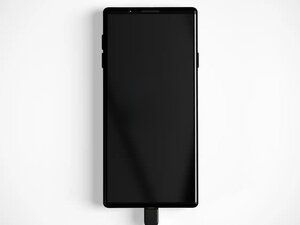
- Проверьте признаки жизни: Нажмите и удерживайте кнопку питания, чтобы попытаться включить телефон. Если при нажатии кнопок вы слышите звуки уведомлений, видите индикаторы, чувствуете вибрацию/тактильную отдачу или другие реакции, рекомендуем ознакомиться с нашей страницей устранения неполадок при черном экране на Android-телефоне.
- Попробуйте зарядить телефон в течение 30 минут: Подключите его к заведомо исправному зарядному устройству и оставьте заряжаться минимум на 30 минут, даже если нет никаких признаков активности. Возможно, аккумулятор полностью разряжен.
- Попробуйте принудительную перезагрузку: Для некоторых телефонов предусмотрен особый способ. Нажмите и удерживайте кнопку питания и кнопку уменьшения громкости в течение 10–15 секунд. На других устройствах может потребоваться удерживать кнопку питания и кнопку увеличения громкости.
Грязь или мусор мешают работе телефона
Решение: Очистите кнопки и разъем для зарядки телефона
Когда вы не пользуетесь телефоном, он обычно лежит в кармане или сумке. Часто это приводит к скоплению пыли или мусора вокруг кнопок и внутри разъема для зарядки. Это может помешать нормальному включению или зарядке телефона.
- Протрите корпус телефона: Грязь и налет могут скапливаться на вашем телефоне. Аккуратно протрите внешнюю поверхность телефона салфеткой с 70% изопропиловым спиртом или мягкой безворсовой тканью, слегка смоченной смесью воды и изопропилового спирта в пропорции 1:1.
- Очистите разъем для зарядки телефона: Ворс, пыль или коррозия в разъеме могут блокировать электрический контакт и замедлять зарядку. Попробуйте очистить разъем для зарядки.
Проблема с программным обеспечением
Решение: Попробуйте запустить телефон в безопасном режиме
Безопасный режим (Safe Mode) и режим восстановления (Recovery Mode) в Android — это диагностические инструменты, которые позволяют запустить неисправное устройство, используя только базовые функции. Это необходимо для удаления пользовательских приложений и очистки проблемных кэшированных данных.
Способ включения этих режимов зависит от модели вашего телефона. Ниже описаны наиболее распространенные способы входа в безопасный режим и режим восстановления, но обязательно уточните инструкцию именно для вашей модели телефона.
- Как запустить безопасный режим: Удерживайте кнопку питания несколько секунд, пока телефон не выключится. Нажмите и удерживайте кнопку питания в течение 10 секунд, затем нажмите и удерживайте кнопку уменьшения громкости до тех пор, пока телефон не загрузится в безопасном режиме.
- Как запустить режим восстановления: Удерживайте кнопку питания несколько секунд, пока телефон не выключится. Нажмите и удерживайте кнопку питания и кнопку уменьшения громкости. Когда устройство включится, вы увидите на экране служебную информацию.
Если экран остается черным в обоих режимах, это указывает на аппаратную неисправность дисплея, а не на программную ошибку.
Старый аккумулятор
Решение: Замените аккумулятор
Литий-полимерные аккумуляторы со временем изнашиваются, теряя емкость и способность быстро заряжаться. Если у вас старый Android-телефон, проблема может быть в аккумуляторе.
- Проверьте использование аккумулятора в меню «Настройки». В настройках найдите пункт Аккумулятор, а затем проверьте Состояние аккумулятора.
- Кроме того, можно воспользоваться сторонними приложениями, такими как AccuBattery или Ampere, чтобы отслеживать скорость зарядки и общее состояние аккумулятора.
- Если максимальная емкость аккумулятора составляет менее 80%, стоит задуматься о его замене. аккумулятора. Обязательно воспользуйтесь руководством по замене аккумулятора именно для вашей модели телефона.
Другие аппаратные неисправности
Решение: Откройте телефон и проверьте его на наличие повреждений
- Осмотрите экран на наличие физических повреждений: Падения, удары или попадание влаги могут повредить разъемы дисплея или компоненты системной платы. Ищите видимые трещины, отслоение экрана или индикаторы попадания жидкости. Если в телефон попала жидкость, ознакомьтесь с нашей статьей о повреждениях электроники водой, а также с нашим руководством по повреждениям iPhone жидкостью, хотя оно и написано для iPhone.
- Проверьте надежность соединений: Если телефон недавно падал, возможно, отошел шлейф экрана от материнской платы. Вам понадобится руководство для вашей конкретной модели, чтобы открыть устройство и проверить все шлейфы. Также полезно переподключить шлейф дисплея.
- Замените экран: Если переподключение дисплея не помогло, возможно, неисправен сам экран. Попробуйте заменить его и проверить, решило ли это проблему.
- Осмотрите материнскую плату на наличие повреждений: Иногда проблемы с выводом изображения могут быть вызваны неисправностью материнской платы. Осмотрите ее на наличие обгоревших или поврежденных компонентов. Если компоненты повреждены, плату, возможно, потребуется заменить (если только вы не обладаете навыками пайки).


1 Комментарий
Botão dele tá meio ruim ele não tá querendo muito ligar não
Samuel julio Rodrigues - Ответить Поделиться