
Основные сведения
Эти первые шаги могут показаться банальными, но в порыве разочарования легко забыть основы диагностики. Прежде чем приступать к серьезному ремонту устройства, проверьте следующее:
- Перезагрузите компьютер. Это «база» диагностики, и не просто так. Правильная перезагрузка ноутбука (а не аварийное или принудительное выключение) завершает все незавершенные процессы и перезапускает системные службы. Используйте опцию перезагрузки в меню «Пуск».
- Проверьте наличие обновлений ПО. Иногда они содержат новые драйверы клавиатуры, которые могут решить вашу проблему. Нажмите правой кнопкой мыши на меню «Пуск» и выберите «Параметры > Обновление и безопасность > Центр обновления Windows». Нажмите кнопку «Проверить наличие обновлений».
- Выясните, какие именно клавиши не работают. Это может многое рассказать о характере проблемы. Используйте онлайн-сервис Keyboard Tester App для удобной визуальной проверки.
- Проблема только в определенных клавишах? Если да, попробуйте очистить неисправный переключатель (или переключатели).
- При нажатии одной клавиши система регистрирует несколько вводов? Это может указывать на возможную проблему с запущенным приложением.
- Клавиатура вообще не работает? Полностью неисправная клавиатура может указывать на проблему с физическим подключением клавиатуры к устройству.
- При подключении USB-клавиатуры симптомы те же? Значит, проблема в программном обеспечении.
- Неисправные клавиши расположены рядом? Если не работает группа, столбец или ряд клавиш, это обычно проблема самой клавиатуры. Вероятно, эти клавиши находятся на одной электрической линии внутри схемы клавиатуры.
Неправильный язык или раскладка клавиатуры
Windows разработана для поддержки множества языков и региональных раскладок клавиатуры. Если клавиши вводят не те символы, которые вы ожидаете, первым делом стоит проверить эти настройки.
- Проверьте нижний правый угол возле области уведомлений: там должен быть переключатель языков (или языковая панель). Открыв его, вы сможете выбрать один из установленных языков или региональных раскладок.
- Проверьте настройки региона и клавиатуры для выбранного языка. Выберите нужный вариант, если настройки не соответствуют ожидаемым.
- По умолчанию переключение между языками ввода осуществляется нажатием клавиш Левый Alt + Shift. Это не сработает, если языковая панель отключена. Но именно это может быть причиной того, что вы случайно пишете на другом языке, когда пытаетесь скоординировать действия в игре.
- Если языковая панель не отображается, но проблема, похоже, именно в этом, проверьте языковые настройки Windows и настройте их должным образом. Их можно найти в меню «Параметры» в разделе «Время и язык».
Включены параметры специальных возможностей
Помимо поддержки нескольких языков, Microsoft встроила функции для улучшения доступности людям, которым трудно печатать. Случайное включение некоторых из этих настроек может заставить вас думать, что клавиатура не реагирует.
- Попробуйте печатать, удерживая клавиши нажатыми дольше обычного, а не быстро, как вы делаете это обычно. Хороший способ проверки — удерживать клавишу Caps Lock в течение нескольких секунд, чтобы увидеть, загорится ли световой индикатор.
- Если при длительном нажатии печатать получается, вам нужно отключить функцию «Фильтрация ввода», предназначенную для тех, кто может случайно задевать соседние клавиши при наборе текста.
- Проверьте настройки в меню «Специальные возможности» в приложении «Параметры» или «Панели управления». Прокрутите до раздела «Клавиатура» и убедитесь, что все параметры установлены правильно.
Загрязнение переключателей клавиатуры
Грязь или мусор могут попасть под клавиши и повлиять на работу переключателей, особенно если вы что-то проливали на клавиатуру. На iFixit есть статья о том, как почистить клавиатуру ноутбука и исправить залипающие клавиши. Ниже мы привели краткое руководство по очистке клавиатуры с помощью высококонцентрированного изопропилового спирта (рекомендуется не менее 90%).
- Начните с выключения компьютера. Это предотвратит случайный ввод символов во время чистки.
- Переверните клавиатуру и используйте мягкую щетку (подойдет новая зубная щетка), чтобы смести твердые частицы мусора из-под клавиш. Уделите особое внимание областям, которые кажутся особенно загрязненными или липкими.
- Затем протрите клавиатуру ватной палочкой или тканью, смоченной в изопропиловом спирте.
- Чем выше концентрация используемого спирта, тем смелее можно смачивать клавиши.
- Если вы знаете, что на клавиатуру что-то пролили, или она очень липкая, используйте спирт меньшей концентрации и дайте больше времени на просушку. Вода в слабом растворе (около 75%) эффективнее растворяет грязь, но испаряется дольше.
- Если есть возможность, снимите колпачки клавиш, чтобы проверить наличие мусора. Переключатели легко повредить, поэтому действуйте максимально аккуратно.
- Дайте клавиатуре высохнуть, затем включите ноутбук и проверьте, восстановилась ли работоспособность.
Программная ошибка или конфликт
Если вы запускаете на компьютере особо требовательное приложение, оно может конфликтовать с вводом с клавиатуры. Вы можете проверить это, выполнив следующие действия:
- Закройте все открытые программы, а затем откройте только одну. Стало ли лучше? Снова откройте остальные программы, чтобы попытаться воспроизвести проблему.
- Удалите все программы, которые вызывают конфликты.
- Запустите проверку на вирусы, чтобы убедиться, что вредоносное ПО не влияет на работу клавиатуры. Это случается редко, но бывает.
Неверные настройки BIOS
Настройки BIOS, хранящиеся в прошивке компьютера, отвечают за взаимодействие оборудования и ОС. Проверьте эти параметры, чтобы убедиться, что клавиатура распознается и настроена правильно; это может решить проблему отсутствия отклика.
- Зайдите в BIOS, подключив внешнюю клавиатуру и включив ноутбук. Нажмите клавишу F2 несколько раз, когда на экране появится логотип Dell.
- Важен тайминг, возможно, придется попробовать несколько раз, чтобы успешно войти в меню.
- Проверьте все настройки BIOS, связанные с клавиатурой. Убедитесь, что она включена и правильно сконфигурирована в BIOS.
Повреждение ОС
Операционная система (ОС) компьютера может быть повреждена при неправильном изменении критически важных файлов. Это может произойти при выключении компьютера во время обновления, при заражении вирусом, при неправильной настройке раздела для двойной загрузки, при выключении компьютера во время «спящего режима» или при любом изменении критических системных файлов. Это может привести к странным сбоям в работе — иногда это затрагивает функциональность клавиатуры, в то время как остальная система работает безупречно.
Windows предоставляет доступ к инструментам восстановления для исправления таких ошибок:
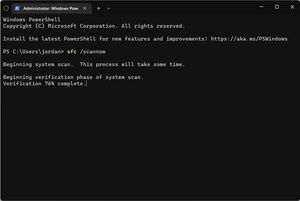
- Нажмите правой кнопкой мыши на меню «Пуск» и выберите «Командная строка», «Powershell» или «Терминал Windows» (в Windows 8, 10 и 11 варианты могут отличаться).
- Введите sfc /scannow
Запустите исправление клавиатуры.
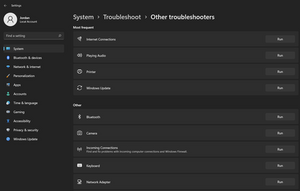
- Откройте «Параметры», нажав правой кнопкой мыши на меню «Пуск» и выбрав «Параметры».
- Затем перейдите в «Система» > «Устранение неполадок» > «Другие средства устранения неполадок» > «Клавиатура» (Запустить).
- Откроется мастер устранения неполадок, который может помочь в решении проблемы.

Используйте «Диспетчер устройств» для проверки обновлений драйверов клавиатуры.
- Откройте «Диспетчер устройств», нажав правой кнопкой мыши на меню «Пуск» и выбрав «Диспетчер устройств».
- Там разверните раздел «Клавиатуры» и нажмите правой кнопкой мыши на вашу клавиатуру (их может быть несколько, попробуйте проделать это для каждой).
Если вы используете Linux, сначала убедитесь, что установлены правильные драйверы клавиатуры. Помимо настройки драйверов, чистая установка дистрибутива должна устранить подозрения на повреждение ОС.
Заражение вредоносным ПО
Проверьте компьютер на наличие вирусов. Некоторые виды вредоносных программ влияют на возможность печатать и в целом пользоваться компьютером.
- Просканируйте компьютер с помощью Malwarebytes или ESET Online Scan. Это бесплатные программы, которые предлагают хорошие инструменты для поиска вирусов.
Переустановите Windows. Полная переустановка Windows может потребоваться для восстановления нормальной работы клавиатуры, так как вредоносное ПО не всегда полностью удаляется после карантина.
- Используйте заведомо исправный и «чистый» компьютер, чтобы скачать операционную систему Windows и создать загрузочную флешку.
- Создайте резервную копию файлов, закладок, фотографий и т. д., которые хотите сохранить, в облачном сервисе, например Google Drive или Dropbox, после проведения антивирусного сканирования. Это снизит риск переноса вредоносного ПО на свежую установку Windows по сравнению с прямым подключением флешки, которая может заразить несколько компьютеров.
Неисправная клавиатура
Даже если сама клавиатура исправна, она не будет работать без передачи сигналов на материнскую плату. Это чаще случается после ремонта, но может произойти в любом случае.
- Признаки неисправности кабеля часто можно увидеть при осмотре. Внимательно осмотрите углы и разъемы. Проколы, заломы или разрывы могут нарушить работу кабеля. Замените кабель, если обнаружите повреждения.
- Убедитесь, что кабель вставлен правильно. Из-за расположения разъема на материнской плате и его ширины подключение может быть затруднительным.
- Убедитесь, что фиксирующий язычок на разъеме платы на месте и находится в заблокированном положении (язычок опущен вниз). Если разъем шлейфа не заблокирован правильно, соединение со временем может ослабнуть.
- Если фиксирующий язычок отделился от разъема, его можно отремонтировать, если у вас осталась отломившаяся часть.
- Не во всех моделях кабель клавиатуры является отдельной деталью. Проверьте, можно ли отсоединить кабель с обоих концов. Если кабель встроен в клавиатуру, вам придется заменить всю клавиатуру целиком, а не только кабель.
- В конечном итоге проблема может быть в самой клавиатуре. Обычно это результат попадания жидкости, но может случиться и без этого. Клавиатуры часто поставляются как часть модуля, но в некоторых моделях их можно заменить отдельно.
- Если столбцы или ряды клавиш не работают без следов жидкости, или если вам не удалось добиться отклика от некоторых клавиш, замена keyboard — наиболее вероятное решение.
Повреждение материнской платы
Если все вышеперечисленные советы не помогли, вероятно, проблема заключается в материнской плате вашего ноутбука.
- Осмотрите обе стороны материнской платы на наличие признаков физических повреждений: подгоревших компонентов, следов жидкости, коррозии или других видимых дефектов.
- Если компоненты материнской платы работают неправильно, скорее всего, вам придется приобрести replacement board.
- Печатные платы часто подлежат ремонту квалифицированным техником с опытом пайки (или микропайки). Если вы не уверены, что справитесь с этим самостоятельно, обратитесь в местную ремонтную мастерскую.


0 Комментариев