Основные сведения
Прежде чем переходить к более трудоемким решениям, описанным ниже, попробуйте выполнить несколько простых действий.
- Перейдите в более прохладное место. Использование электроники на солнце в жаркий день в любом случае будет испытанием. Если вы оставили ноутбук на солнце, уберите его в тень, дайте время остыть и проверьте, поможет ли это.
- Ваше устройство заряжается? Это нормально, что ноутбук Samsung нагревается сильнее обычного во время зарядки, особенно если вы одновременно им пользуетесь.
- Перезагрузите ноутбук, чтобы устранить мелкие сбои. Возможно, какой-то процесс завис, потребляет системные ресурсы и создает лишнее тепло.
- Отключите все аксессуары и периферийные устройства. Если устройство уже нагрелось, чехол может стать сильным теплоизолятором. Некоторые чехлы могут даже перекрывать вентиляционные отверстия, удерживая горячий воздух внутри. Другие периферийные устройства могут создавать высокую нагрузку на питание.
- Проверьте температуру, до которой нагреваются компоненты вашего оборудования. Используйте Open Hardware Monitor или любую другую программу для мониторинга температуры.
Высокая рабочая нагрузка
Чем интенсивнее работает ноутбук, тем больше тепла он выделяет. То, что ваше устройство нагревается сильнее среднего, не обязательно означает, что оно перегревается или опасно горячее. Проверьте следующее, чтобы убедиться в этом.
- Откройте диспетчер задач, нажав Ctrl, Alt и Esc. Возможно, вам нужно будет нажать «Подробнее», чтобы получить полный отчет о текущей активности. Проверьте, не используют ли какие-либо процессы высокий процент ресурсов центрального процессора (ЦП).
- Закройте соответствующую программу, если вы узнали в процессе открытое приложение. Вы можете принудительно завершить его, щелкнув правой кнопкой мыши в диспетчере задач и выбрав «Снять задачу».
- Если вы максимально используете системные ресурсы, система также может работать медленнее. Более высокие температуры приведут к снижению скорости работы процессора для предотвращения тепловой перегрузки.
Пыль внутри или перекрытые вентиляционные отверстия
Если температура остается высокой независимо от ваших действий, проблема может быть в недостаточном потоке воздуха. Более теплый воздух обычно выдувается через специальные вентиляционные отверстия, которые могут располагаться в разных местах, но чаще всего — в области шарниров.
- Если температура высокая, даже когда почти ничего не запущено, пора провести плановое обслуживание. Лучший способ сделать это — открыть устройство.
- Осмотрите выхлопные отверстия. Если там много мусора, это обычно заметно. Проверьте, нет ли пыли в решетках радиатора или в местах, где должен проходить воздух.
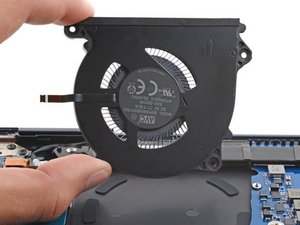
- Используйте сжатый воздух, чтобы удалить как можно больше пыли. Для наилучшего результата извлеките вентиляторы и очистите их отдельно.
Программные сбои или ошибки
Отслеживание информации на ноутбуке — сложная задача. Данные постоянно записываются, перезаписываются, считываются или удаляются. После обновления или отключения питания записи данных могут непреднамеренно измениться, что повлияет на производительность системы.
- Установите все ожидающие обновления Windows. Если ваша система сильно устарела или в ней постоянно возникают ошибки, причиной может быть многократная попытка обработки данных.
- Если Windows обновлена, выполните проверку системных файлов.
- Щелкните правой кнопкой мыши меню «Пуск» (или нажмите Ctrl + X). Выберите «Командная строка» (или PowerShell) от имени администратора.
- В появившемся окне введите
sfc /scannowи нажмите Enter. После завершения система сообщит, были ли обнаружены ошибки и удалось ли их исправить. - Перезагрузите систему и запустите проверку снова, чтобы убедиться, что повреждений больше нет.
- Если вы не боитесь потерять данные, попробуйте подход «стереть все» и переустановить Windows. Это может быть крайней мерой для проблем с перегревом, но если вы решите на это пойти, это позволит исключить программную причину.
- Параметры сброса Windows 10 находятся в меню Параметры > Обновление и безопасность > Восстановление.
- Для решения стойких проблем используйте создание установочного USB-носителя для установки.
Выход из строя вентилятора
Отсутствие движения воздуха внутри любого компьютера может стать фатальным для тепловых режимов. Поток воздуха необходим для отвода тепла.
- Прислушайтесь, работают ли вентиляторы. Есть ли какие-нибудь звуки? Если да, то являются ли эти звуки нормальными?
- Если вентилятор издает щелкающие, скрежещущие или необычные звуки, несмотря на отсутствие мусора, лучше его заменить.
Неэффективное охлаждение процессора
В ноутбуках тепло от центрального процессора отводится с помощью медной пластины, установленной на механизме рассеивания тепла. Выход этого механизма из строя может привести к перегреву процессора.
- Убедитесь, что радиатор надежно прикреплен к процессору. Он должен быть жестко закреплен винтами по углам.
- Снимите радиатор и нанесите свежую термопасту на процессор. Это поможет оптимизировать теплопередачу к радиатору и снизить рабочую температуру.
- В редких случаях радиатор может потребовать замены. Они выходят из строя нечасто, но при поломке обычно видны визуальные признаки. Убедитесь, что на прикрепленных трубках нет изгибов, заломов или отверстий.
Выход из строя аккумулятора
Аккумуляторы коварны. Из-за своей «расходной» природы они часто выходят из строя, но не всегда предсказуемым образом. Тепло выделяется во время зарядки в любом случае, но неисправный аккумулятор может нагреваться сильнее, чем ожидается.
- Проверьте наличие визуальных признаков вздутия аккумулятора. Это может проявляться в виде зон обесцвечивания на дисплее (вздутие давит на дисплей изнутри). Дисплей также может выгнуться наружу или отделиться от корпуса.
- Замените аккумулятор, если на нем есть признаки неисправности — вздутие, протечка или неровности на ячейках указывают на то, что вам нужен новый аккумулятор.
Неисправность материнской платы
Материнская плата — это центр большей части функциональности ноутбука. Любой из мелких компонентов на плате может выйти из строя или повредиться. Если ничего из описанного на этой странице не помогло, можно смело предположить неисправность материнской платы.
- Проверьте плату на наличие признаков неисправности: подгоревшие или треснувшие компоненты, следы жидкости, коррозия или изгиб. Если есть следы жидкости, все еще есть надежда, что ноутбук можно оживить. Рекомендуем ознакомиться со страницей iFixit Ноутбук после залития для получения дополнительной информации.
- Замена материнской платы часто является наиболее практичным решением для мастера-любителя, у которого она вышла из строя.
- Ремонт платы возможен, но требуются навыки микропайки и диагностики плат. Это целое искусство, но достойное занятие. Если вам любопытно и вы хотите узнать больше о том, как заняться микропайкой, вот несколько хороших статей для чтения и несколько полезных видео для начала.


0 Комментариев