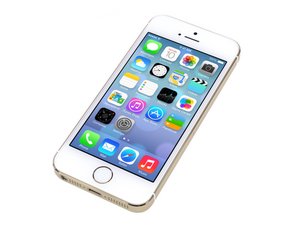
Разбили стекло iPhone 5s
О нет! Стекло вашего iPhone не выдержало «краш-теста»!
Повреждена передняя панель
Сделайте глубокий вдох и проверьте, включается ли ваш iPhone и работает ли он нормально. В большинстве случаев iPhone остается функциональным, но теперь выглядит ужасно. К сожалению, переднее стекло и ЖК-дисплей iPhone 5s объединены в один блок, поэтому их необходимо менять целиком. Вы можете следовать руководству по замене дисплея iPhone 5s для установки нового дисплея.
Вы можете приобрести новый дисплей в сборе здесь.
iPhone завис или не реагирует на нажатия
Даже после яростного нажатия на кнопки и постукивания по экрану ваш iPhone 5s не реагирует.
Перезагрузите iPhone
Иногда для того, чтобы iPhone снова начал работать, достаточно просто его перезагрузить. Чтобы перезагрузить iPhone, когда он не реагирует, нажмите и удерживайте кнопку «Режим сна/Пробуждение» и кнопку «Домой» до тех пор, пока не появится логотип Apple (~10 секунд).
Критически низкий уровень заряда аккумулятора
iPhone может перестать реагировать на нажатия, если уровень заряда аккумулятора упал до критически низкого. Подключите iPhone к компьютеру или сетевому зарядному устройству и дайте ему зарядиться не менее 20 минут, прежде чем снова использовать его.
iPhone 5s не заряжается
Подключение iPhone 5s к зарядке не оживляет его.
Плохой контакт кабеля
Проверьте USB-кабель на наличие повреждений и загрязнений, особенно на концах. Затем попробуйте использовать сетевое зарядное устройство, так как оно обеспечивает большую мощность, чем компьютер или USB-порт.
Неисправно зарядное устройство или USB-кабель
Попробуйте использовать другие зарядные устройства, чтобы проверить, нет ли у вас проблем с текущим зарядным устройством или кабелем.
Засорен или неисправен разъем зарядки
Осмотрите разъем Lightning в нижней части iPhone на предмет грязи, ворса и поврежденных контактов. Очень осторожно очистите разъем зарядки зубочисткой или мягкой зубной щеткой. Если разъем неисправен, его придется заменить. Руководство по замене разъема Lightning для iPhone 5s можно использовать для замены разъема. Новый разъем Lightning можно приобрести здесь.
iPhone не включается
Ваш любимый iPhone 5s не удается включить.
Разряженный/неисправный аккумулятор или неисправный порт зарядки
Подключите iPhone к компьютеру или сетевому адаптеру для зарядки. Если при подключении к ним он не заряжается, вероятно, у вас неисправен аккумулятор или разъем зарядки. Замените аккумулятор (используя это руководство) на частично заряженный и посмотрите, включится ли он. Если нет, то это может быть проблема с кнопкой питания или логической платой. Если он включился, подключите его к зарядке и посмотрите, появится ли индикация зарядки, чтобы исключить проблему с разъемом зарядки. Если телефон не заряжается, возможно, вам придется заменить разъем Lightning. Если телефон заряжается, возможно, есть проблема с кнопкой питания.
Неисправная кнопка питания
Если кажется, что кнопка питания неисправна, подключите телефон к компьютеру и дайте ему зарядиться. Если телефон заряжается и включается, возможно, необходимо заменить кнопку питания. Новую кнопку питания можно приобрести здесь.
Неисправный дисплей
Возможно, кажется, что ничего не происходит, потому что дисплей неисправен. Если iPhone издает звуки, указывающие на правильную работу, но экран остается черным, возможно, дисплей неисправен и требует замены. К сожалению, ЖК-дисплей и стеклянная панель объединены в один блок, и их необходимо менять целиком. Простой способ проверить это: включите телефон и послушайте, есть ли звук. Также можно переключить переключатель бесшумного режима туда и обратно, чтобы проверить, вибрирует ли телефон. Если он вибрирует или вы слышите звук, но ничего не отображается на экране, скорее всего, проблема в этом. Попробуйте следовать руководству по замене дисплея в сборе, чтобы узнать, решит ли это проблему.
Вы можете приобрести новый дисплей в сборе здесь.
Неисправная логическая плата
Если ничего больше не помогает, ваша логическая плата, вероятно, вышла из строя и подлежит замене. Теперь пришло время либо заменить ее, либо диагностировать, какие компоненты на плате неисправны, и заменить их с помощью микропайки. Это совсем другая история!
Если вы интересуетесь ремонтом на уровне микросхем, вы можете начать изучение здесь!
Вы можете приобрести материалы для практики микропайки здесь.
Сообщение «Этот аксессуар не оптимизирован для данного iPhone»
Появляется сообщение об ошибке, как будто вы подключили к своему iPhone неподдерживаемый аксессуар
Засорен или неисправен разъем зарядки
Осмотрите разъем Lightning в нижней части iPhone на предмет грязи, ворса и поврежденных контактов. Очень осторожно очистите разъем зарядки зубочисткой или мягкой зубной щеткой. Для удаления остатков загрязнений, которые не удаляются зубочисткой или зубной щеткой, используйте изопропиловый спирт высокой концентрации (не менее 90%) и ватную палочку. Если разъем зарядки неисправен, его придется заменить. Используйте руководство по замене разъема Lightning для iPhone 5s для замены разъема. Новый разъем Lightning можно приобрести здесь.
Загрязненные или окисленные контакты на логической плате
После того как iPhone побывал в жидкости, на контактах логической платы могут появиться следы коррозии или загрязнения, вызывающие это сообщение об ошибке. Извлеките логическую плату и очистите все контакты мягкой ватной палочкой, смоченной в изопропиловом спирте высокой концентрации (не менее 90%). Вы можете извлечь логическую плату с помощью руководства по замене логической платы iPhone 5s.
Слабый сигнал или потеря беспроводного соединения
У вас проблемы с подключением к беспроводной сети.
Загрязненные контакты заземления антенн
Если ваш iPhone уже разбирали, возможно, на местах заземления антенн Wi-Fi или Bluetooth остались следы кожного жира. Эти загрязнения вызывают проблемы с заземлением антенн, что может привести к слабому сигналу или полному отсутствию связи. Перед сборкой iPhone обязательно очистите все точки заземления средством для очистки электроники, чтобы предотвратить проблемы с заземлением.
Нет звука или звук искажен в динамиках или наушниках
Ваш iPhone 5s включается и работает, но при подключении наушников или динамиков звук воспроизводится некорректно.
Неисправные наушники/динамики
Маловероятно, что ваши наушники или динамики неисправны, но стоит исключить их в качестве источника проблемы с самого начала. Попробуйте использовать с iPhone другие наушники или динамики, чтобы убедиться, что проблема именно в iPhone.
Неисправный разъем для наушников
Наиболее вероятной причиной проблем со звуком на iPhone 5s является неисправный разъем для наушников. Если вы убедились, что проблема не в ваших внешних динамиках, вам следует заменить разъем для наушников. Разъем для наушников находится на разъеме Lightning, и его можно заменить, следуя этому руководству. Разъем Lightning в сборе, который включает в себя новый разъем для наушников, можно приобрести здесь.
Периодическое появление «синего экрана смерти»
Во время обычной работы iPhone отображает сплошной синий экран и перезагружается.
Несовместимые или поврежденные приложения
Некоторые владельцы iPhone сообщали о появлении «синего экрана смерти» при использовании определенных приложений. В большинстве случаев эту проблему можно решить обновлением приложения и iPhone. Если после обновления приложение по-прежнему вызывает проблему, попробуйте удалить его.
Поврежденное ПО iOS или поврежденная резервная копия
Многие пользователи сталкивались с «синим экраном смерти» на своих iPhone после недавнего обновления iOS или восстановления iPhone из резервной копии. Ошибка при обновлении или повреждение резервной копии легко могут вызвать эту проблему. Попробуйте обновить iPhone через iTunes или восстановить заводские настройки iPhone.
Постоянное появление «синего экрана смерти»
После включения iPhone отображает сплошной синий экран и постоянно перезагружается.
Поврежденный шлейф кнопки «Домой» или шлейф датчика приближения
Шлейф кнопки «Домой» или шлейф передней камеры и датчиков могли быть повреждены в результате несчастного случая или в ходе ремонта. Повреждение любого из этих шлейфов может привести к появлению сплошного синего экрана. Используйте руководства по замене шлейфа передней камеры и датчиков и по замене шлейфа кнопки «Домой», чтобы извлечь эти компоненты для осмотра и при необходимости заменить их.
Шлейф передней камеры и датчиков можно приобрести здесь.
Шлейф кнопки «Домой» в сборе можно приобрести здесь.
Повреждение длинным винтом
«Синий экран смерти» на iPhone 5s часто вызван перепутанными винтами во время ремонта. Многие виды ремонта iPhone 5s требуют снятия кронштейна шлейфа передней панели (находится здесь). Кронштейн крепится четырьмя винтами: два винта 1,7 мм Phillips #000, один винт 1,2 мм Phillips #000 и один винт 1,3 мм Phillips #000. Случайное использование винтов 1,3 мм или 1,7 мм в нижнем правом отверстии кронштейна приведет к серьезному повреждению логической платы, из-за чего телефон больше не будет правильно загружаться.
Если iPhone показывает «синий экран смерти» после недавнего ремонта, измерьте винты и убедитесь, что они установлены в правильные места; возможно, после этого телефон загрузится нормально. Если проблема сохраняется, логическую плату, возможно, придется ремонтировать или заменить.
Руководство по замене логической платы можно найти здесь.
«Красный экран смерти»
После включения iPhone отображает сплошной красный экран. Телефон может постоянно перезагружаться.
Поврежденный шлейф передней камеры и датчика приближения
Наиболее частой причиной «красного экрана смерти» является повреждение шлейфа передней камеры и датчиков. Сначала выполните принудительную перезагрузку iPhone. Если проблема сохраняется, используйте руководство по замене шлейфа передней камеры и датчиков, чтобы отсоединить шлейф от логической платы, а затем перезагрузите iPhone. Если iPhone загружается без красного экрана, выполните замену шлейфа. Новый шлейф можно приобрести здесь.
Touch ID не работает после замены
После замены кнопки «Домой» функции Touch ID перестали работать.
Процессор связан с оригинальным модулем кнопки «Домой»
В целях безопасности Apple привязывает модуль кнопки «Домой» каждого iPhone 5s к процессору A7. Если модуль кнопки «Домой» заменить, функции Touch ID перестанут работать.
Восстановление iPhone 5s
Ваш iPhone работает некорректно или при запуске отображает текст «Для восстановления используйте iTunes»
Поврежденное ПО
Нечасто Apple дает четкие инструкции о том, как исправить проблему! Восстановление iPhone 5s сотрет все данные на нем, поэтому перед восстановлением убедитесь, что все данные с iPhone 5s сохранены в другом месте. Чтобы восстановить устройство, подключите iPhone 5s к компьютеру с установленным iTunes. Нажмите «Восстановить» на странице сводки iPhone 5s (нажмите на значок iPhone в меню слева, чтобы найти эту страницу). Следуйте инструкциям по восстановлению. Если ваш iPhone 5s отображает текст «Подождите. Критически низкий заряд аккумулятора», оставьте его подключенным к зарядке. Это зарядит iPhone 5s достаточно для восстановления. Если iPhone 5s зависает на этом экране на долгое время, возможно, вам потребуется новый аккумулятор.
Принудительный режим восстановления
Если ваш iPhone 5s завис на логотипе Apple или демонстрирует другие программные проблемы, из-за которых iTunes не распознает его, вы можете принудительно перевести его в режим восстановления, а затем использовать iTunes для восстановления ПО.
Если устройство выключено, подключите один конец USB-кабеля к iPhone 5s, а другой оставьте неподключенным. Нажмите и удерживайте кнопку «Домой», продолжая удерживать ее, подключите USB-кабель к компьютеру. Через 5-10 секунд вы должны увидеть изображение «Подключитесь к iTunes» на iPhone 5s, и iTunes должен предложить вам восстановить ПО; следуйте подсказкам и инструкциям, приведенным выше.
Если устройство включено, удерживайте обе кнопки (питания и «Домой»), пока устройство не перезагрузится и не отобразит изображение «Подключитесь к iTunes» (обычно это занимает 5-15 секунд).
Журналы ошибок
Ошибка 1 или -1
Аппаратная проблема, препятствующая завершению обновления или восстановления, вероятно, проблема с материнской платой.
Ошибка 1015
Сообщение «Требуемый ресурс не найден».
Причины:
- Ваша версия iTunes устарела. Установите последнюю версию iTunes, затем попробуйте снова обновить или восстановить устройство.
- На вашем устройстве установлена бета-версия iOS.
- Попытка отката к предыдущей версии iOS.
- Устройство со взломанной прошивкой (Jailbreak) — перед обновлением выполните аппаратный сброс.
iPhone был залит или поврежден жидкостью
После случайного пролития жидкости или падения в раковину ваш iPhone перестал работать должным образом.
Необходимы меры по устранению последствий попадания жидкости
Как можно скорее выполните следующие действия:
- Немедленно извлеките iPhone из жидкости (если это безопасно). Сократите время контакта устройства с жидкостью, чтобы предотвратить коррозию.
- Выключите iPhone. (Если он уже был выключен, не включайте его.)
- Не кладите устройство в рис. Вот почему.... Вопреки тому, что вы могли слышать, рис не является эффективным или долгосрочным способом восстановления электроники после попадания воды.
- Откройте iPhone и отсоедините аккумулятор. (См. руководство по замене аккумулятора для iPhone для получения точных инструкций. Вам не нужно полностью извлекать аккумулятор, достаточно просто отсоединить разъем аккумулятора от логической платы.)
- Попадание жидкости может затруднить разборку. Остерегайтесь шлейфов и разъемов, которые могут быть «приклеены» к другим компонентам неожиданным образом.
На этом этапе осмотрите внутреннюю часть iPhone и попытайтесь определить степень повреждения жидкостью.
- Если внутренности iPhone выглядят полностью сухими:
- Фух! Возможно, вам повезло. Проверьте индикаторы контакта с водой, осмотрите порты и лоток SIM-карты, внимательно проверьте разъем аккумулятора на наличие следов жидкости или коррозии.
- Если заметите хоть какие-то признаки проникновения жидкости, переходите к следующему разделу ниже.
- Если все выглядит абсолютно сухим, возможно, дальнейшие действия не требуются. Дайте телефону пару часов просохнуть, подключите аккумулятор, включите его и проверьте все функции. Если заметите какие-либо проблемы, переходите к следующему разделу ниже.
- Если внутри телефона немного жидкости:
- Следуйте руководству по замене заднего корпуса для начала разборки компонентов.
- При извлечении каждого компонента внимательно проверяйте его на наличие следов жидкости или коррозии. Аккуратно протрите жидкость или коррозию изопропиловым спиртом и чистой мягкой нейлоновой щеткой (например, зубной щеткой) и дайте высохнуть на воздухе.
- Продолжайте разборку, пока не перестанете видеть следы проникновения жидкости.
- Когда все компоненты будут чистыми и сухими, соберите iPhone с новым аккумулятором.
- Не пытайтесь повторно использовать аккумулятор, который контактировал с жидкостью.
- Включите iPhone и проверьте все функции. Если заметите проблемы, переходите к следующему разделу ниже.
- Если внутренние компоненты по большей части (или полностью) покрыты жидкостью:
- Следуйте руководству по замене заднего корпуса для полной разборки iPhone.
- Аккуратно очистите каждый компонент, разъем шлейфа и гнездо изопропиловым спиртом и чистой зубной щеткой.
- Погрузите логическую плату в изопропиловый спирт (или воспользуйтесь ультразвуковой ванночкой, если есть). Оставьте ее в спирте на время, достаточное для размягчения затвердевших остатков и вытеснения оставшейся воды или другой жидкости.
- Используйте зубную щетку, чтобы удалить видимую коррозию и налет с логической платы. Очистите все разъемы, микросхемы и предохранители.
- Повторите очистку при необходимости или если следы загрязнений все еще видны.
- Когда все компоненты будут чистыми и сухими, соберите iPhone с новым аккумулятором.
- Не пытайтесь повторно использовать аккумулятор, который контактировал с жидкостью.
- Включите iPhone и проверьте все функции.
- Для любой функции, которая не работает, замените связанный компонент новой деталью, а затем повторите проверку.
- Если проблемы сохраняются, может потребоваться ремонт на уровне платы. У нас пока нет исчерпывающих руководств по ремонту на уровне платы, поэтому вы можете проконсультироваться со специалистом по микропайке для поиска других вариантов.
Особая благодарность этим переводчикам:
100%

dmitrii.shestakov29 помогает нам починить мир! Хотите внести свой вклад?
Начните переводить ›

43 Комментариев
When I plug an USB cable, I can see the 'Charging' icon, but the battery actually doesn't charge. Thanks to a USB hub equipped with an ammeter, I can see that, sometimes, when I press the screen of my 5S, the electrical consumption jumps from 0,02A to 1A or so. Thanks to this trick, I've been able to recharge my 5S several times over last weeks.
abelphilippe - Ответить Поделиться
Hello Could you please look into my problem
https://www.youtube.com/watch?v=m9AUz2MP...
I am having problem with 3G connection with my iphone 5s
inatosumi21 - Ответить Поделиться
I am not able to restore my iPhone 5s in recovery mode.. It is showing error code 47, Please help
inatosumi21 - Ответить Поделиться
My iphone5s does not notify me of a new incoming text
m k erickson - Ответить Поделиться
If you mean the mail app then it's the same for me,
My mail app notify me 3 or 4 HOURS later from when it was delivered to my mailbox
Ben Capehart - Ответить Поделиться