Этот перевод был сделан машиной и пока не проверен человеком. Говорите на этом языке? Просмотрите его.

Замена аккумулятора Asus X551CA

Последнее обновление 10 авг 2026 г.
Просмотров: 73 тыс.
Просмотр статистики:
- За последние 24 часа:
- 5
- За последние 7 дней:
- 37
- За последние 30 дней:
- 130
- За все время:
- 73 486
Комментарии: 22
11 комментариев к шагам, 11 комментариев к инструкции.
Перейти к комментариям инструкцииЗавершено: 58 59
58 пользователей отметили эту инстркукцию как "завершенное". Вы будете следующим?
59 пользователей отметили эту инструкцию как "завершенное". В том числе и Вы — отличная работа!
Избранные: 17 18
17 эта инструкция понравилась многим пользователям (и они подписались на нее). Вы будете следующим?
18 эта инструкция понравилось многим пользователям (и они подписались на нее), в том числе и Вам!
Рекомендуемое руководство ученика
Это руководство стало результатом напряженной работой наших удивительных студентов, и сотрудники iFixit посчитали его очень крутым.
Введение
Перейти к шагу 1 ↓Со временем производительность аккумулятора ноутбука неизбежно снижается, поэтому для поддержания высокой производительности и времени автономной работы его необходимо заменить.
Выберете то, что Вам нужно


-
-
-
Переверните ноутбук нижней стороной вверх и выкрутите следующие винты с помощью отвертки Phillips #0:
-
Два винта длиной 9,5 мм посередине заднего края и один винт длиной 9,5 мм на правом краю
-
Два винта длиной 4,3 мм в задних углах
-
Один винт длиной 17,5 мм на левом краю рядом с оптическим приводом
-
Три винта длиной 4,3 мм на переднем крае
 Спросите у FixBot
-
-
-
Используйте пластиковый инструмент для открывания, чтобы отделить панель клавиатуры от нижней крышки корпуса. Для этого вставьте пластиковый инструмент для открывания между панелью клавиатуры и нижней крышкой и проведите им вдоль краев, чтобы поддеть и разъединить детали.
-
-
-
-
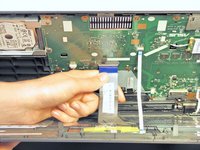
Переверните ноутбук, чтобы получить доступ к шлейфам.
-
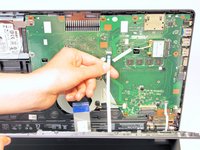
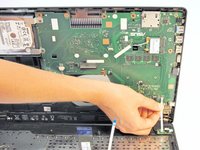
Отсоедините каждый шлейф, подняв вверх небольшой белый пластиковый фиксатор и аккуратно потянув за шлейф.
-
-
-
Теперь, когда шлейфы отсоединены от нижней крышки, аккуратно снимите накладку клавиатурной панели. После снятия поместите ее в безопасное и защищенное от влаги место, чтобы не повредить.
-
-
-
-
-
Извлеките аккумулятор из ноутбука, надавив на оба его конца и приподняв его из корпуса.
-
-




Для сборки устройства выполните эти инструкции в обратном порядке.
Утилизируйте электронные отходы в сертифицированном центре переработки R2 или e-Stewards.
Ремонт пошел не по плану? Попробуйте выполнить базовую диагностику или обратитесь за помощью к нашему сообществу Answers.
Отменить: Я не выполнил это руководство.
58 человек успешно провели ремонт по этому руководству.

Команду

Cal Poly, Team 7-22, Regan Spring 2014 Участник Cal Poly, Team 7-22, Regan Spring 2014
CPSU-REGAN-S14S7G22
5 членов
Автор 180 руководств
11 Комментарии к руководству
Thank you for the procedure. I never worked with ribbon connectors like that; perhaps a few words or pictures that shows connecting procedures may be helpful to others. How far in ribbon must be etc. Thanks again, good job.
Thank you very much for your guide
Hi there! I have replaced my battery but the new one does not charge. Does anyone have any idea on how to solve it? I have tried several possible solutions found online like removing the battery (completely) turning on the CPU and then off, placed the battery and restarted. Pressing the power button for 15s or 60s and then turn on the CPU.... well.... Loosing hope here.... :( Help!
The only thing I can think of is that the new battery was faulty. It is probably way too late to return it, but you could try buying another and see if the same problem recurs with the new, new one.
Thank you, Josh. Clear instructions. The most difficult part for me was to re-connect the "ribbons", since I don't have nimble fingers. I actually used a plastic toothpick to help doing this :)
