Перейти к основному содержанию
Присоединяйся к сообществу ремонтников - Создай аккаунт

Этот перевод был сделан машиной и пока не проверен человеком. Говорите на этом языке? Просмотрите его.

Замена аккумулятора контроллера DualShock 4 (CUH-ZCT1U)

Выберете то, что вам нужно

    1. Замена аккумулятора контроллера DualShock 4 (CUH-ZCT1U), Проверка модели вашего контроллера: шаг 1, изображение 1 из 1
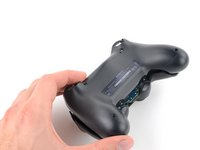
      • Проверьте номер модели на задней панели вашего контроллера. Это руководство написано для модели CUH-ZCT1U. Если у вас другая модель, процедура и запасные части могут незначительно отличаться.

      • Если у вас DualShock 4 второго поколения, модель CUH-ZCT2U, используйте эти руководства.

      Спросите у FixBot

      Добавить комментарий

    2. Замена аккумулятора контроллера DualShock 4 (CUH-ZCT1U), Снятие задней крышки: шаг 2, изображение 1 из 2 Замена аккумулятора контроллера DualShock 4 (CUH-ZCT1U), Снятие задней крышки: шаг 2, изображение 2 из 2
      Инструмент, используемый на этом этапе:
      Microfiber Cleaning Cloths
      $3.99
      • Если вам нужно зафиксировать контроллер во время этого ремонта, положите его на мягкую поверхность, например, на салфетку из микрофибры.

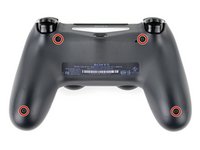
      • С помощью крестовой отвертки открутите четыре винта длиной 6,4 мм, удерживающие заднюю крышку.

      Спросите у FixBot

      Добавить комментарий

    3. Замена аккумулятора контроллера DualShock 4 (CUH-ZCT1U), Снятие кнопки L1: шаг 3, изображение 1 из 3 Замена аккумулятора контроллера DualShock 4 (CUH-ZCT1U), Снятие кнопки L1: шаг 3, изображение 2 из 3 Замена аккумулятора контроллера DualShock 4 (CUH-ZCT1U), Снятие кнопки L1: шаг 3, изображение 3 из 3
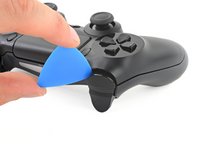
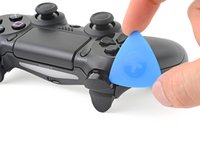
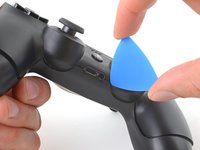
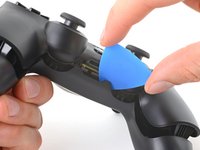
      • С помощью медиатора подденьте каждый угол кнопки L1, чтобы отделить её от переднего корпуса.

      • Прикройте кнопку рукой, чтобы она не вылетела из рабочей зоны.

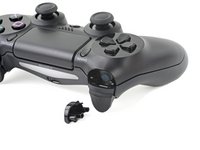
      • Извлеките кнопку.

      Спросите у FixBot

      Добавить комментарий

    4. Замена аккумулятора контроллера DualShock 4 (CUH-ZCT1U), Снятие кнопки R1: шаг 4, изображение 1 из 1
      • Используйте медиатор, чтобы поддеть и снять кнопку R1, точно так же, как вы делали это с кнопкой L1.

      Спросите у FixBot

      Добавить комментарий

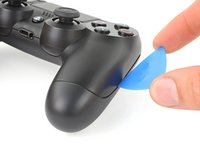
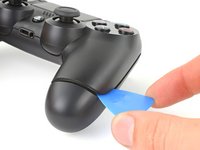
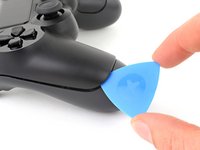
    5. Замена аккумулятора контроллера DualShock 4 (CUH-ZCT1U), Отсоедините заднюю часть корпуса: шаг 5, изображение 1 из 3 Замена аккумулятора контроллера DualShock 4 (CUH-ZCT1U), Отсоедините заднюю часть корпуса: шаг 5, изображение 2 из 3 Замена аккумулятора контроллера DualShock 4 (CUH-ZCT1U), Отсоедините заднюю часть корпуса: шаг 5, изображение 3 из 3
      • Задняя часть корпуса крепится к передней с помощью шести пластиковых защелок. В следующих четырех шагах показано, как отстегнуть эти защелки, чтобы можно было открыть контроллер.

      • Вставьте медиатор под углом вниз между передней и задней частями корпуса, на полпути между рукояткой и кнопками действий.

      • Сдвиньте медиатор в сторону рукоятки и подденьте, чтобы отсоединить первую защелку.

      • Повторите это действие с другой стороны контроллера, чтобы отсоединить вторую защелку.

      Спросите у FixBot

      Добавить комментарий

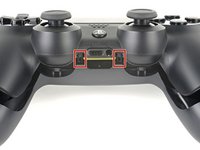
    6. Замена аккумулятора контроллера DualShock 4 (CUH-ZCT1U): шаг 6, изображение 1 из 3 Замена аккумулятора контроллера DualShock 4 (CUH-ZCT1U): шаг 6, изображение 2 из 3 Замена аккумулятора контроллера DualShock 4 (CUH-ZCT1U): шаг 6, изображение 3 из 3
      • Еще два зажима удерживают заднюю крышку рядом с портом расширения и разъемом для наушников.

      • Вставьте медиатор между передней и задней частями корпуса с любой стороны от портов.

      • Поверните медиатор, чтобы отсоединить эту часть задней крышки от передней.

      • Если задняя крышка не поддается, вставляйте и поворачивайте медиатор под разными углами.

      • Пока не открывайте контроллер, так как он все еще скреплен двумя очень хрупкими зажимами рядом с триггерами.

      Спросите у FixBot

      Добавить комментарий

    7. Замена аккумулятора контроллера DualShock 4 (CUH-ZCT1U): шаг 7, изображение 1 из 1
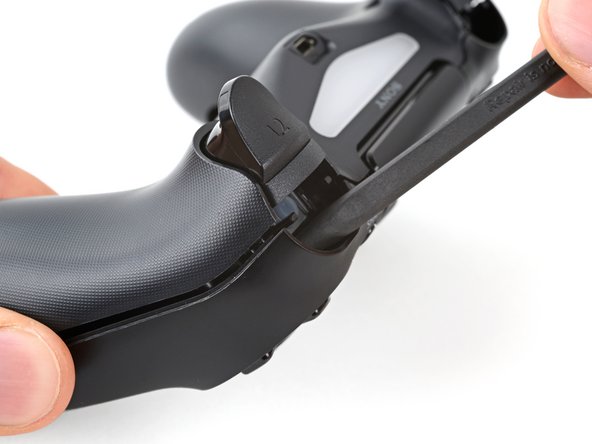
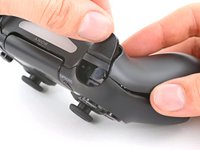
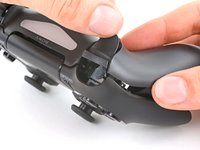
      • Две последние защелки очень хрупкие, и их необходимо расцепить изнутри контроллера. Если вы сломаете их, не волнуйтесь — это не повлияет на данный ремонт или функциональность контроллеров.

      • Найдите защелки, посмотрев в зазор над кнопками R2 или L2.

      Спросите у FixBot

      Добавить комментарий

    8. Замена аккумулятора контроллера DualShock 4 (CUH-ZCT1U): шаг 8, изображение 1 из 3 Замена аккумулятора контроллера DualShock 4 (CUH-ZCT1U): шаг 8, изображение 2 из 3 Замена аккумулятора контроллера DualShock 4 (CUH-ZCT1U): шаг 8, изображение 3 из 3
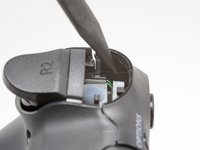
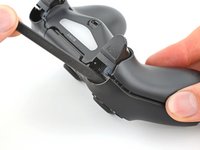
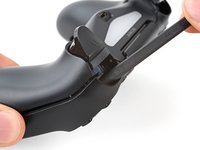
      • Вставьте кончик лопатки в зазор над кнопкой R2 и отодвиньте фиксирующий зажим наружу.

      • Удерживая зажим в отодвинутом состоянии, медленно потяните заднюю часть корпуса от передней, пока не почувствуете, что они разъединились.

      • Не открывайте контроллер полностью, пока не будут отсоединены оба зажима кнопок R2 и L2.

      • Повторите эту процедуру для зажима рядом с кнопкой L2.

      Спросите у FixBot

      Добавить комментарий

    9. Замена аккумулятора контроллера DualShock 4 (CUH-ZCT1U), Снятие задней крышки: шаг 9, изображение 1 из 3 Замена аккумулятора контроллера DualShock 4 (CUH-ZCT1U), Снятие задней крышки: шаг 9, изображение 2 из 3 Замена аккумулятора контроллера DualShock 4 (CUH-ZCT1U), Снятие задней крышки: шаг 9, изображение 3 из 3
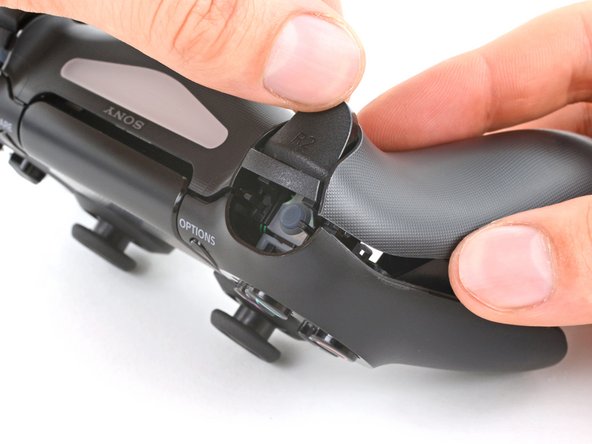
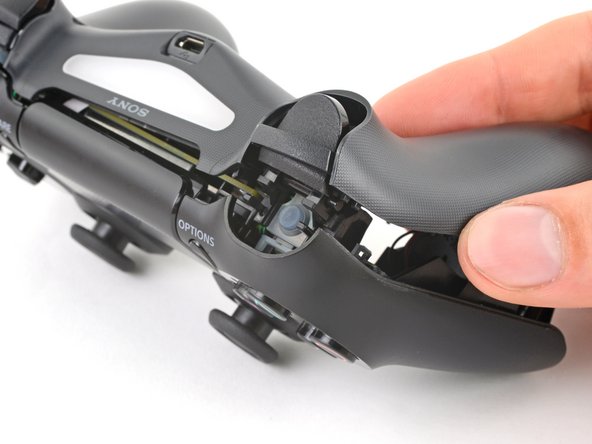
      • Нажмите на кнопку R2 и сдвиньте заднюю крышку поверх неё.

      Спросите у FixBot

      Добавить комментарий

    10. Замена аккумулятора контроллера DualShock 4 (CUH-ZCT1U): шаг 10, изображение 1 из 1
      • Нажмите кнопку L2 и сдвиньте заднюю крышку поверх нее.

      Спросите у FixBot

      Добавить комментарий

    11. Замена аккумулятора контроллера DualShock 4 (CUH-ZCT1U): шаг 11, изображение 1 из 3 Замена аккумулятора контроллера DualShock 4 (CUH-ZCT1U): шаг 11, изображение 2 из 3 Замена аккумулятора контроллера DualShock 4 (CUH-ZCT1U): шаг 11, изображение 3 из 3
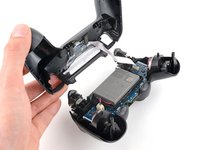
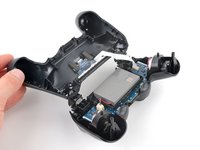
      • Переверните заднюю крышку через верхнюю часть контроллера и положите её, стараясь не натянуть соединительный шлейф.

      Спросите у FixBot

      Добавить комментарий

    12. Замена аккумулятора контроллера DualShock 4 (CUH-ZCT1U), Отсоединение соединительного шлейфа: шаг 12, изображение 1 из 3 Замена аккумулятора контроллера DualShock 4 (CUH-ZCT1U), Отсоединение соединительного шлейфа: шаг 12, изображение 2 из 3 Замена аккумулятора контроллера DualShock 4 (CUH-ZCT1U), Отсоединение соединительного шлейфа: шаг 12, изображение 3 из 3
      Инструмент, используемый на этом этапе:
      Tweezers
      $4.99
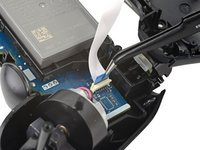
      • С помощью пинцета или пальцев извлеките соединительный шлейф, потянув за синий язычок прямо из разъема.

      • При обратной сборке подключите шлейф так, чтобы его синий язычок был направлен в сторону внешней части контроллера.

      Спросите у FixBot

      Добавить комментарий

    1. Замена аккумулятора контроллера DualShock 4 (CUH-ZCT1U), Отсоединение аккумулятора: шаг 13, изображение 1 из 2 Замена аккумулятора контроллера DualShock 4 (CUH-ZCT1U), Отсоединение аккумулятора: шаг 13, изображение 2 из 2
      Инструмент, используемый на этом этапе:
      Tweezers
      $4.99
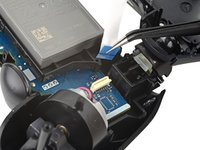
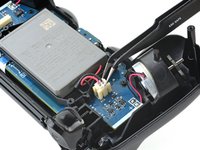
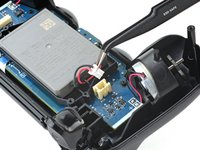
      • Используйте пинцет или пальцы, чтобы захватить и отсоединить разъем шлейфа аккумулятора от материнской платы.

      • Тяните только за корпус разъема — не тяните за сам шлейф.

      Спросите у FixBot

      Добавить комментарий

    2. Замена аккумулятора контроллера DualShock 4 (CUH-ZCT1U), Извлечение аккумулятора: шаг 14, изображение 1 из 1
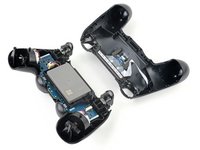
      • Извлеките аккумулятор.

      Спросите у FixBot

      Добавить комментарий

Заключение

Для сборки устройства выполните инструкции в обратном порядке.

Сдайте электронные отходы в сертифицированный пункт переработки R2 или e-Stewards.

Ремонт пошел не по плану? Попробуйте выполнить базовую диагностику или обратитесь за помощью к нашему сообществу Answers.

Отменить: Я не выполнил это руководство.

231 человек успешно провели ремонт по этому руководству.

Clay Eickemeyer

Участник с: 09/19/22

106 001 Репутация

Автор 472 руководств

32 Комментарии к руководству

My Dualshock 4 wont turn on after the battery replacement.

Any idea on why this happened?

Alexander - Ответить Поделиться
have you tried to charge it?

Mohamed Aden - Ответить Поделиться

I had a problem with my console but with your guide it is possible to solve this one I think.

Praska - Ответить Поделиться

I found a replacement battery here, you have to mod the tray a little, but it works like a champ and doubles the life.

http://www.ebay.com/itm/PS4-Controller-B...

binazriel - Ответить Поделиться

The x button on my controller want working properly so I ordered new rubber mounts. I followed the guide, taking my time to make sure I didn't damage anything.

With the new rubber in place I put everything back together and the controller was working fine but now I've realised it doesn't charge. The battery goes completely dead and switches off. If I then connect it with usb cable it doesn't charge but will turn on the controller for maybe 10 seconds before switching off again.

Anyone any idea what is going on? Thanks.

Kenny - Ответить Поделиться

Добавить комментарий

Статистика просмотров:

За последние 24 часов: 84

За последние 7 дней: 616

За последние 30 дней: 2,726

За всё время: 454,580