Этот перевод был сделан машиной и пока не проверен человеком. Говорите на этом языке? Просмотрите его.

Замена дисплея Flipper Zero

Последнее обновление 16 авг 2026 г.
Просмотров: 29 тыс.
Просмотр статистики:
- За последние 24 часа:
- 15
- За последние 7 дней:
- 113
- За последние 30 дней:
- 402
- За все время:
- 28 555
Комментарии: 25
10 комментариев к шагам, 15 комментариев к инструкции.
Перейти к комментариям инструкцииЗавершено: 17 18
17 пользователей отметили эту инстркукцию как "завершенное". Вы будете следующим?
18 пользователей отметили эту инструкцию как "завершенное". В том числе и Вы — отличная работа!
Избранные: 1 2
1 человек поставил лайк на эту инструкцию (и подписался на нее). Вы будете следующим?
2 эта инструкция понравилось многим пользователям (и они подписались на нее), в том числе и Вам!
Руководство, предоставленное сообществом
Это руководство было создано членом нашего сообщества. Сотрудники iFixit не имеют к нему отношения.
Введение
Перейти к шагу 1 ↓Flipper Zero — это универсальное многофункциональное устройство, которое широко используется для аппаратного хакинга, прототипирования электроники и тестирования безопасности. Одной из ключевых особенностей устройства является дисплей, с помощью которого пользователи взаимодействуют с Flipper Zero и просматривают информацию. Однако, если дисплей вашего Flipper Zero поврежден или перестал работать, его может потребоваться заменить.
Замена дисплея на Flipper Zero — задача несколько более сложная, чем замена некоторых других компонентов, поскольку она требует выпаивания старого дисплея с печатной платы устройства. Тем не менее, при наличии подходящих инструментов и базовых знаний, с этой задачей может справиться даже тот, у кого мало опыта в ремонте электроники.
В этом руководстве мы пошагово расскажем, как заменить дисплей на вашем Flipper Zero, включая процесс выпаивания старого дисплея. Следуя этим инструкциям, вы сможете восстановить работоспособность своего Flipper Zero и продолжить использовать его для всех своих задач по аппаратному хакингу, прототипированию электроники и тестированию безопасности. Итак, приступим!
Выберете то, что Вам нужно


-
-
-
Перейдите в Главное меню > Настройки > Питание.
-
Выберите Выключить.
-
Подтвердите выбор, нажав кнопку Вправо.
 Спросите у FixBot
-
-
-
Извлеките карту microSD, нажав на нее ногтем.
-
-
Инструмент, используемый на этом этапе:Phillips #0 Screwdriver$5.49
-
Используйте отвертку PH0 для того, чтобы открутить четыре длинных винта, удерживающих заднюю крышку.
-
-
-
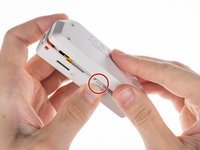
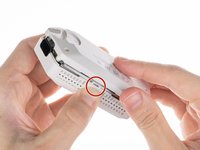
Поочередно нажмите на середину верхней крышки с обеих сторон, чтобы освободить защелки, удерживающие заднюю крышку.
-
После того как защелки будут освобождены, вы сможете снять нижнюю крышку.
-
-
-
-
-
Инструмент, используемый на этом этапе:Phillips #0 Screwdriver$5.49
-
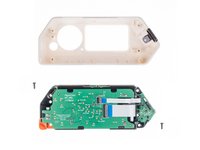
Используйте отвертку PH0, чтобы открутить два коротких винта, соединяющих корпус и верхнюю крышку.
-
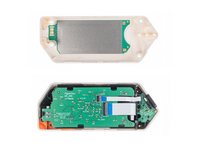
После того как винты будут удалены, отделите корпус от верхней крышки.
-
-
Инструмент, используемый на этом этапе:Spudger$3.99
-
Отсоедините аккумулятор, осторожно поддев разъем инструментом Spudger и вытянув его.
-
-
-
-
Инструмент, используемый на этом этапе:iFixit Opening Picks (Set of 6)$4.95
-
Отсоедините большой шлейф от платы. Используйте пластиковый медиатор, чтобы поднять защелку, открыть фиксатор и осторожно вытянуть шлейф из разъема.
-
-
-
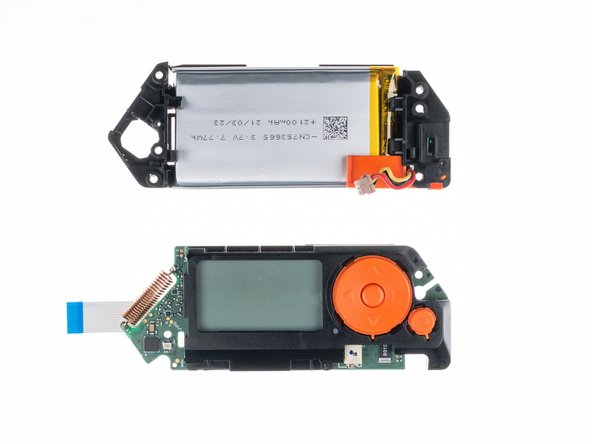
Чтобы извлечь корпус аккумулятора, слегка покачайте его из стороны в сторону, одновременно раздвигая две части.
-
-
Инструмент, используемый на этом этапе:Phillips #0 Screwdriver$5.49
-
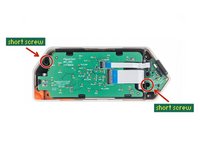
Открутите два коротких винта, удерживающих корпус кнопок, с помощью отвертки PH0.
-
-
-
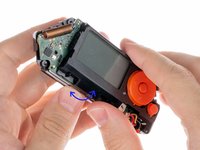
Чтобы отсоединить корпус кнопок от платы, нажмите на защелку сбоку, как показано ниже, и потяните корпус в сторону от платы.
-
-
Инструмент, используемый на этом этапе:iFixit Opening Picks (Set of 6)$4.95
-
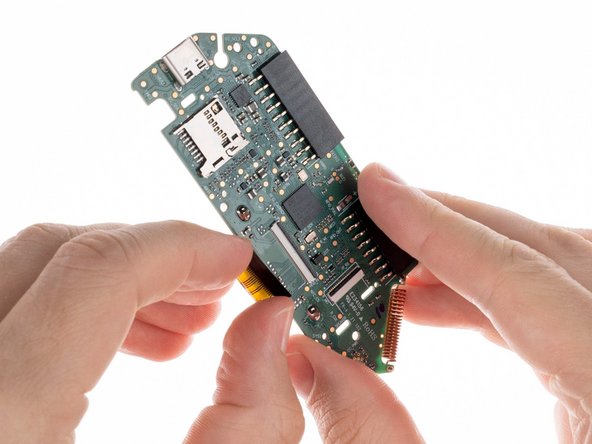
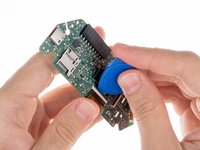
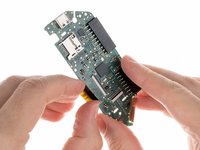
Отсоедините шлейф экрана от платы. Используйте пластиковый медиатор, чтобы поднять защелку и открыть замок, затем аккуратно извлеките шлейф из разъема.
-
-
-
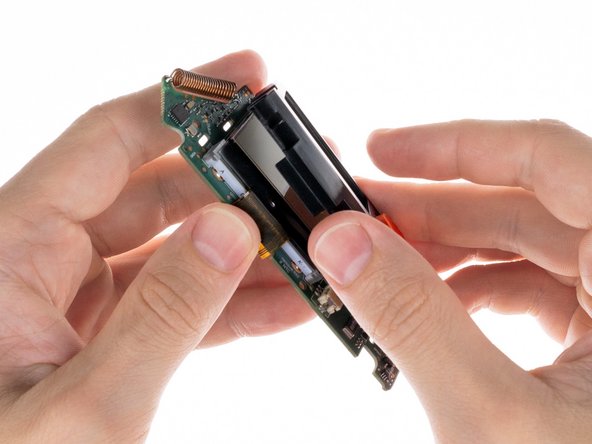
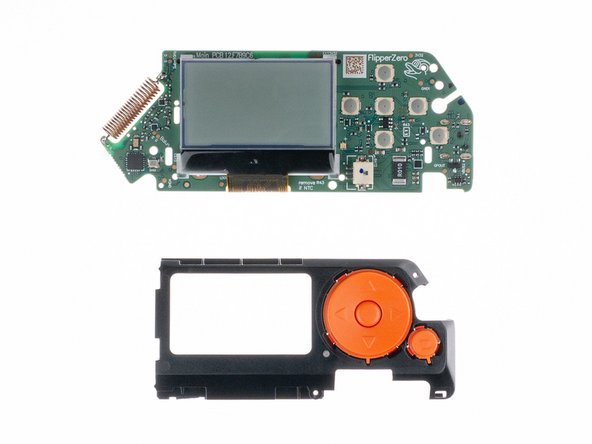
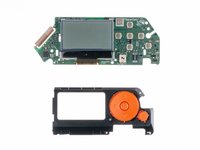
Чтобы снять экран, необходимо отпаять два контакта.
-
Если подсветка экрана работает, то отпаивать его не обязательно; достаточно просто аккуратно отсоединить дисплей от подсветки и подключить новый.
-
-










Для сборки устройства выполните эти действия в обратном порядке.
Сдавайте электронные отходы в сертифицированные центры переработки R2 или e-Stewards.
Отменить: Я не выполнил это руководство.
17 человек успешно провели ремонт по этому руководству.

15 Комментарии к руководству
Everything worked fine following this guide. Thank you for the help. In my case was just the glass that was broken, so at the end, i didnt needed to desolder. Just removed the glass with the Plastic pick and worked perfectly. Thank you again for the help.
Where did you find a replacement glass?
The company behind FZ is not selling screen replacement (they promise they will do it in the future) but for now... So i don't what to think about this guide
@gusbill They are selling the replacements now
Where can you get an LCD replacement (backlit)?
