Этот перевод был сделан машиной и пока не проверен человеком. Говорите на этом языке? Просмотрите его.

Замена аккумулятора Google Pixel

Taylor Dixon и 14 другие участники
Последнее обновление 7 авг 2026 г.
Просмотров: 364 тыс.
Просмотр статистики:
- За последние 24 часа:
- 28
- За последние 7 дней:
- 154
- За последние 30 дней:
- 795
- За все время:
- 363 877
Комментарии: 166
92 комментариев к шагам, 74 комментариев к инструкции.
Перейти к комментариям инструкцииЗавершено: 137 138
137 пользователей отметили эту инстркукцию как "завершенное". Вы будете следующим?
138 пользователей отметили эту инструкцию как "завершенное". В том числе и Вы — отличная работа!
Избранные: 31 32
31 эта инструкция понравилась многим пользователям (и они подписались на нее). Вы будете следующим?
32 эта инструкция понравилось многим пользователям (и они подписались на нее), в том числе и Вам!
Введение
Перейти к шагу 1 ↓Это руководство по ремонту было создано сотрудниками iFixit и не было одобрено компанией Google. Узнайте больше о наших руководствах по ремонту здесь.
Используйте это руководство для замены аккумулятора в вашем Google Pixel. При ежедневном использовании стандартный аккумулятор прослужит около 18–24 месяцев, прежде чем потеряет значительную часть своей емкости. Если ваш телефон приходится постоянно заряжать или он внезапно выключается, замена аккумулятора может помочь решить эту проблему.
Предупреждение: из-за очень прочного клеевого слоя, фиксирующего дисплей, минимального зазора для вставки инструментов и необходимости сильного нагрева, существует большая вероятность случайно повредить дисплей в ходе этой процедуры. Если вы не планируете заменять дисплей вместе с этой деталью, работайте очень осторожно и будьте готовы к тому, что его придется заменить, если после сборки он не заработает. Тщательно следуйте инструкциям и соблюдайте все предупреждения, чтобы повысить шансы на успех.
Перед разборкой телефона разрядите аккумулятор ниже 25%. Заряженный литий-ионный аккумулятор может загореться и/или взорваться, если его случайно проколоть. Если ваш аккумулятор вздулся, примите соответствующие меры предосторожности.
Аккумулятор закреплен с помощью очень прочного клея. Возможно, вам потребуется использовать изопропиловый спирт высокой концентрации (более 90%), чтобы отделить аккумулятор от корпуса телефона.
Выберете то, что Вам нужно


-
-
-
Выключите устройство.
-
Подготовьте iOpener, чтобы нагреть края дисплея и размягчить находящийся под ними клей. В качестве альтернативы можно использовать строительный фен или обычный фен для волос.
 Спросите у FixBot
-
-
-
Для справки: задняя сторона дисплейной панели показана слева. Обратите внимание на узкий зазор между краем дисплейного модуля и OLED-панелью. (На передней стороне этот зазор обозначен рамками.)
-
-
Инструмент, используемый на этом этапе:Suction Handle$2.95
-
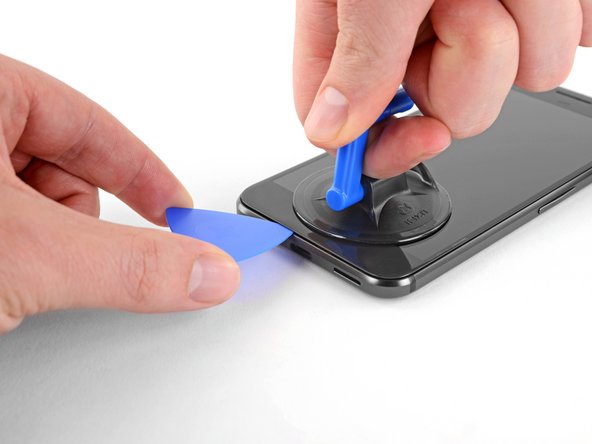
Используйте присоску, чтобы приподнять дисплей и создать небольшой зазор между ним и корпусом телефона.
-
Возможно, потребуется прогреть устройство еще немного, если дисплей не поддается. Не торопитесь, это займет время. Как только получится осторожно вставить инструмент в зазор, переходите к следующему шагу.
-
-
-
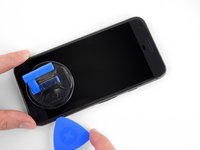
Вставьте медиатор или игральную карту в зазор между корпусом и дисплейным модулем.
-
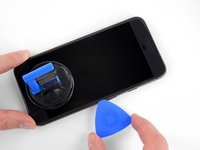
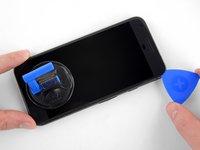
Начните проводить медиатором по периметру дисплея, разрезая клей, который удерживает его.
-
-
-
Продолжайте аккуратно отделять клейкую основу по всему периметру устройства.
-
-
Инструмент, используемый на этом этапе:iFixit Opening Picks (Set of 6)$4.95
-
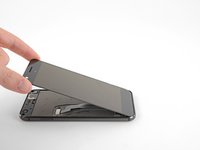
Когда клей прорезан, медленно приподнимите дисплей за верхнюю часть (сторона с вырезом под решетку динамика), аккуратно откиньте его вертикально в сторону нижней части устройства и положите дисплеем вниз, как показано на изображении.
-
-
Инструмент, используемый на этом этапе:Magnetic Project Mat$19.95
-
С помощью отвертки Torx T5 открутите два черных винта T5 длиной 3,5 мм, удерживающих прижимную пластину разъема шлейфа дисплея.
-
-
Инструмент, используемый на этом этапе:Tweezers$4.99
-
Используйте пинцет, чтобы снять скобу, удерживающую разъем дисплея.
-
Это просто металлическая деталь, она должна легко поддаться. (Шлейф будет отсоединен на следующем шаге.)
-
-
-
Используйте лопатку (spudger), чтобы поддеть разъем шлейфа дисплея и освободить дисплей.
-
-
-
-
-
Используйте отвертку Torx T5, чтобы выкрутить девять винтов длиной 3,5 мм, крепящих среднюю часть корпуса.
-
-
-
Средняя часть корпуса плотно закреплена пятью защелками. Чтобы освободить эти защелки, надавите на них внутрь с помощью инструмента для открывания, как показано на следующих шагах.
-
-
-
Вставьте медиатор в углубление, расположенное в нижнем правом углу телефона.
-
-
-
Проведите медиатором вдоль обеих сторон устройства в небольшом зазоре между средней рамой и задним корпусом, чтобы отсоединить удерживающие их защелки.
-
-
-
-
Используйте лопатку (spudger), чтобы поддеть разъем шлейфа разговорного динамика и отсоединить его от материнской платы.
-
Снимите среднюю рамку с устройства.
-
-
-
-
-
Используйте пластиковую лопатку (spudger), чтобы поддеть шлейф аккумулятора и отсоединить его от материнской платы.
-
-
Инструмент, используемый на этом этапе:Tweezers$4.99
-
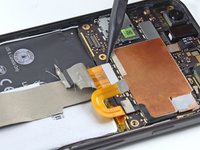
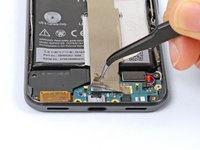
С помощью пинцета отклейте серебристую ленту, закрывающую шлейф, соединяющий материнскую плату с дочерней платой. Отклейте ровно столько, сколько нужно, чтобы увидеть разъем под ней.
-
Используйте пластиковую лопатку (spudger), чтобы поддеть разъем прямо вверх и отсоединить его от материнской платы.
-
-
-
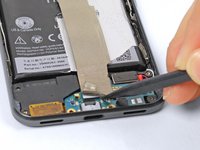
Отклейте наклейку, закрывающую межплатный шлейф со стороны дочерней платы.
-
Используйте лопатку (spudger), чтобы отсоединить шлейф от дочерней платы.
-
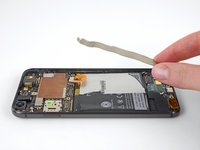
Извлеките шлейф из устройства.
-
-
-
У аккумулятора есть оболочка, которая может служить язычком для извлечения — потяните за нее, чтобы вытащить аккумулятор. Если это не помогло, следуйте инструкциям ниже.
-
Аккуратно подденьте аккумулятор медиатором, чтобы отделить его от клейкой основы.
-
Если аккумулятор не извлекается легко, не прикладывайте чрезмерных усилий. Нагрейте заднюю часть телефона с помощью iOpener или строительного фена, чтобы размягчить клей.
-
-
Инструмент, используемый на этом этапе:Tesa 61395 Tape$8.95
-
Извлеките аккумулятор.
-
Удалите остатки клея из телефона и очистите места склейки изопропиловым спиртом и безворсовой салфеткой.
-
Закрепите новый аккумулятор с помощью предварительно нарезанных клейких полосок или двусторонней клейкой ленты. Наносите новый клей на корпус телефона, а не непосредственно на аккумулятор.
-
Плотно прижмите новый аккумулятор и удерживайте его в течение 5–10 секунд.
-
-










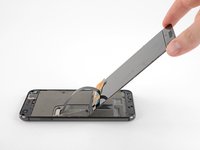
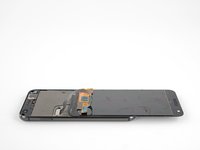


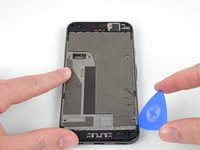
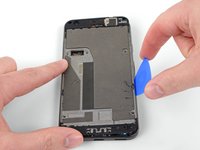
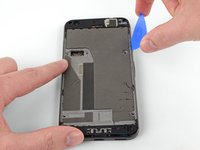


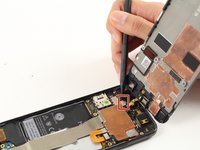
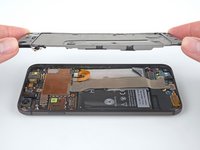


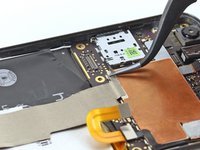



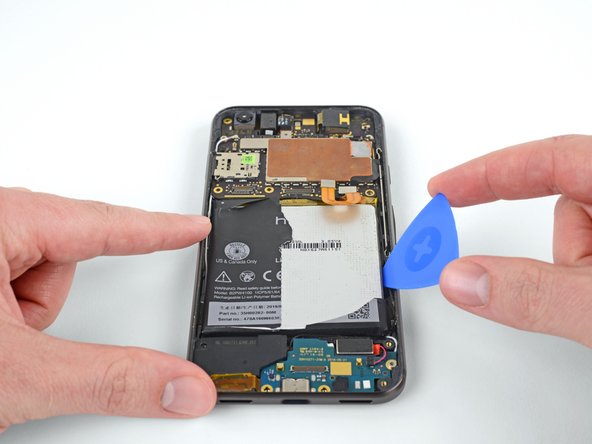
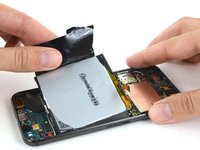
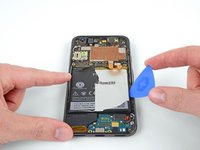

Сравните новую запасную часть с оригинальной — возможно, перед установкой вам потребуется перенести оставшиеся компоненты или снять защитную пленку с клейкого слоя на новой детали.
Для сборки устройства выполните приведенные выше действия в обратном порядке.
После завершения работы по этому руководству откалибруйте установленный аккумулятор.
Сдайте электронные отходы в сертифицированный центр переработки R2 или e-Stewards.
Ремонт пошел не по плану? Загляните на наш форум Answers, где участники сообщества помогут вам с диагностикой неполадок.
Отменить: Я не выполнил это руководство.
137 человек успешно провели ремонт по этому руководству.

74 Комментарии к руководству
I doubt many people can get past step 1 without it being game over. Take special care, read the comments, and other guides as well.
I broke mine too. Not the glass but the display panel underneath.
For those who are going to try opening theirs: pay extreme attention to the fact that the display panel extends somewhat beyond the bottom edge of the visible part of the display where the cable connects and, if that wasn’t bad enough, the bottom bezel has a !&&* of a lot adhesive on it. Don’t insert plastic opening tools on the bottom corners - if you do that, you will damage one of the unprotected corners of the panel like I did. If I had to do that again, I’d probably start from the top edge instead.
The new screen ended up costing me the equivalent of $80, and I was surprised I was able to walk into a store and buy one at all in a country where Pixel was never officially available in the first place. They didn’t have white ones in stock so I went with a black one.
Same. Even when being warned and trying to be super careful.
Another trashed screen. This phone is a difficult one if you have not done one before. I would recommend not even bothering with prying under the sides and just concentrate on the top and bottom. The edges only allow about 2mm at most before you run into the LCD.
+1. Don’t bother trying to save the screen. Just save yourself the stress and buy a new screen on ebay for $35 before you begin. I have never botched a repair and I still managed to break my display on this. Yes, I was super careful, it took me like 45 minutes to finally get the display loose, and when I put it all back together, the display was totally dead.
