Перейти к основному содержанию
Присоединяйся к сообществу ремонтников - Создай аккаунт

Этот перевод был сделан машиной и пока не проверен человеком. Говорите на этом языке? Просмотрите его.

Как разобрать мышь Logitech MX Anywhere 3

Выберете то, что вам нужно

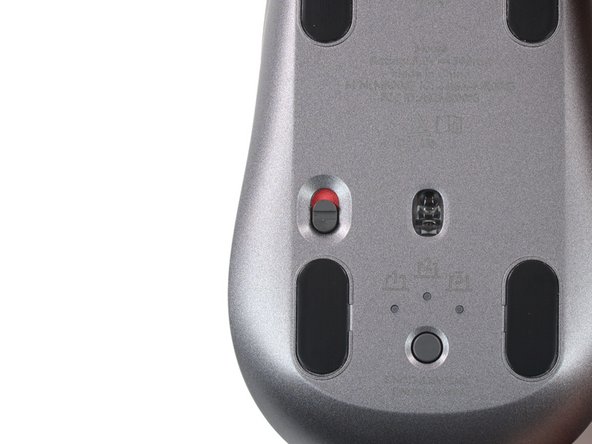
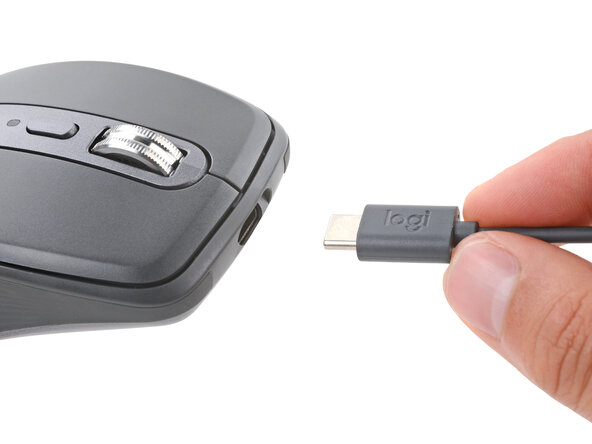
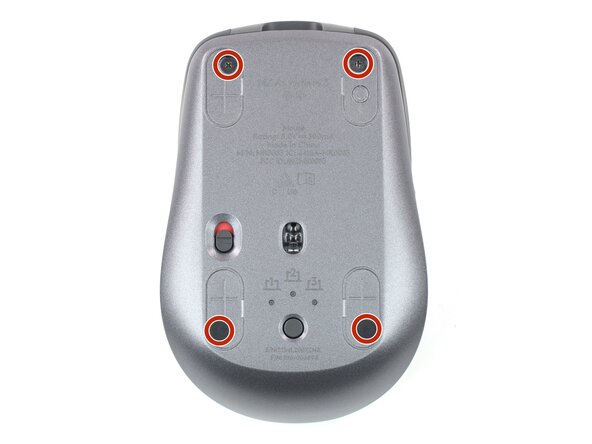
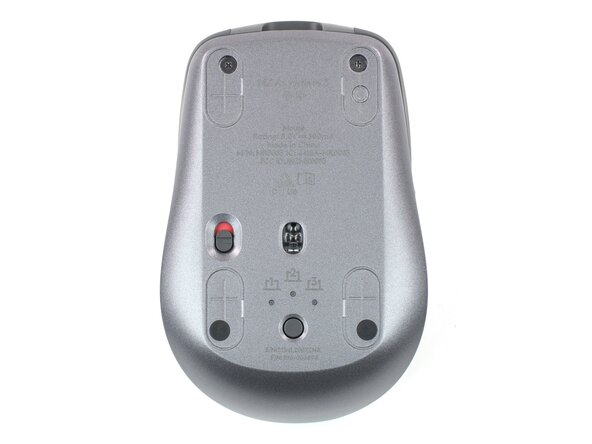
    1. Как разобрать мышь Logitech MX Anywhere 3, Подготовка мыши к разборке: шаг 1, изображение 1 из 2 Как разобрать мышь Logitech MX Anywhere 3, Подготовка мыши к разборке: шаг 1, изображение 2 из 2
      • Переведите переключатель питания мыши в положение OFF (ВЫКЛ.) и отсоедините все кабели.

      • Переверните мышь нижней стороной вверх.

      • Уникальная форма некоторых моделей мышей может мешать им лежать ровно. При необходимости положите мышь на мягкое полотенце, чтобы она не шаталась.

      Спросите у FixBot

      Добавить комментарий

    2. Как разобрать мышь Logitech MX Anywhere 3, Размягчение клейкой основы ножек мыши: шаг 2, изображение 1 из 1
      • Если вы планируете использовать имеющиеся ножки мыши повторно, необходимо тщательно нагреть клейкую основу, чтобы аккуратно их снять.

      • Нагрейте iOpener и положите его на ножки мыши примерно на две минуты, чтобы размягчить клей.

      • Кроме того, вы можете использовать фен для размягчения клейкой основы ножек мыши.

      • При использовании фена не нагревайте ножки дольше пары секунд за раз — если нагреть их сильнее, чем до теплого состояния на ощупь, есть риск расплавить или деформировать пластиковый корпус.

      Спросите у FixBot

      Добавить комментарий

    3. Как разобрать мышь Logitech MX Anywhere 3, Информация о разборке: шаг 3, изображение 1 из 3 Как разобрать мышь Logitech MX Anywhere 3, Информация о разборке: шаг 3, изображение 2 из 3 Как разобрать мышь Logitech MX Anywhere 3, Информация о разборке: шаг 3, изображение 3 из 3
      • Пока клей размягчается, обратите внимание на следующее:

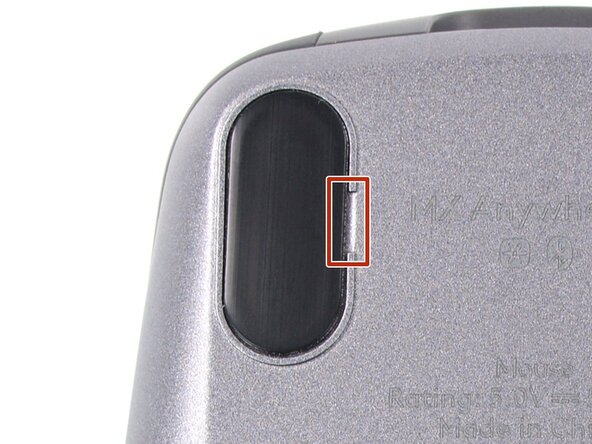
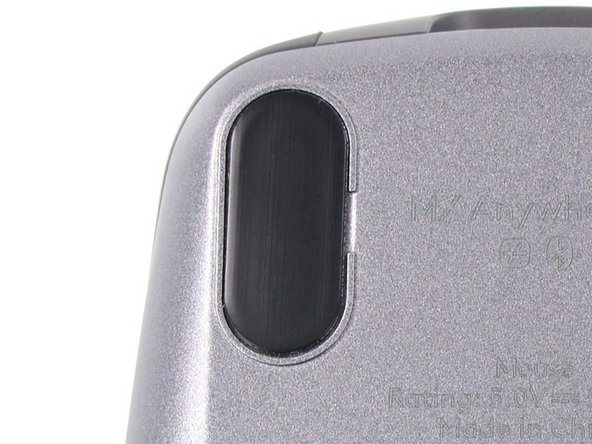
      • По краям каждой ножки есть небольшие зазоры. Именно туда нужно вставлять инструмент при отклеивании ножек.

      Спросите у FixBot

      Добавить комментарий

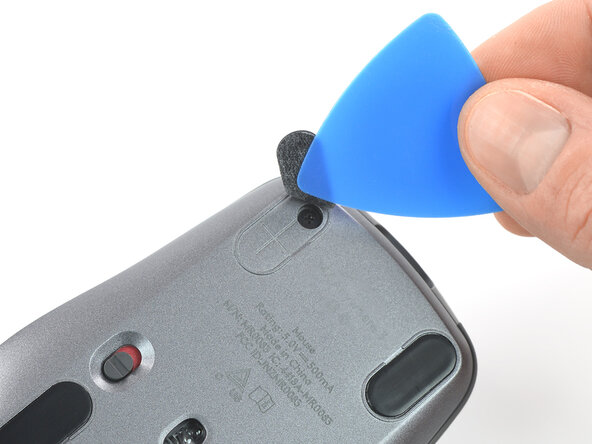
    4. Как разобрать мышь Logitech MX Anywhere 3, Снятие ножек: шаг 4, изображение 1 из 3 Как разобрать мышь Logitech MX Anywhere 3, Снятие ножек: шаг 4, изображение 2 из 3 Как разобрать мышь Logitech MX Anywhere 3, Снятие ножек: шаг 4, изображение 3 из 3
      • Вставьте кончик медиатора (или лопатки) под ножку мыши в зазор на ободке.

      • Действуйте медленно и убедитесь, что медиатор проходит под ножкой и ее клейкой основой — эти слои легко разделяются.

      • Если вы планируете использовать ножки мыши повторно, будьте осторожны, чтобы не помять их и не отделить от клейкой основы.

      • Проведите медиатором под ножкой и приподнимите её, чтобы снять.

      • Повторите этот процесс для остальных трех ножек мыши. Если инструмент с трудом проходит под ножку, прогрейте ее снова и попробуйте еще раз.

      • Для установки новых ножек мыши:

      • Используйте пинцет или лопатку, чтобы удалить крупные остатки старого клея. Тщательно очистите нижнюю часть мыши изопропиловым спиртом и безворсовой салфеткой из микрофибры. Дайте поверхности полностью высохнуть.

      • Отклейте новые ножки от защитной подложки и плотно прижмите их на место.

      Спросите у FixBot

      Добавить комментарий

    1. Как разобрать мышь Logitech MX Anywhere 3, Снятие винтов корпуса: шаг 5, изображение 1 из 2 Как разобрать мышь Logitech MX Anywhere 3, Снятие винтов корпуса: шаг 5, изображение 2 из 2
      • С помощью крестовой отвертки Phillips открутите четыре винта длиной 4,3 мм, соединяющие две половинки корпуса мыши.

      Спросите у FixBot

      Добавить комментарий

    2. Как разобрать мышь Logitech MX Anywhere 3, Открытие мыши: шаг 6, изображение 1 из 3 Как разобрать мышь Logitech MX Anywhere 3, Открытие мыши: шаг 6, изображение 2 из 3 Как разобрать мышь Logitech MX Anywhere 3, Открытие мыши: шаг 6, изображение 3 из 3
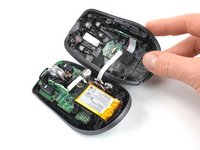
      • Аккуратно приподнимите верхнюю крышку мыши и переверните ее через правый край.

      • Не пытайтесь пока полностью снять верхнюю крышку — она соединена с нижней частью кабелем.

      Спросите у FixBot

      Добавить комментарий

    3. Как разобрать мышь Logitech MX Anywhere 3, Отсоедините межплатный шлейф: шаг 7, изображение 1 из 2 Как разобрать мышь Logitech MX Anywhere 3, Отсоедините межплатный шлейф: шаг 7, изображение 2 из 2
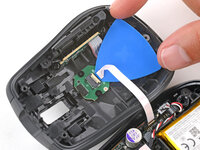
      • Используйте кончик пластиковой лопатки (spudger) или чистый ноготь, чтобы откинуть вверх небольшой откидной фиксирующий клапан на межплатном шлейфе разъеме ZIF (расположенном на нижней стороне «верхнего» корпуса).

      Спросите у FixBot

      Добавить комментарий

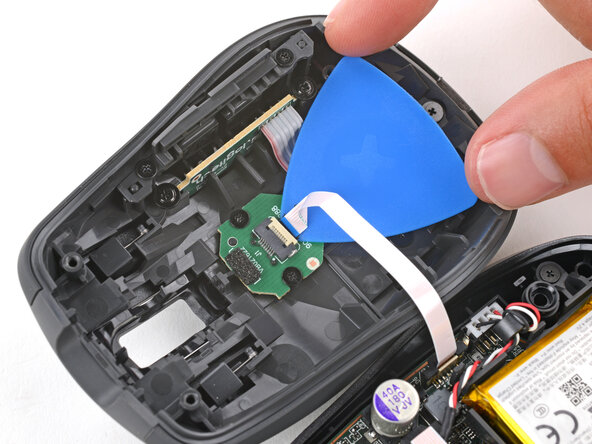
    4. Как разобрать мышь Logitech MX Anywhere 3, Отклейте шлейф: шаг 8, изображение 1 из 2 Как разобрать мышь Logitech MX Anywhere 3, Отклейте шлейф: шаг 8, изображение 2 из 2
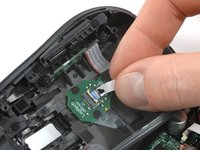
      • Небольшой кусочек клея может удерживать шлейф межплатного соединения на плате верхней крышки, прямо в месте входа кабеля в разъем.

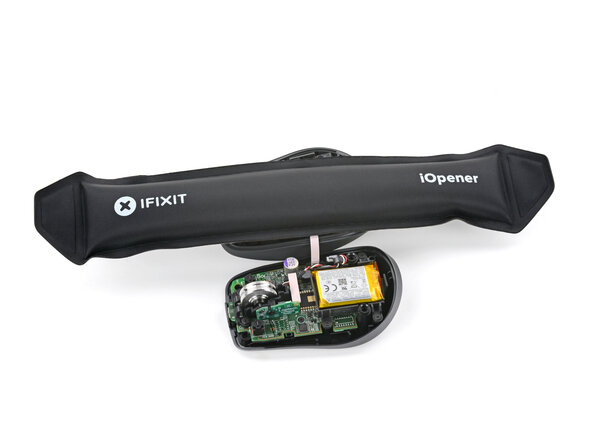
      • Приложите нагретый iOpener к плате на нижней стороне верхней части мыши на две минуты.

      • Аккуратно подденьте шлейф кончиком пластикового медиатора, чтобы отделить его от клейкой основы.

      Спросите у FixBot

      Добавить комментарий

    5. Как разобрать мышь Logitech MX Anywhere 3: шаг 9, изображение 1 из 2 Как разобрать мышь Logitech MX Anywhere 3: шаг 9, изображение 2 из 2
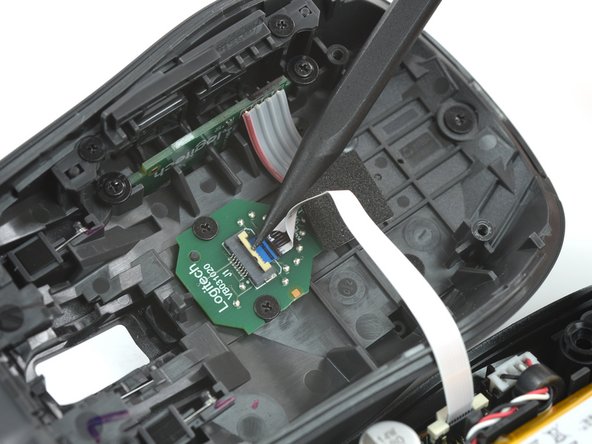
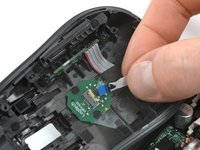
      • Извлеките кабель из разъема, потянув его прямо пальцами или пинцетом.

      • При обратной сборке вставьте кабель синим язычком вверх, а затем опустите фиксирующую защелку.

      Спросите у FixBot

      Добавить комментарий

    6. Как разобрать мышь Logitech MX Anywhere 3, Снятие верхней части мыши: шаг 10, изображение 1 из 1
      • Снимите верхний корпус.

      Спросите у FixBot

      Добавить комментарий

Заключение

Чтобы собрать устройство, выполните эти инструкции в обратном порядке.

Ремонт пошел не по плану? Попробуйте базовую диагностику или обратитесь за помощью к нашему сообществу Answers.

Отменить: Я не выполнил это руководство.

29 человек успешно провели ремонт по этому руководству.

Tobias Isakeit

Участник с: 03/31/14

134 940 Репутация

Автор 189 руководств

Команда

Tobias Isakeit - Repairability Engineer Участник Tobias Isakeit - Repairability Engineer
Business

1 член

Автор 1 973 руководств

13 Комментарии к руководству

My left click started to have double click issue. Do you have any suggestions how to fix it? If I want to replace it, does ifixt have the part? If not, what is the part number? Thanks

Vim - Ответить Поделиться

You could replace the left switch. See step 9 for the part number. You’d need to desolder the switch.
Sometimes it is enough to open the case of the switch and clean or tweak the small metal plate. But this is a very delicate finger exercise.

Tobias Isakeit - Ответить Поделиться

Mine had the left click issue. Opening the switch case and cleaning the contact points resolved it.

Meo Tras - Ответить Поделиться

Steps 6 and 7 are not necessary to get access to buttons (the most common malfunction). My model had this interconnect cable glued hard to the top half of the device. You can easily remove it without disconnecting the cable, oil the buttons and assemble mouse back

Максим Шилиманов - Ответить Поделиться

My interconnect cable wasn't glued hard, but was attached via adhesive which took careful effort to peel away. I had to remove the screws on the board to get to the lower level to clean up coffee, though fortunately there was very little. However when I went to reassemble, I found a free spring and no clue where it came from. Thankfully, enlarging the third picture in step 5 shows where the spring is under the wheel assembly and I was able to reassemble successfully (also the two screws holding the wheel assembly are slightly longer than all others). I even managed to reinsert and restick the interconnect cable correctly.

Carol Y - Ответить Поделиться

Добавить комментарий

Статистика просмотров:

За последние 24 часов: 19

За последние 7 дней: 213

За последние 30 дней: 1,010

За всё время: 46,633