
Замена аккумулятора iPhone 5

Andrew Optimus Goldheart и 28 другие участники
Последнее обновление 12 окт 2026 г.
Просмотров: 2,6 млн
Просмотр статистики:
- За последние 24 часа:
- 32
- За последние 7 дней:
- 330
- За последние 30 дней:
- 1 323
- За все время:
- 2 627 170
Комментарии: 670
306 комментариев к шагам, 364 комментариев к инструкции.
Перейти к комментариям инструкцииЗавершено: 3795 3796
3795 пользователей отметили эту инстркукцию как "завершенное". Вы будете следующим?
3796 пользователей отметили эту инструкцию как "завершенное". В том числе и Вы — отличная работа!
Избранные: 1224 1225
1224 эта инструкция понравилась многим пользователям (и они подписались на нее). Вы будете следующим?
1225 эта инструкция понравилось многим пользователям (и они подписались на нее), в том числе и Вам!
Предлагаемое руководство
Эта инструкция была специально выделена сотрудниками iFixit.
Введение
Перейти к шагу 1 ↓Верните к жизни Ваш iPhone 5 с помощью нового аккумулятора. Если Ваш аккумулятор вздут, примите соответствующие меры предосторожности.
Это руководство содержит инструкции по отсоединению дисплейного модуля; это необходимо для предотвращения повреждения шлейфов дисплея. Если Вы уверены, что сможете аккуратно удерживать дисплей во время извлечения аккумулятора из корпуса, пропустите снятие дисплея (шаги 13-16) и переходите сразу к шагам по снятию аккумулятора.
Для достижения оптимальной производительности после завершения этого руководства откалибруйте Ваш новый установленный аккумулятор: Зарядите его до 100% и продолжайте заряжать еще как минимум два часа. Затем используйте iPhone, пока он не выключится из-за низкого заряда батареи. Наконец, зарядите его без перерывов до 100%.
Вы также можете использовать это руководство для замены кронштейна разъема аккумулятора.
Выберете то, что Вам нужно
Ремонтный комплект
Этот комплект содержит все детали и инструменты, используемые в инструкции.

Запчасти

Инструменты


Видеообзор
-
-
-
Наклейте полоски прозрачной упаковочной ленты внахлест на дисплей iPhone, чтобы закрыть его полностью.
 Спросите у FixBot
-
-
-
Перед разборкой выключите iPhone.
-
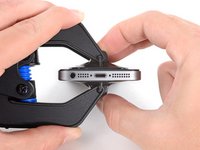
Открутите оба 3,6 мм Pentalobe-винта рядом с разъемом Lightning.
-
-
-
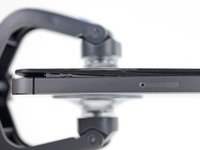
Независимо от того, какой инструмент вы используете, вы должны подтянуть весь дисплей.
-
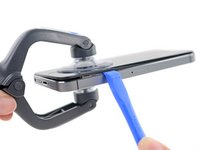
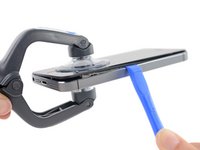
Если стекло начинает отделяться от пластика, как показано на первом изображении, вставьте пластиковый инструмент для открытия между пластиковой рамкой и металлическим корпусом телефона, чтобы вытащить металлические зажимы из корпуса.
-
-
Инструмент, используемый на этом этапе:Clampy - Anti-Clamp$24.95
-
Потяните синюю ручку назад, чтобы разблокировать рычаги Anti-Clamp.
-
Наденьте рычаги на левый или правый край вашего iPhone.
-
Расположите присоски рядом с нижним краем iPhone, чуть выше кнопки Home — одну с передней стороны, другую с задней.
-
Сожмите присоски, чтобы закрепить их на нужной области.
-
-
-
Потяните синюю ручку вперед, чтобы зафиксировать рычаги.
-
Поверните ручку по часовой стрелке на 360 градусов или до тех пор, пока присоски не начнут натягиваться.
-
Вставьте медиатор под экран, когда Anti-Clamp создаст достаточно большой зазор.
-
Пропустите следующие два шага.
-
-
-
Прикрепите присоску к экрану прямо над кнопкой "Домой".
-
-
-
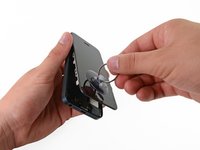
Удерживая iPhone одной рукой, потяните за присоску, чтобы слегка отделить переднюю панель от задней.
-
С помощью пластикового инструмента для снятия задней крышки аккуратно подденьте ее и снимите с экрана, одновременно вытягивая его с помощью присоски.
-
-
-
-
Продолжайте поддевать переднюю панель по бокам, отгибая защелки слева и справа.
-
-
-
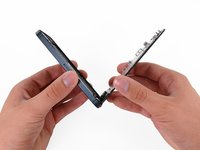
После того как зажимы на нижней и боковых частях передней панели будут отсоединены, отделите нижнюю часть панели от заднего корпуса.
-
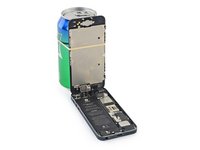
Откройте экран под углом примерно 90° и прислоните его к чему-нибудь, чтобы он не падал, пока Вы работаете с телефоном.
-
Чтобы дисплей не смещался во время работы, закрепите его с помощью резинки. Это предотвратит чрезмерное натяжение кабелей дисплея.
-
-
-
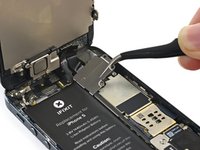
Открутите два следующих винта, которыми металлический кронштейн разъема аккумулятора крепится к материнской плате:
-
Один винт с крестообразным шлицем 1,8 мм
-
Один винт с крестообразным шлицем 1,6 мм
-
-
-
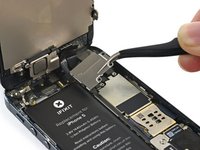
Снимите металлическую скобу разъема аккумулятора с iPhone.
-
-
-
С помощью пластикового инструмента для вскрытия аккуратно подденьте разъем аккумулятора и извлеките его из гнезда на материнской плате.
-
-
-
Открутите следующие винты, крепящие кабельный кронштейн передней панели к логической плате:
-
Два винта Phillips с крестообразным шлицем 1,2 мм
-
Один винт Phillips с крестообразным шлицем 1,6 мм
-
-
-
Поднимите кронштейн кабеля дисплея в сторону аккумулятора, чтобы отсоединить его, и снимите с iPhone.
-
-
-
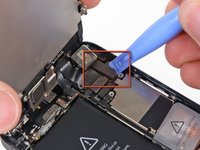
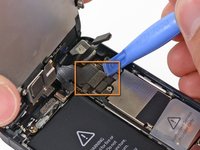
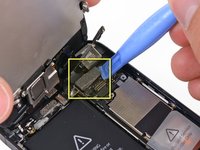
С помощью пластикового инструмента для снятия крышек или ногтя отсоедините три кабеля на передней панели:
-
Кабель для фронтальной камеры и сенсора
-
кабель для ЖК-дисплея
-
Кабель дигитайзера
-
-
-
Снимите переднюю панель в сборе с заднего корпуса.
-
-
-
-
-
С помощью выступающего прозрачного пластикового язычка отделите аккумулятор от клейкой ленты, которой он крепится к iPhone.
-
Подождите около минуты, чтобы спиртовой раствор размягчил клей. С помощью инструмента для вскрытия аккуратно приподнимите аккумулятор за край.
-
-
-
Не тяните за верхнюю часть аккумулятора, чтобы не повредить кабели регулировки громкости.
-
-
-
Извлеките аккумулятор.
-
Прикрепите аккумулятор, отсоедините его и продолжайте сборку устройства.
-
-



















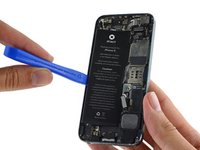
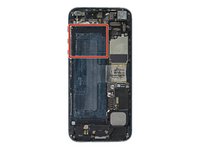

Сравните новую запчасть с оригинальной — возможно, Вам потребуется перенести оставшиеся компоненты или удалить защитные пленки с клеевого слоя новой запчасти перед установкой.
Чтобы снова собрать устройство, выполните описанные выше действия в обратном порядке.
Сдайте электронные отходы в центр переработки, сертифицированный R2 или e-Stewards.
Ремонт пошел не по плану? Обратитесь за помощью в наше сообщество Answers для диагностики неисправностей.
Отменить: Я не выполнил это руководство.
3795 человек успешно провели ремонт по этому руководству.
Особая благодарность этим переводчикам:
100%


Эти переводчики помогают нам починить мир! Хотите внести свой вклад?
Начните переводить ›
Прикрепленные документы


364 Комментарии к руководству
When I finished installing the battery, I put everything back together the way it should be but I have two small problems.
Problem 1: The top of the screen doesn't sit the way it did before I opened it. It sticks out more at the top than the bottom. I'm not talking much, maybe fractions of a MM extra?
Problem 2: The screen isn't as responsive as before. When I'm typing, it sort of lags and then it catches up really fast, sort of like when they phone is "busy" and then it catches up with what you're typing. However, it's not only during typing but scrolling and when tapping the screen. It is generally overall less responsive.
Any ideas?
If others have this problem like I did too when first changing the batter. Here's the answer not in the steps in the guide:
When reassembling the case after replacing the battery and closing the case you have to do the following. The top of the screen (where the cables to the LCD screen are connected) has to be slid in first, before settling in the rest of the case, so that there is no "bumb" on the top of the case. If you don't slide in the case correctly, you will get screen artefacts (after effects, ghosting) when pressing the screen in normal use. You'll notice this immediately and should notice it by the frame not being even on the top.
Fix: Just reopen the screen top, slide the screen frame top first in place, then close the rest of the case and test. Should be ok.
he cambiado la bateria tal y como lo describen pero cuando pongo la nueva bateria no enciende pongo a cargarlo y me sale la manzanita en la pantalla y se apaga asi pasa vario tiempo encendiendose y apgandose solo paraece la manzanita no se que pueda ser
Super easy! I am not used to repair things on the regular but this was a breeze. The video was the perfect companion. Hardest part was removing the screen, then reapplying the cover for the three connections towards the top of the phone. The piece didnt seem to sit right, but jiggling it around a little helped and worked like a charm!
While trying to gingerly open a gap with the suction cup, my entire display assembly released all at once and flew up. I think I must have damaged a trace on the flex connector going to the backlight, since I now have hot spots along the top of the display and it seems half of the what-seem-to-be 8 LEDs are dead. Brightness at full is noticeably lower than a friend's iPhone 5.
