Перейти к основному содержанию
Присоединяйся к сообществу ремонтников - Создай аккаунт

Этот перевод был сделан машиной и пока не проверен человеком. Говорите на этом языке? Просмотрите его.

Замена левого джойстика Joy-Con

Выберете то, что вам нужно

Видеообзор

    1. Замена левого джойстика Joy-Con, Снятие винтов задней панели: шаг 1, изображение 1 из 1
      Инструмент, используемый на этом этапе:
      Magnetic Project Mat
      $19.95
      • Открутите четыре винта Tri-Point Y00 с задней панели Joy-Con.

      • Длина каждого из этих винтов составляет 6,2 мм, но всё равно лучше организовать их хранение и убедиться, что при сборке они вернутся на свои места!

      Спросите у FixBot

      Добавить комментарий

    2. Замена левого джойстика Joy-Con: шаг 2, изображение 1 из 3 Замена левого джойстика Joy-Con: шаг 2, изображение 2 из 3 Замена левого джойстика Joy-Con: шаг 2, изображение 3 из 3
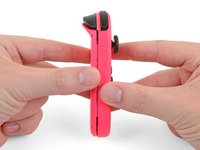
      • Вставьте медиатор в щель на нижней грани контроллера (с противоположной стороны от кнопок L и ZL).

      • Медленно проведите плоским краем медиатора вверх по боковой стороне Joy-Con.

      • Будьте осторожны, не вставляйте медиатор слишком глубоко внутрь Joy-Con. Это может повредить внутренние компоненты. Задняя панель отделяется довольно легко, поэтому не нужно прилагать больших усилий.

      Спросите у FixBot

      Добавить комментарий

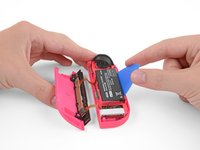
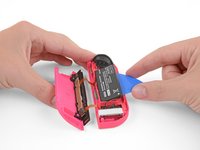
    3. Замена левого джойстика Joy-Con: шаг 3, изображение 1 из 2 Замена левого джойстика Joy-Con: шаг 3, изображение 2 из 2
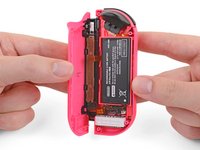
      • Раскройте контроллер Joy-Con, как книгу, направив зарядную рейку от себя.

      • Не пытайтесь полностью снять заднюю панель прямо сейчас. Зарядная рейка все еще соединена с материнской платой двумя шлейфами.

      • При сборке убедитесь, что шлейф SL/SR слегка изогнут под отсеком аккумулятора, прежде чем защелкнуть обе половинки Joy-Con. В противном случае вы можете заломить шлейф и повредить его.

      Спросите у FixBot

      Добавить комментарий

    4. Замена левого джойстика Joy-Con: шаг 4, изображение 1 из 2 Замена левого джойстика Joy-Con: шаг 4, изображение 2 из 2
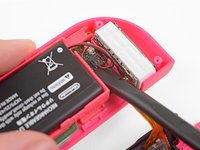
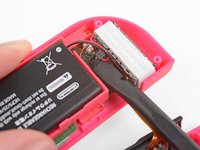
      • Используйте пластиковую лопатку (spudger), чтобы аккуратно поддеть разъем аккумулятора и отсоединить его от гнезда на материнской плате. Это предотвратит включение Joy-Con во время ремонта.

      • Будьте очень осторожны при отсоединении разъема: если он не поддается лопатке, попробуйте аккуратно потянуть за кабели строго вверх от платы, чтобы отсоединить его.

      • Во время обратной сборки надавите на разъем строго вниз в гнездо на плате, чтобы подключить аккумулятор.

      Спросите у FixBot

      Добавить комментарий

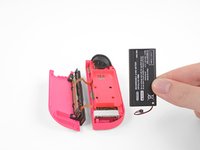
    5. Замена левого джойстика Joy-Con, Извлечение аккумулятора: шаг 5, изображение 1 из 3 Замена левого джойстика Joy-Con, Извлечение аккумулятора: шаг 5, изображение 2 из 3 Замена левого джойстика Joy-Con, Извлечение аккумулятора: шаг 5, изображение 3 из 3
      • Вставьте медиатор между аккумулятором и корпусом контроллера Joy-Con.

      • Аккуратно подденьте аккумулятор, который слегка приклеен на месте.

      • Будьте осторожны, чтобы не деформировать и не проткнуть аккумулятор — при повреждении он может загореться или взорваться.

      Спросите у FixBot

      Добавить комментарий

    6. Замена левого джойстика Joy-Con: шаг 6, изображение 1 из 1
      • Открутите три золотистых винта Phillips #00 длиной 3,5 мм от средней рамы.

      • Не пытайтесь снять среднюю раму прямо сейчас. Она все еще соединена с материнской платой хрупким шлейфом кнопки ZL.

      Спросите у FixBot

      Добавить комментарий

    7. Замена левого джойстика Joy-Con: шаг 7, изображение 1 из 1
      • Аккуратно переверните среднюю рамку в сторону от материнской платы, как будто вы переворачиваете страницу книги.

      • Постарайтесь не натягивать тонкий шлейф, подключенный к кнопке ZL, во время выполнения этого шага.

      Спросите у FixBot

      Добавить комментарий

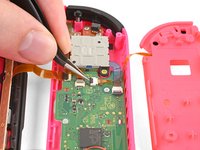
    8. Замена левого джойстика Joy-Con: шаг 8, изображение 1 из 3 Замена левого джойстика Joy-Con: шаг 8, изображение 2 из 3 Замена левого джойстика Joy-Con: шаг 8, изображение 3 из 3
      Инструмент, используемый на этом этапе:
      Tweezers
      $4.99
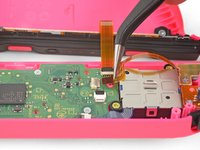
      • Шлейф кнопки ZL зафиксирован в разъеме ZIF на материнской плате. С помощью пинцета или спуджера поднимите фиксатор разъема ZIF с противоположной от кабеля стороны.

      • Аккуратно извлеките шлейф кнопки ZL из разъема ZIF с помощью пинцета. Теперь средняя рамка отсоединена и ее можно снять.

      Спросите у FixBot

      Добавить комментарий

    9. Замена левого джойстика Joy-Con: шаг 9, изображение 1 из 3 Замена левого джойстика Joy-Con: шаг 9, изображение 2 из 3 Замена левого джойстика Joy-Con: шаг 9, изображение 3 из 3
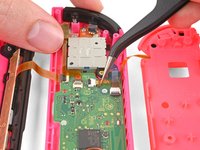
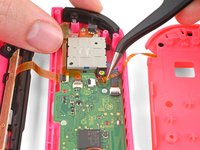
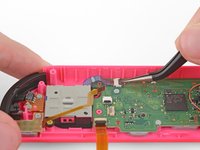
      • Шлейф, соединяющий кнопку «минус» контроллера Joy-Con с материнской платой, проходит поверх задней части джойстика. Джойстик можно извлечь, не отсоединяя этот шлейф, но гораздо удобнее сделать это, если он отсоединен и не мешает.

      • Разблокируйте разъем ZIF кнопки «минус» и отсоедините шлейф.

      Спросите у FixBot

      Добавить комментарий

    10. Замена левого джойстика Joy-Con: шаг 10, изображение 1 из 3 Замена левого джойстика Joy-Con: шаг 10, изображение 2 из 3 Замена левого джойстика Joy-Con: шаг 10, изображение 3 из 3
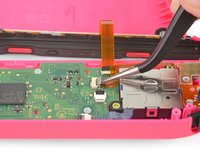
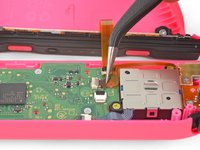
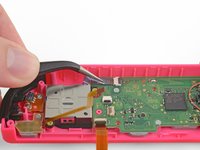
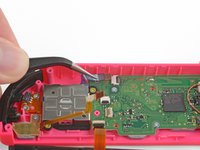
      • Наконец, джойстик закреплен еще одним разъемом ZIF. Аккуратно откиньте фиксатор разъема ZIF вверх и отсоедините шлейф.

      Спросите у FixBot

      Добавить комментарий

    11. Замена левого джойстика Joy-Con: шаг 11, изображение 1 из 1
      • Открутите два винта Phillips #00 длиной 3,5 мм, удерживающие джойстик.

      Спросите у FixBot

      Добавить комментарий

    12. Замена левого джойстика Joy-Con: шаг 12, изображение 1 из 2 Замена левого джойстика Joy-Con: шаг 12, изображение 2 из 2
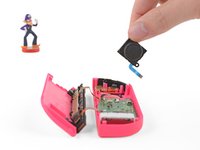
      • Аккуратно извлеките джойстик из корпуса.

      • Вокруг отверстия, через которое джойстик выходит наружу Joy-Con, расположена тонкая черная прокладка. Постарайтесь не повредить ее при извлечении джойстика!

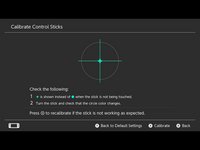
      • После полной сборки Joy-Con подключите его к вашей Nintendo Switch и откалибруйте новый джойстик. Кроме того, возможно, потребуется перезагрузить консоль Switch: удерживайте кнопку питания в течение 10–15 секунд до полного выключения, а затем включите ее снова.

      Спросите у FixBot

      Добавить комментарий

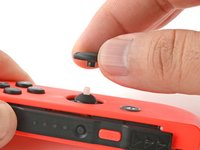
    13. Замена левого джойстика Joy-Con, Установка наклейки на кольцо джойстика Gulikit: шаг 13, изображение 1 из 2 Замена левого джойстика Joy-Con, Установка наклейки на кольцо джойстика Gulikit: шаг 13, изображение 2 из 2
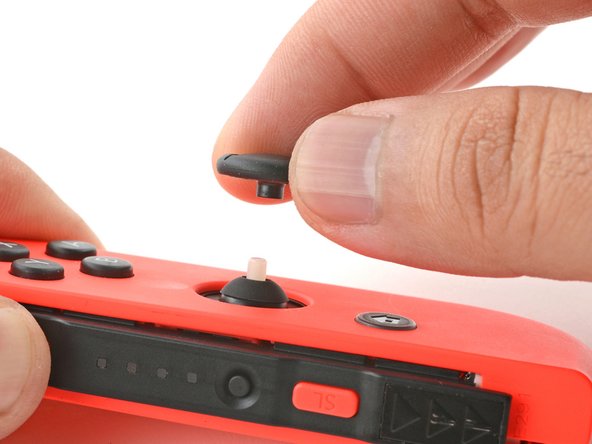
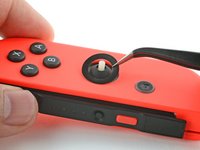
      • Если вы заменили джойстик на модуль Gulikit и в комплекте была наклейка на кольцо джойстика, выполните следующие два шага, чтобы установить её.

      • Пальцами снимите колпачок джойстика с модуля джойстика Gulikit.

      Спросите у FixBot

      Добавить комментарий

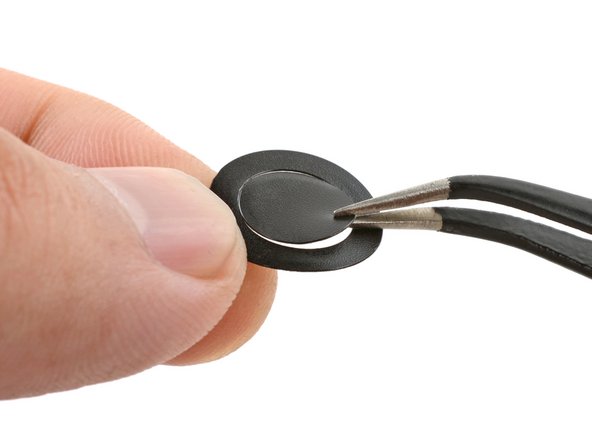
    14. Замена левого джойстика Joy-Con: шаг 14, изображение 1 из 3 Замена левого джойстика Joy-Con: шаг 14, изображение 2 из 3 Замена левого джойстика Joy-Con: шаг 14, изображение 3 из 3
      • Отклейте кольцевую наклейку от подложки.

      • Если центральная часть наклейки все еще держится, отделите и удалите ее из кольца.

      • Поместите кольцевую наклейку в углубление джойстика и прижмите ее пальцами на несколько секунд, чтобы приклеить.

      Спросите у FixBot

      Добавить комментарий

Заключение

Чтобы собрать устройство, выполните описанные выше шаги в обратном порядке.

Сдайте электронные отходы в сертифицированный пункт утилизации R2 или e-Stewards.

Ремонт пошел не по плану? Загляните на наш форум ответов для поиска решений проблем.

Отменить: Я не выполнил это руководство.

1090 человек успешно провели ремонт по этому руководству.

Taylor Dixon

Участник с: 06/26/18

72 917 Репутация

Автор 94 руководств

166 Комментарии к руководству

Thx This really helped

Stev Steve - Ответить Поделиться

Thanks Kyler - I just replaced 4 joysticks and they’re all working perfectly.

One final step to remember to go in and calibrate the controller.

David K - Ответить Поделиться

You're welcome I'm glad I could assist you in your repairs!

Kyler Saunders - Ответить Поделиться

Thanks. This was just the right amount of info and now my left stick drift is gone….for now.

Jason Hoover - Ответить Поделиться

I would recommend at least once a month take a can of compressed air and spray the joystick internals to clear it of any dust or debris.

Nick Mensch - Ответить Поделиться

Добавить комментарий

Статистика просмотров:

За последние 24 часов: 222

За последние 7 дней: 1,770

За последние 30 дней: 7,395

За всё время: 936,433