Этот перевод был сделан машиной и пока не проверен человеком. Говорите на этом языке? Просмотрите его.

Замена аккумулятора MacBook Pro 13" с функциональными клавишами 2017 года

Последнее обновление 19 авг 2026 г.
Просмотров: 270 тыс.
Просмотр статистики:
- За последние 24 часа:
- 118
- За последние 7 дней:
- 862
- За последние 30 дней:
- 3 341
- За все время:
- 270 075
Комментарии: 180
140 комментариев к шагам, 40 комментариев к инструкции.
Перейти к комментариям инструкцииЗавершено: 220 221
220 пользователей отметили эту инстркукцию как "завершенное". Вы будете следующим?
221 пользователей отметили эту инструкцию как "завершенное". В том числе и Вы — отличная работа!
Избранные: 54 55
54 эта инструкция понравилась многим пользователям (и они подписались на нее). Вы будете следующим?
55 эта инструкция понравилось многим пользователям (и они подписались на нее), в том числе и Вам!
Предлагаемое руководство
Эта инструкция была специально выделена сотрудниками iFixit.
Введение
Перейти к шагу 1 ↓Используйте это руководство, чтобы безопасно извлечь приклеенный аккумулятор из вашего MacBook Pro с помощью набора iFixit для удаления клея. Средство для удаления клея растворит адгезив, фиксирующий аккумулятор, что позволит вам легко его снять.
Средство для удаления клея iFixit легко воспламеняется. Выполняйте эту процедуру в хорошо проветриваемом помещении. Не курите и не работайте вблизи открытого огня во время выполнения этой процедуры.
Чтобы минимизировать риск повреждения, включите MacBook и дайте аккумулятору полностью разрядиться перед началом выполнения данной процедуры. Заряженный литий-ионный аккумулятор может стать причиной опасного и неконтролируемого возгорания в случае случайного прокола. Если ваш аккумулятор вздулся, примите дополнительные меры предосторожности.
Примечание: Растворитель, используемый для растворения клея аккумулятора, может повредить некоторые виды пластика. Следуйте всем инструкциям и будьте осторожны при нанесении средства для удаления клея.
Выберете то, что Вам нужно
Ремонтный комплект
Этот комплект содержит все детали и инструменты, используемые в инструкции.

Запчасти


Инструменты
-
-
-
-
Spudger4.9
-
-
-
Safety Glasses4.9
-


-
-
-
Включите Mac и запустите Терминал.
-
Скопируйте и вставьте следующую команду (или введите ее в точности) в Терминал:
-
sudo nvram AutoBoot=%00
-
Нажмите [return]. Если потребуется, введите пароль администратора и снова нажмите [return]. Примечание: ваша клавиша return также может быть помечена символом ⏎ или "enter".
-
sudo nvram AutoBoot=%03
 Спросите у FixBot
-
-
-
-
Инструмент, используемый на этом этапе:Magnetic Project Mat$19.95
-
Используйте отвертку P5 Pentalobe, чтобы открутить шесть винтов, крепящих нижнюю крышку:
-
Два винта 6,2 мм
-
Два винта 5,3 мм
-
Два винта 3,4 мм
-
-
-
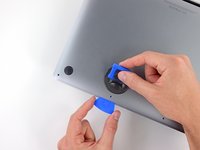
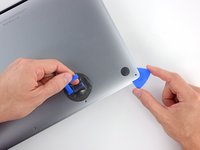
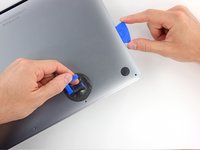
Прикрепите вакуумную присоску к нижней крышке MacBook Pro в передней центральной части.
-
Потяните за присоску, чтобы слегка отделить нижнюю крышку от корпуса.
-
-
-
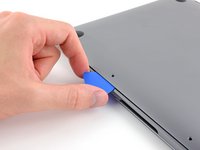
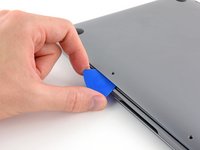
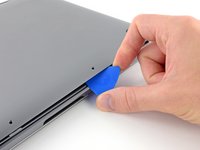
Вставьте один угол медиатора в зазор между нижней крышкой и корпусом.
-
Проведите медиатором вдоль ближайшего угла и наполовину вверх по боковой стороне крышки.
-
-
-
Повторите предыдущий шаг с противоположной стороны: вставьте медиатор под нижнюю часть корпуса и проведите им вверх по боковой стороне, чтобы отщелкнуть вторую клипсу.
-
-
-
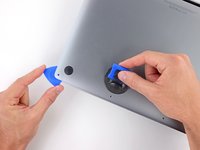
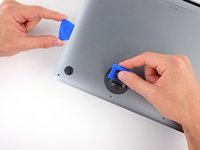
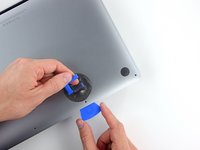
Снова вставьте медиатор под передний край нижней крышки, рядом с одним из двух центральных отверстий для винтов.
-
С силой поверните медиатор, чтобы освободить третий зажим, удерживающий нижнюю крышку на корпусе устройства.
-
Повторите эту процедуру рядом со вторым центральным отверстием для винтов, чтобы освободить четвертый зажим.
-
-
-
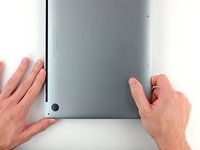
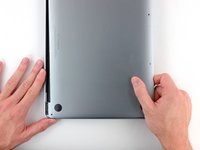
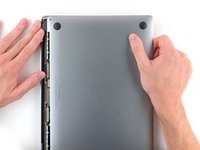
С усилием потяните нижнюю крышку по направлению к передней части MacBook (от области шарниров), чтобы отсоединить последние клипсы, удерживающие её.
-
-
-
-
-
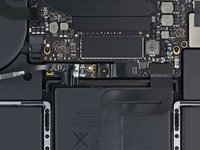
Аккуратно отклейте большой кусок ленты, закрывающий разъем аккумулятора на краю логической платы ближе к аккумулятору.
-
Удалите ленту.
-
-
-
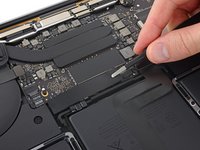
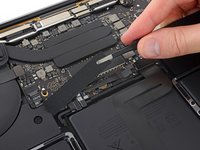
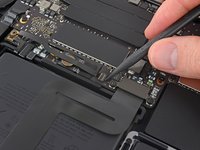
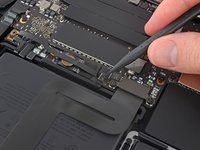
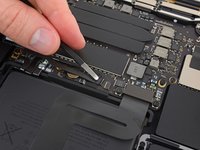
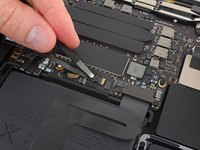
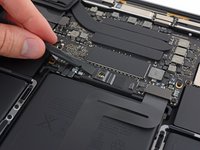
Аккуратно отклейте небольшой кусочек ленты, закрывающий разъем шлейфа данных платы аккумулятора.
-
-
-
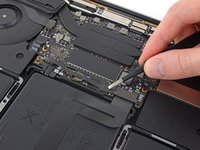
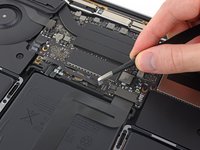
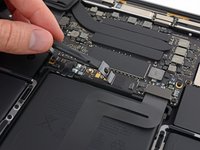
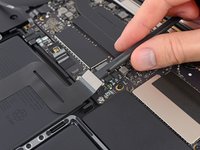
Используйте кончик пластиковой лопатки (spudger), чтобы поднять небольшой черный фиксирующий язычок, удерживающий шлейф в разъеме.
-
-
-
Отсоедините шлейф данных платы аккумулятора, выдвинув его из разъема.
-
Выдвигайте шлейф параллельно логической плате, в направлении самого кабеля.
-
-
-
Отогните шлейф данных платы аккумулятора в сторону, чтобы он не мешал.
-
-
-
-
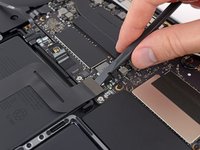
С помощью отвертки Torx T5 открутите винт pancake длиной 3,7 мм, фиксирующий разъем питания аккумулятора.
-
-
-
Аккуратно подденьте разъем питания аккумулятора с помощью лопатки (spudger), чтобы отсоединить его.
-
Приподнимите разъем достаточно высоко, чтобы он оставался отсоединенным от гнезда. Если он случайно соприкоснется с разъемом во время ремонта, это может привести к повреждению вашего MacBook Pro.
-
-
-
-
-
С помощью отвертки Torx T5 открутите два винта длиной 2,1 мм, крепящие скобу разъема шлейфа трекпада.
-
-
-
Используйте пластиковую лопатку (spudger), чтобы отсоединить шлейф трекпада, аккуратно поддев его разъем вертикально вверх от логической платы.
-
-
-
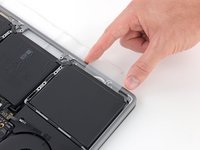
Подготовьте iOpener и положите его на шлейф трекпада примерно на минуту, чтобы размягчить клей, удерживающий шлейф трекпада на верхней части аккумулятора.
-
Если у вас нет iOpener, вместо него используйте фен, чтобы прогреть шлейф. Шлейф должен быть теплым, но не настолько горячим, чтобы его нельзя было коснуться. Будьте осторожны, чтобы не перегреть аккумулятор.
-
-
-
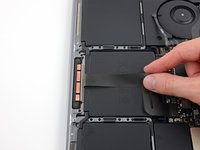
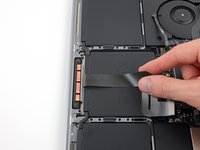
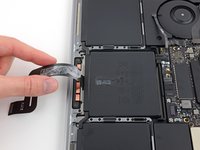
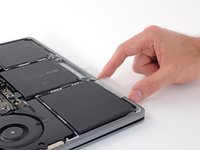
Аккуратно отклейте шлейф трекпада от аккумулятора и отодвиньте его в сторону.
-
-
-
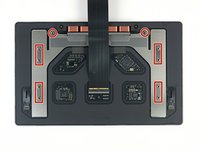
С помощью отвертки Torx T5 открутите десять винтов, фиксирующих трекпад:
-
Два винта длиной 4,3 мм
-
Восемь винтов длиной 5,8 мм
-
-
-
Извлеките трекпад.
-
Следите за тем, чтобы не потерять шесть маленьких шайб (две круглые и четыре прямоугольные), расположенных на нижней стороне трекпада.
-
-
-
-
Инструмент, используемый на этом этапе:Tweezers$4.99
-
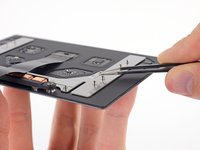
С помощью отвертки Torx T5 открутите два винта длиной 3,1 мм, фиксирующие плату аккумулятора.
-
-
-
Вставьте плоский конец пластиковой лопатки (spudger) под плату аккумулятора со стороны, ближайшей к материнской плате.
-
Приподнимите плату аккумулятора под углом около 45 градусов. При необходимости отодвиньте разъем питания аккумулятора, чтобы освободить больше места для платы.
-
-
-
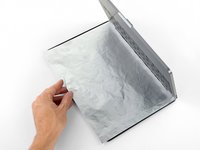
Чтобы защитить дисплей, проложите лист алюминиевой фольги между дисплеем и клавиатурой и оставьте его на месте во время работы.
-
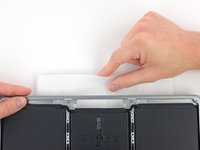
Кроме того, положите впитывающее полотенце прямо под область трекпада, чтобы впитать излишки средства для удаления клея.
-
-
-
Теперь, когда ваш MacBook Pro полностью подготовлен, пора подготовиться вам самим.
-
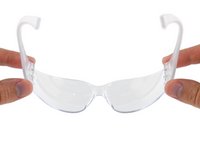
При работе со средством для удаления клея используйте защиту для глаз. (Защитные очки входят в ваш комплект.)
-
Не носите контактные линзы без использования защиты для глаз.
-
Защитные перчатки также входят в ваш комплект. Если вы беспокоитесь о возможном раздражении кожи, наденьте перчатки сейчас.
-
-
-
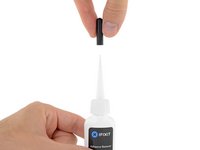
Снимите черную резиновую пробку с флакона средства для удаления клея.
-
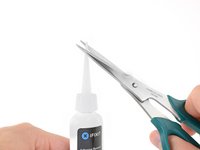
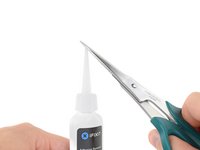
Обрежьте запечатанный кончик аппликатора ножницами.
-
-
-
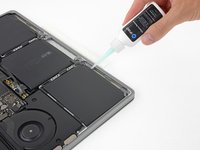
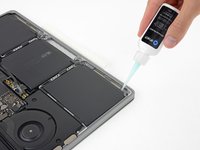
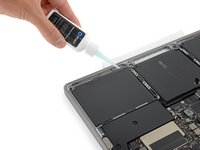
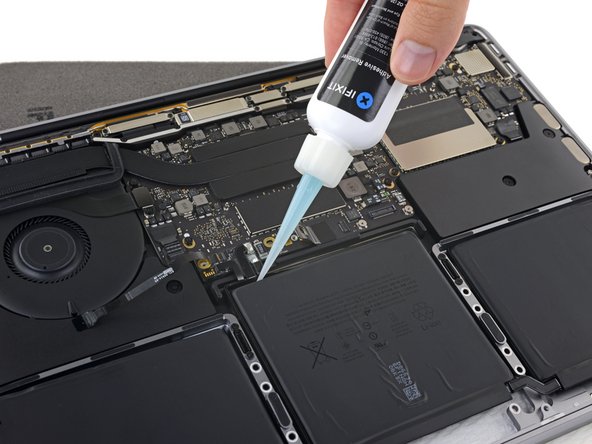
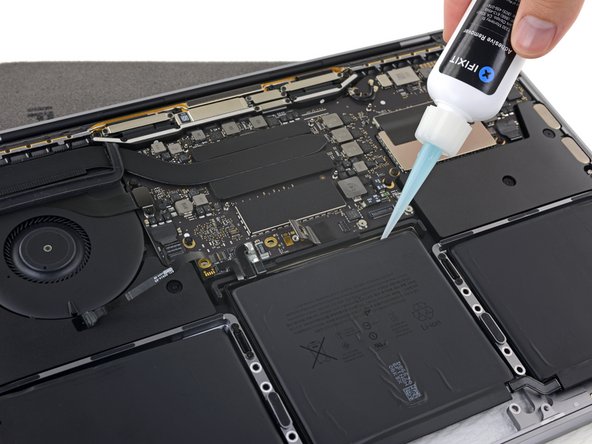
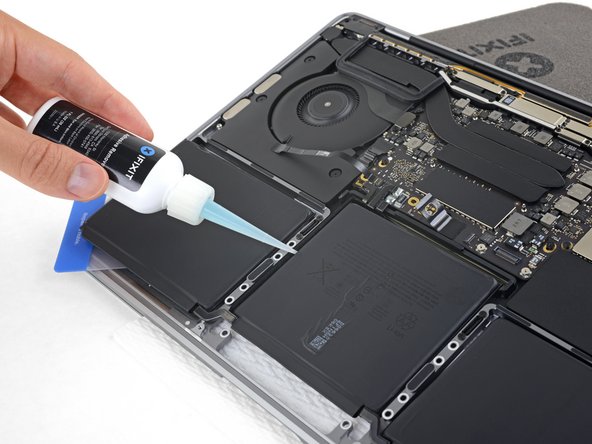
Нанесите несколько капель средства для удаления клея под передний край аккумуляторного элемента, который находится ближе всего к вентилятору.
-
-
-
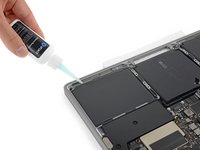
Наклоните передний край MacBook Pro под небольшим углом, чтобы жидкость для удаления клея затекла под аккумулятор.
-
Подождите 2–3 минуты, прежде чем переходить к следующему шагу, чтобы дать жидкости для удаления клея время подействовать.
-
-
Инструмент, используемый на этом этапе:Plastic Cards$2.99
-
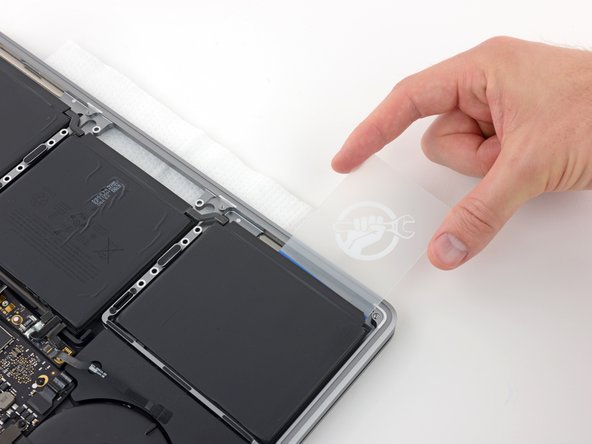
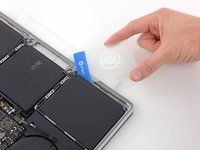
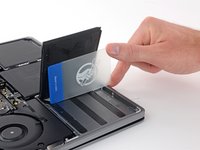
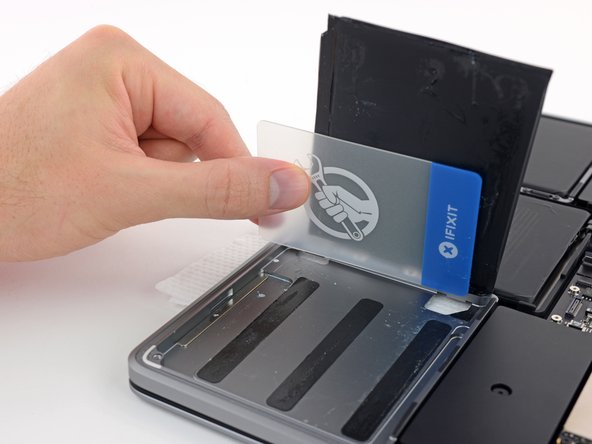
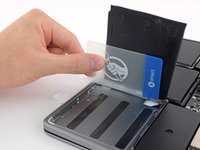
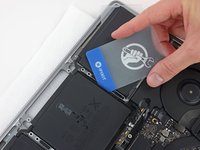
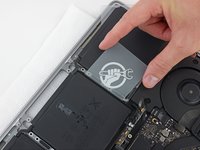
По прошествии 2-3 минут вставьте пластиковую карту под край аккумуляторной батареи в том месте, куда вы нанесли средство для удаления клея.
-
-
-
Аккуратно продвигайте карту глубже под аккумулятор, чтобы отделить его от клеевого слоя.
-
-
-
Поверните карту, чтобы приподнять ячейку аккумулятора, пока она полностью не отделится от алюминиевого корпуса.
-
-
-
Повторите предыдущие шесть шагов, чтобы отсоединить другой внешний элемент аккумулятора с противоположной стороны.
-
-
-
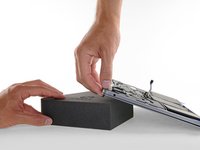
Чтобы отделить средний элемент аккумулятора, сначала приподнимите задний край MacBook Pro и подставьте под него блок из пеноматериала или книгу, чтобы жидкость для удаления клея стекала в сторону от логической платы.
-
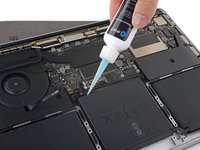
Нанесите несколько капель жидкости для удаления клея вдоль заднего края элемента аккумулятора.
-
-
-
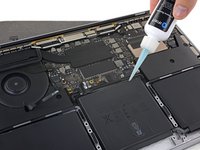
Чтобы компенсировать это, нанесите еще несколько капель средства для удаления клея вдоль каждой стороны центрального элемента аккумулятора.
-
Подождите 2–3 минуты перед переходом к следующему шагу.
-
-
-
Просуньте пластиковую карту под один из боковых краев центрального элемента аккумулятора.
-
Может помочь осторожное вращение карты, чтобы создать небольшой зазор между элементом аккумулятора и корпусом MacBook Pro.
-
-
-
Используйте карту, чтобы приподнять аккумулятор, пока он полностью не отделится от алюминиевого корпуса.
-
-
-
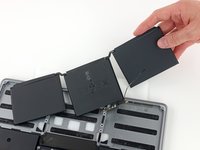
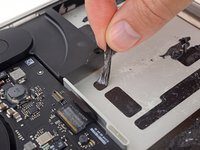
Приподнимите и извлеките аккумулятор.
-
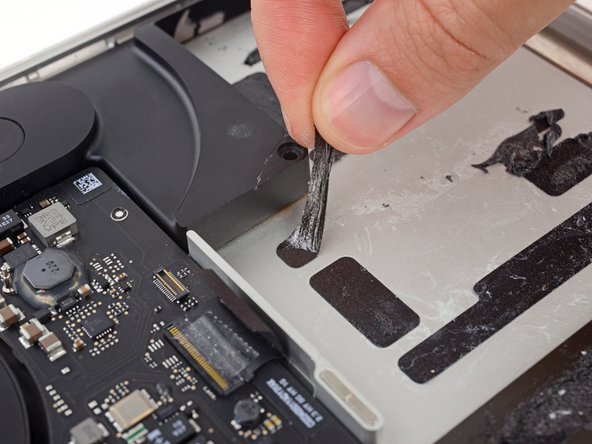
Если повезет, вы сможете медленно вытянуть каждую клейкую полоску пальцами.
-
В противном случае пропитайте каждую полоску небольшим количеством средства для удаления клея на 2–3 минуты, а затем соскребите ее пластиковым инструментом. Это может потребовать немалых усилий, так что наберитесь терпения.
-
Удалите остатки средства для снятия клея и дайте MacBook Pro несколько минут просохнуть на воздухе.
-
Откалибруйте новый установленный аккумулятор: зарядите его до 100% и продолжайте заряжать еще как минимум 2 часа. Отключите зарядное устройство и используйте ноутбук в обычном режиме, чтобы разрядить аккумулятор. Когда увидите предупреждение о низком заряде, сохраните работу и оставьте ноутбук включенным, пока он не перейдет в спящий режим из-за разряда. Подождите не менее 5 часов, затем зарядите ноутбук до 100%, не прерывая процесс.
-
-





































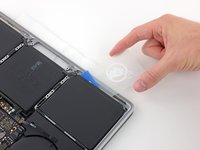
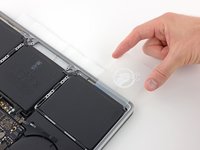

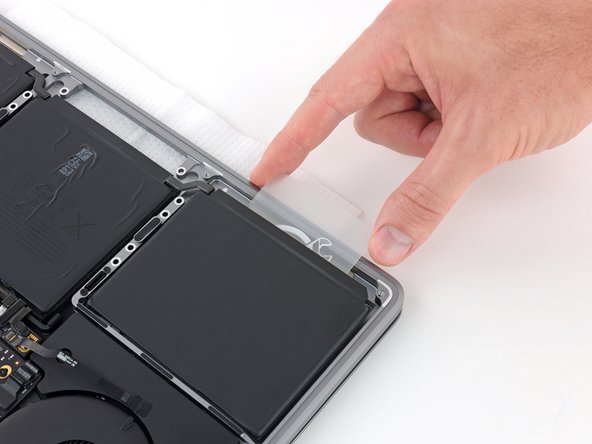
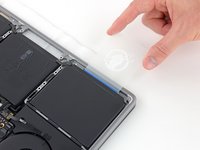







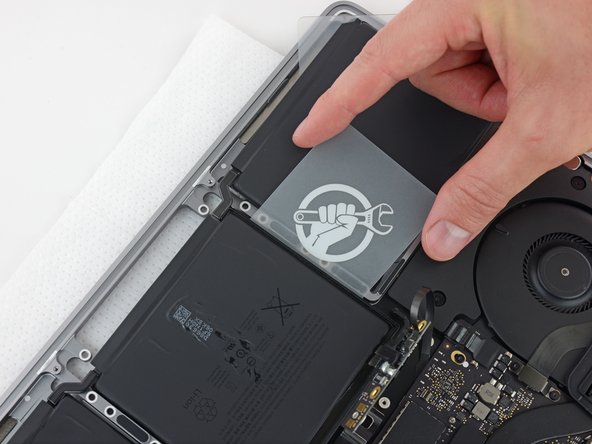


Сравните вашу новую запасную деталь с оригинальной — возможно, вам потребуется перенести оставшиеся компоненты или удалить защитные пленки с клейкой основы новой детали перед установкой.
Для сборки устройства выполните приведенные выше шаги в обратном порядке.
Для оптимальной производительности откалибруйте установленный аккумулятор: зарядите его до 100% и продолжайте заряжать еще как минимум 2 часа. Затем используйте устройство до тех пор, пока оно не выключится из-за низкого заряда. В завершение зарядите его без перерывов до 100%.
Сдайте электронные отходы в сертифицированный центр переработки R2 или e-Stewards.
Ремонт пошел не по плану? Загляните в наше сообщество Answers за помощью в устранении неполадок.
Отменить: Я не выполнил это руководство.
220 человек успешно провели ремонт по этому руководству.

40 Комментарии к руководству
Cela peut paraitre impressionnant mais si vous suivez à la lettre ce guide de démontage / remontage, vous y arriverez ! Patience et motivation seront déterminantes !
Make sure when removing the battery with the adhesive and card that the card goes about 2-2.5 cm into the battery (underneath) because there is a cut out in the metal preventing you from pushing underneath the battery thinking it is very strong adhesive when it is not. Also when lining up the battery connector make sure that is lined up and able to fit before making the adhesive stick. One last tip is to make sure the trackpad is aligned before completely screwing in.
All valid great tips
This tip about the cutout in the metal under the battery is very true for the two batteries on the side. Luckily, under the side batteries, the metal is smooth under the corner close to the middle, so I recommend starting with the card there and getting the card far enough under the battery to get past those cutouts before moving it to the side.
Hi,
ich habe den Akku nach dieser Anleitung getauscht, jedoch wird der Akku nicht erkannt…kann mir jemand helfen?
