Перейти к основному содержанию
Присоединяйся к сообществу ремонтников - Создай аккаунт

Этот перевод был сделан машиной и пока не проверен человеком. Знаешь этот язык? Оцени его.

Замена блока нижнего дисплея Nintendo 3DS

Выберете то, что вам нужно

    1. Замена блока нижнего дисплея Nintendo 3DS, Ослабление задних винтов: шаг 1, изображение 1 из 1
      Инструмент, используемый на этом этапе:
      Phillips #00 Screwdriver
      $5.49
      • Используйте отвертку Phillips PH00, чтобы ослабить четыре винта вдоль верхней части задней крышки.

      • Все винты в этом устройстве являются винтами JIS. Официальные отвертки iFixit Phillips PH000-PH1 разработаны для совместимости с винтами JIS, поэтому их можно безопасно использовать. Использование отвертки, отличной от официальной отвертки iFixit или отвертки JIS, может привести к порче шлица винтов.

      • Винты удерживаются на месте стопорными шайбами и не выпадут из задней крышки.

      Спросите у FixBot

      Добавить комментарий

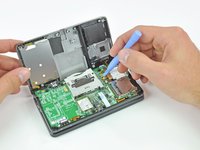
    2. Замена блока нижнего дисплея Nintendo 3DS, Снятие задней крышки: шаг 2, изображение 1 из 2 Замена блока нижнего дисплея Nintendo 3DS, Снятие задней крышки: шаг 2, изображение 2 из 2
      • Удерживайте устройство в одной руке и переверните его.

      • Возьмитесь за верхний край задней крышки свободной рукой, чтобы она не встала обратно на место.

      • Снова переверните 3DS так, чтобы задняя крышка была направлена вверх.

      • Потяните заднюю крышку вверх и в сторону от корпуса устройства, чтобы снять её.

      Спросите у FixBot

      Добавить комментарий

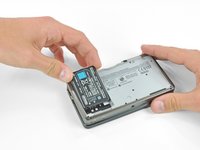
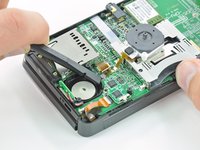
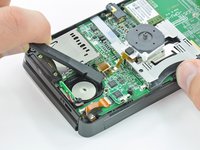
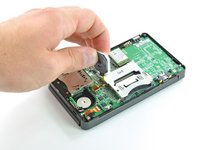
    1. Замена блока нижнего дисплея Nintendo 3DS, Аккумулятор: шаг 3, изображение 1 из 3 Замена блока нижнего дисплея Nintendo 3DS, Аккумулятор: шаг 3, изображение 2 из 3 Замена блока нижнего дисплея Nintendo 3DS, Аккумулятор: шаг 3, изображение 3 из 3
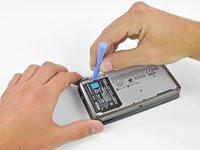
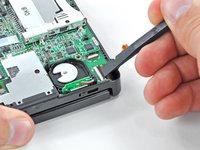
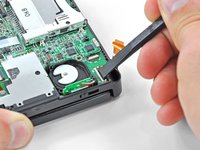
      • Вставьте пластиковую лопатку в паз на нижней части корпуса над аккумулятором.

      • Подденьте аккумулятор пластиковой лопаткой.

      • Возьмитесь за верхний край аккумулятора и извлеките его из нижней части корпуса.

      Спросите у FixBot

      Добавить комментарий

    1. Замена блока нижнего дисплея Nintendo 3DS, Нижний корпус: шаг 4, изображение 1 из 1
      • Используйте отвертку JIS #00, чтобы открутить девять черных винтов длиной 6,3 мм с нижней крышки корпуса.

      • Винты JIS (японский промышленный стандарт) — это не то же самое, что Phillips. Чтобы избежать срыва шлица, убедитесь, что вы используете отвертку JIS #00, а не PHILLIPS #00. Вы можете использовать PHILLIPS #00, приложив значительное усилие при нажатии, но имейте в виду, что это неизбежно деформирует головку винта, и вы рискуете сорвать шлиц.

      • Отвертка Phillips от iFixit спроектирована так, чтобы минимизировать повреждения винтов JIS, поэтому её использование должно быть безопасным, но всё равно прилагайте больше усилия при нажатии. Убедитесь, что используете именно оригинальную отвертку Phillips от iFixit, так как нам неизвестны другие производители, применяющие такую конструкцию.

      • Используйте отвертку JIS #00, чтобы открутить серебристый винт длиной 2,4 мм над слотом для игрового картриджа.

      Спросите у FixBot

      Добавить комментарий

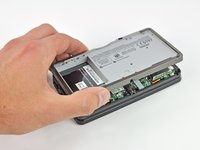
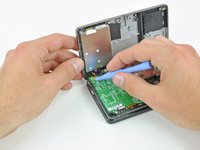
    2. Замена блока нижнего дисплея Nintendo 3DS, Снятие нижней части корпуса: шаг 5, изображение 1 из 3 Замена блока нижнего дисплея Nintendo 3DS, Снятие нижней части корпуса: шаг 5, изображение 2 из 3 Замена блока нижнего дисплея Nintendo 3DS, Снятие нижней части корпуса: шаг 5, изображение 3 из 3
      • Приподнимите нижний край нижней части корпуса, отделив его от остальной части 3DS.

      • Материнская плата все еще соединена с корпусом двумя шлейфами, поэтому не отрывайте нижнюю часть корпуса полностью.

      • Используйте пластиковую лопатку, чтобы отсоединить шлейфы кнопок плечевого управления от разъемов на материнской плате.

      • Снимите нижнюю часть корпуса с устройства.

      Спросите у FixBot

      Добавить комментарий

    1. Замена блока нижнего дисплея Nintendo 3DS, Джойстик Circle Pad: шаг 6, изображение 1 из 1
      • Открутите два винта Phillips длиной 7,7 мм, удерживающие заднюю часть Circle Pad на материнской плате.

      Спросите у FixBot

      Добавить комментарий

    2. Замена блока нижнего дисплея Nintendo 3DS: шаг 7, изображение 1 из 3 Замена блока нижнего дисплея Nintendo 3DS: шаг 7, изображение 2 из 3 Замена блока нижнего дисплея Nintendo 3DS: шаг 7, изображение 3 из 3
      • Используйте плоский конец лопатки (spudger), чтобы поддеть и отсоединить заднюю часть Circle Pad от материнской платы.

      • Приподнимите джойстик Circle Pad над материнской платой и положите его тыльной стороной вверх, чтобы получить доступ к разъему шлейфа.

      Спросите у FixBot

      Добавить комментарий

    3. Замена блока нижнего дисплея Nintendo 3DS: шаг 8, изображение 1 из 3 Замена блока нижнего дисплея Nintendo 3DS: шаг 8, изображение 2 из 3 Замена блока нижнего дисплея Nintendo 3DS: шаг 8, изображение 3 из 3
      • Используйте плоский конец лопатки или ноготь, чтобы откинуть вверх фиксирующий язычок разъема ZIF шлейфа Circle Pad.

      • Убедитесь, что вы поддеваете именно откидной фиксирующий язычок, а не сам разъем.

      • Снимите джойстик Circle Pad с материнской платы.

      Спросите у FixBot

      Добавить комментарий

    4. Замена блока нижнего дисплея Nintendo 3DS: шаг 9, изображение 1 из 2 Замена блока нижнего дисплея Nintendo 3DS: шаг 9, изображение 2 из 2
      • Чтобы уменьшить вероятность потери во время ремонта, вы можете снять две тонкие прокладки под джойстиком Circle Pad.

      • Используйте пластиковую лопатку (spudger) или отвертку, чтобы поддеть прокладки и извлечь их из устройства.

      Спросите у FixBot

      Добавить комментарий

    1. Замена блока нижнего дисплея Nintendo 3DS, Плата SD-карты: шаг 10, изображение 1 из 1
      • Открутите два винта Phillips длиной 4,5 мм, крепящие плату SD к материнской плате.

      Спросите у FixBot

      Добавить комментарий

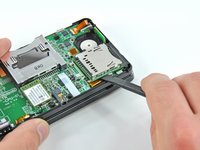
    2. Замена блока нижнего дисплея Nintendo 3DS: шаг 11, изображение 1 из 2 Замена блока нижнего дисплея Nintendo 3DS: шаг 11, изображение 2 из 2
      • Плоским концом пластиковой лопатки (spudger) подденьте разъем шлейфа платы SD-карт, чтобы отсоединить его от гнезда на материнской плате.

      Спросите у FixBot

      Добавить комментарий

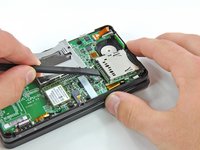
    3. Замена блока нижнего дисплея Nintendo 3DS: шаг 12, изображение 1 из 3 Замена блока нижнего дисплея Nintendo 3DS: шаг 12, изображение 2 из 3 Замена блока нижнего дисплея Nintendo 3DS: шаг 12, изображение 3 из 3
      • Вставьте плоский конец лопатки (spudger) между платой SD и материнской платой.

      • Медленно подденьте плату, чтобы отделить её от радиочастотного экрана (RF shield) под ней. Если действовать слишком быстро, можно повредить экран или оторвать его точки пайки.

      • Проведите лопаткой вдоль боковых сторон платы SD, чтобы отсоединить её от удерживающего клея.

      • Полностью отделив плату SD, снимите её с материнской платы, подняв вертикально вверх.

      Спросите у FixBot

      Добавить комментарий

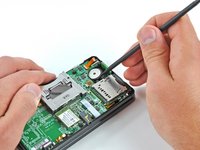
    1. Замена блока нижнего дисплея Nintendo 3DS, Подденьте плату Wi-Fi: шаг 13, изображение 1 из 2 Замена блока нижнего дисплея Nintendo 3DS, Подденьте плату Wi-Fi: шаг 13, изображение 2 из 2
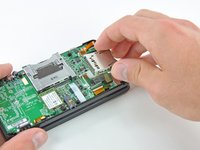
      • Вставьте плоский конец пластиковой лопатки (spudger) под угол платы Wi-Fi и приподнимите ее, отсоединяя от материнской платы.

      • Кабель антенны Wi-Fi все еще подключен к плате Wi-Fi, поэтому полностью извлечь плату Wi-Fi пока нельзя.

      Спросите у FixBot

      Добавить комментарий

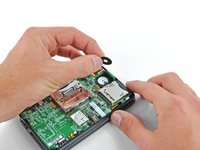
    2. Замена блока нижнего дисплея Nintendo 3DS, Отсоединение модуля Wi-Fi: шаг 14, изображение 1 из 3 Замена блока нижнего дисплея Nintendo 3DS, Отсоединение модуля Wi-Fi: шаг 14, изображение 2 из 3 Замена блока нижнего дисплея Nintendo 3DS, Отсоединение модуля Wi-Fi: шаг 14, изображение 3 из 3
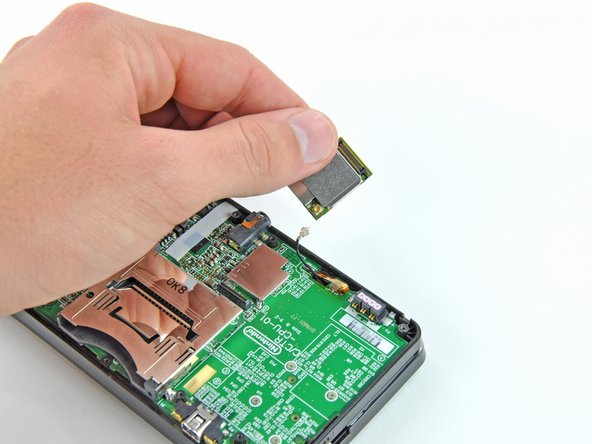
      • Приподнимите модуль Wi-Fi над материнской платой и разверните его нижней стороной вверх.

      • Плоским концом пластиковой лопатки (spudger) отсоедините разъем кабеля антенны Wi-Fi от гнезда на модуле Wi-Fi.

      • Извлеките модуль Wi-Fi из устройства.

      Спросите у FixBot

      Добавить комментарий

    1. Замена блока нижнего дисплея Nintendo 3DS, Материнская плата: шаг 15, изображение 1 из 2 Замена блока нижнего дисплея Nintendo 3DS, Материнская плата: шаг 15, изображение 2 из 2
      Инструмент, используемый на этом этапе:
      Tweezers
      $4.99
      • Возьмитесь за шлейф микрофона рядом с самим микрофоном с помощью пинцета.

      • Вытяните микрофон прямо вверх из верхней части корпуса.

      Спросите у FixBot

      Добавить комментарий

    2. Замена блока нижнего дисплея Nintendo 3DS: шаг 16, изображение 1 из 3 Замена блока нижнего дисплея Nintendo 3DS: шаг 16, изображение 2 из 3 Замена блока нижнего дисплея Nintendo 3DS: шаг 16, изображение 3 из 3
      • Плоским концом нейлоновой лопатки или ногтем поднимите фиксирующую защелку ZIF-разъема шлейфа динамиков.

      • Будьте осторожны: поддевайте именно откидную фиксирующую защелку, а НЕ сам разъем. Повреждение разъема или шлейфа приведет к тому, что при нажатии кнопки питания светодиод на вашей 3DS мигнет, но устройство не включится.

      • Отсоедините шлейф динамиков с помощью пинцета.

      Спросите у FixBot

      Добавить комментарий

    3. Замена блока нижнего дисплея Nintendo 3DS: шаг 17, изображение 1 из 2 Замена блока нижнего дисплея Nintendo 3DS: шаг 17, изображение 2 из 2
      • Используйте плоский конец пластиковой лопатки (spudger) или ноготь, чтобы поднять фиксирующую крышку разъема ZIF шлейфа камеры.

      • Убедитесь, что вы поддеваете именно откидную фиксирующую крышку, а не сам разъем.

      • При обратной сборке обратите внимание, что золотистые контакты должны быть обращены к материнской плате (в отличие от золотистых контактов шлейфа камеры, которые обращены в противоположную сторону).

      Спросите у FixBot

      Добавить комментарий

    4. Замена блока нижнего дисплея Nintendo 3DS, Снятие материнской платы: шаг 18, изображение 1 из 3 Замена блока нижнего дисплея Nintendo 3DS, Снятие материнской платы: шаг 18, изображение 2 из 3 Замена блока нижнего дисплея Nintendo 3DS, Снятие материнской платы: шаг 18, изображение 3 из 3
      • Открутите семь винтов Phillips, крепящих материнскую плату к верхней части корпуса:

      • Четыре золотистых винта длиной 2,5 мм

      • Два черных винта длиной 3,5 мм

      • Один серебристый винт длиной 2,5 мм

      • Когда вы выкрутите этот винт, ползунок громкости может выпасть.

      • Приподнимите ту сторону материнской платы, которая расположена вдоль нижнего края 3DS.

      Спросите у FixBot

      Добавить комментарий

    5. Замена блока нижнего дисплея Nintendo 3DS: шаг 19, изображение 1 из 3 Замена блока нижнего дисплея Nintendo 3DS: шаг 19, изображение 2 из 3 Замена блока нижнего дисплея Nintendo 3DS: шаг 19, изображение 3 из 3
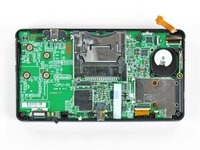
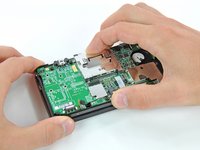
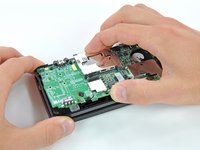
      • Продолжайте поднимать материнскую плату в сборе и поверните ее так, чтобы она оказалась рядом с остальной частью устройства.

      • Используйте плоский конец лопатки (spudger) или ноготь, чтобы откинуть вверх удерживающий фиксатор на разъеме ZIF шлейфа ЖК-дисплея.

      • Убедитесь, что вы поддеваете именно откидной удерживающий фиксатор, а не сам разъем. Повреждение разъема или шлейфа приведет к тому, что верхний экран 3DS перестанет работать.

      Спросите у FixBot

      Добавить комментарий

    6. Замена блока нижнего дисплея Nintendo 3DS: шаг 20, изображение 1 из 1
      • Извлеките материнскую плату в сборе из остальной части устройства.

      Спросите у FixBot

      Добавить комментарий

    1. Замена блока нижнего дисплея Nintendo 3DS, Блок нижнего дисплея: шаг 21, изображение 1 из 3 Замена блока нижнего дисплея Nintendo 3DS, Блок нижнего дисплея: шаг 21, изображение 2 из 3 Замена блока нижнего дисплея Nintendo 3DS, Блок нижнего дисплея: шаг 21, изображение 3 из 3
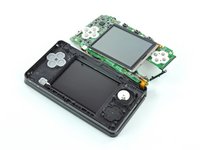
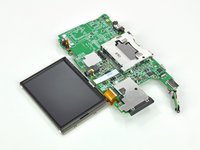
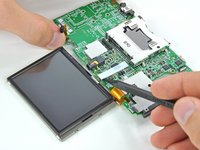
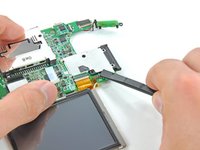
      • Положите сборку материнской платы так, чтобы нижний ЖК-экран оказался рядом с материнской платой.

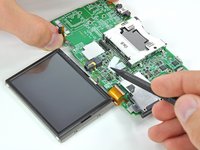
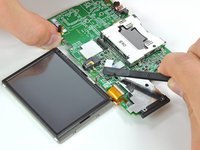
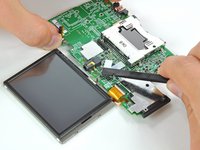
      • Используйте кончик пластиковой лопатки (spudger) или пальцы, чтобы отклеить белую ленту, закрывающую разъем шлейфа сенсорного экрана.

      Спросите у FixBot

      Добавить комментарий

    2. Замена блока нижнего дисплея Nintendo 3DS: шаг 22, изображение 1 из 2 Замена блока нижнего дисплея Nintendo 3DS: шаг 22, изображение 2 из 2
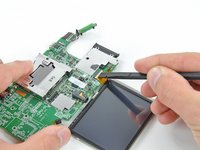
      • Используйте плоский конец пластиковой лопатки (spudger) или ноготь, чтобы поднять фиксирующую защелку ZIF-разъема шлейфа сенсорного экрана.

      • Убедитесь, что вы поддеваете именно откидную фиксирующую защелку, а не сам разъем.

      Спросите у FixBot

      Добавить комментарий

    3. Замена блока нижнего дисплея Nintendo 3DS: шаг 23, изображение 1 из 3 Замена блока нижнего дисплея Nintendo 3DS: шаг 23, изображение 2 из 3 Замена блока нижнего дисплея Nintendo 3DS: шаг 23, изображение 3 из 3
      Инструмент, используемый на этом этапе:
      Tweezers
      $4.99
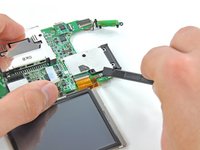
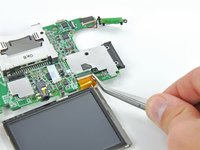
      • Используйте плоский конец лопатки (spudger) или ноготь, чтобы откинуть вверх фиксирующую защелку разъема ZIF нижнего шлейфа питания ЖК-дисплея.

      • Убедитесь, что вы поддеваете именно откидную фиксирующую защелку, а не сам разъем.

      • Извлеките шлейф из разъема с помощью пинцета.

      • При захвате шлейфа пинцетом держитесь как можно ближе к разъему, чтобы не порвать его.

      Спросите у FixBot

      Добавить комментарий

    4. Замена блока нижнего дисплея Nintendo 3DS: шаг 24, изображение 1 из 2 Замена блока нижнего дисплея Nintendo 3DS: шаг 24, изображение 2 из 2
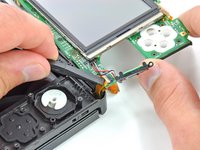
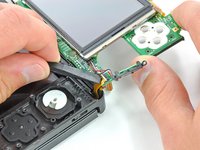
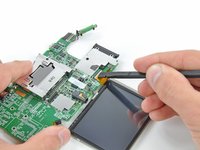
      • Используйте плоский конец пластиковой лопатки (spudger) или ноготь, чтобы поднять фиксирующую крышку разъема ZIF нижнего шлейфа данных ЖК-дисплея.

      • Обязательно поддевайте именно откидную фиксирующую крышку, а не сам разъем.

      Спросите у FixBot

      Добавить комментарий

    5. Замена блока нижнего дисплея Nintendo 3DS: шаг 25, изображение 1 из 1
      • Возьмитесь за нижний блок дисплея и потяните его прямо от материнской платы.

      Спросите у FixBot

      Добавить комментарий

Заключение

Для сборки устройства выполните эти действия в обратном порядке.

Отменить: Я не выполнил это руководство.

6 человек успешно провели ремонт по этому руководству.

Особая благодарность этим переводчикам:

en ru

100%

Translation Bot помогает нам починить мир! Хотите внести свой вклад?
Начните переводить ›

David Hodson

Участник с: 04/13/10

156 578 Репутация

Автор 127 руководств

0 Комментарии к руководству

Добавить комментарий

Статистика просмотров:

За последние 24 часов: 14

За последние 7 дней: 66

За последние 30 дней: 238

За всё время: 14,055