Перейти к основному содержанию
Присоединяйся к сообществу ремонтников - Создай аккаунт

Этот перевод был сделан машиной и пока не проверен человеком. Говорите на этом языке? Просмотрите его.

Замена верхнего ЖК-экрана Nintendo 3DS

Выберете то, что вам нужно

    1. Замена верхнего ЖК-экрана Nintendo 3DS, Ослабление задних винтов: шаг 1, изображение 1 из 1
      Инструмент, используемый на этом этапе:
      Phillips #00 Screwdriver
      $5.49
      • Используйте отвертку Phillips PH00, чтобы ослабить четыре винта вдоль верхней части задней крышки.

      • Все винты в этом устройстве являются винтами JIS. Официальные отвертки iFixit Phillips PH000-PH1 разработаны для совместимости с винтами JIS, поэтому их можно безопасно использовать. Использование отвертки, отличной от официальной отвертки iFixit или отвертки JIS, может привести к порче шлица винтов.

      • Винты удерживаются на месте стопорными шайбами и не выпадут из задней крышки.

      Спросите у FixBot

      Добавить комментарий

    2. Замена верхнего ЖК-экрана Nintendo 3DS, Снятие задней крышки: шаг 2, изображение 1 из 2 Замена верхнего ЖК-экрана Nintendo 3DS, Снятие задней крышки: шаг 2, изображение 2 из 2
      • Удерживайте устройство в одной руке и переверните его.

      • Возьмитесь за верхний край задней крышки свободной рукой, чтобы она не встала обратно на место.

      • Снова переверните 3DS так, чтобы задняя крышка была направлена вверх.

      • Потяните заднюю крышку вверх и в сторону от корпуса устройства, чтобы снять её.

      Спросите у FixBot

      Добавить комментарий

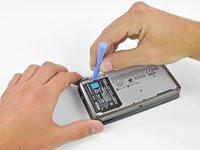
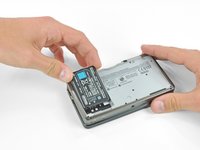
    1. Замена верхнего ЖК-экрана Nintendo 3DS, Аккумулятор: шаг 3, изображение 1 из 3 Замена верхнего ЖК-экрана Nintendo 3DS, Аккумулятор: шаг 3, изображение 2 из 3 Замена верхнего ЖК-экрана Nintendo 3DS, Аккумулятор: шаг 3, изображение 3 из 3
      • Вставьте пластиковую лопатку в паз на нижней части корпуса над аккумулятором.

      • Подденьте аккумулятор пластиковой лопаткой.

      • Возьмитесь за верхний край аккумулятора и извлеките его из нижней части корпуса.

      Спросите у FixBot

      Добавить комментарий

    1. Замена верхнего ЖК-экрана Nintendo 3DS, Нижний корпус: шаг 4, изображение 1 из 1
      • Используйте отвертку JIS #00, чтобы открутить девять черных винтов длиной 6,3 мм с нижней крышки корпуса.

      • Винты JIS (японский промышленный стандарт) — это не то же самое, что Phillips. Чтобы избежать срыва шлица, убедитесь, что вы используете отвертку JIS #00, а не PHILLIPS #00. Вы можете использовать PHILLIPS #00, приложив значительное усилие при нажатии, но имейте в виду, что это неизбежно деформирует головку винта, и вы рискуете сорвать шлиц.

      • Отвертка Phillips от iFixit спроектирована так, чтобы минимизировать повреждения винтов JIS, поэтому её использование должно быть безопасным, но всё равно прилагайте больше усилия при нажатии. Убедитесь, что используете именно оригинальную отвертку Phillips от iFixit, так как нам неизвестны другие производители, применяющие такую конструкцию.

      • Используйте отвертку JIS #00, чтобы открутить серебристый винт длиной 2,4 мм над слотом для игрового картриджа.

      Спросите у FixBot

      Добавить комментарий

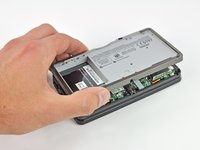
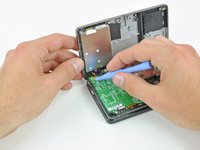
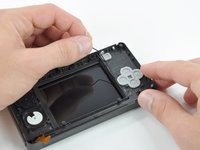
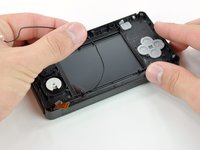
    2. Замена верхнего ЖК-экрана Nintendo 3DS, Снятие нижней части корпуса: шаг 5, изображение 1 из 3 Замена верхнего ЖК-экрана Nintendo 3DS, Снятие нижней части корпуса: шаг 5, изображение 2 из 3 Замена верхнего ЖК-экрана Nintendo 3DS, Снятие нижней части корпуса: шаг 5, изображение 3 из 3
      • Приподнимите нижний край нижней части корпуса, отделив его от остальной части 3DS.

      • Материнская плата все еще соединена с корпусом двумя шлейфами, поэтому не отрывайте нижнюю часть корпуса полностью.

      • Используйте пластиковую лопатку, чтобы отсоединить шлейфы кнопок плечевого управления от разъемов на материнской плате.

      • Снимите нижнюю часть корпуса с устройства.

      Спросите у FixBot

      Добавить комментарий

    1. Замена верхнего ЖК-экрана Nintendo 3DS, Джойстик Circle Pad: шаг 6, изображение 1 из 1
      • Открутите два винта Phillips длиной 7,7 мм, удерживающие заднюю часть Circle Pad на материнской плате.

      Спросите у FixBot

      Добавить комментарий

    2. Замена верхнего ЖК-экрана Nintendo 3DS: шаг 7, изображение 1 из 3 Замена верхнего ЖК-экрана Nintendo 3DS: шаг 7, изображение 2 из 3 Замена верхнего ЖК-экрана Nintendo 3DS: шаг 7, изображение 3 из 3
      • Используйте плоский конец лопатки (spudger), чтобы поддеть и отсоединить заднюю часть Circle Pad от материнской платы.

      • Приподнимите джойстик Circle Pad над материнской платой и положите его тыльной стороной вверх, чтобы получить доступ к разъему шлейфа.

      Спросите у FixBot

      Добавить комментарий

    3. Замена верхнего ЖК-экрана Nintendo 3DS: шаг 8, изображение 1 из 3 Замена верхнего ЖК-экрана Nintendo 3DS: шаг 8, изображение 2 из 3 Замена верхнего ЖК-экрана Nintendo 3DS: шаг 8, изображение 3 из 3
      • Используйте плоский конец лопатки или ноготь, чтобы откинуть вверх фиксирующий язычок разъема ZIF шлейфа Circle Pad.

      • Убедитесь, что вы поддеваете именно откидной фиксирующий язычок, а не сам разъем.

      • Снимите джойстик Circle Pad с материнской платы.

      Спросите у FixBot

      Добавить комментарий

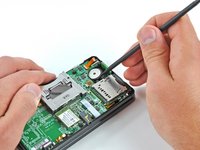
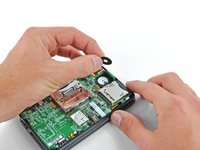
    4. Замена верхнего ЖК-экрана Nintendo 3DS: шаг 9, изображение 1 из 2 Замена верхнего ЖК-экрана Nintendo 3DS: шаг 9, изображение 2 из 2
      • Чтобы уменьшить вероятность потери во время ремонта, вы можете снять две тонкие прокладки под джойстиком Circle Pad.

      • Используйте пластиковую лопатку (spudger) или отвертку, чтобы поддеть прокладки и извлечь их из устройства.

      Спросите у FixBot

      Добавить комментарий

    1. Замена верхнего ЖК-экрана Nintendo 3DS, Плата SD-карты: шаг 10, изображение 1 из 1
      • Открутите два винта Phillips длиной 4,5 мм, крепящие плату SD к материнской плате.

      Спросите у FixBot

      Добавить комментарий

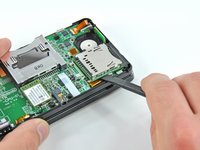
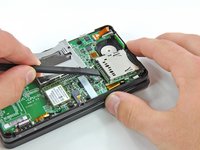
    2. Замена верхнего ЖК-экрана Nintendo 3DS: шаг 11, изображение 1 из 2 Замена верхнего ЖК-экрана Nintendo 3DS: шаг 11, изображение 2 из 2
      • Плоским концом пластиковой лопатки (spudger) подденьте разъем шлейфа платы SD-карт, чтобы отсоединить его от гнезда на материнской плате.

      Спросите у FixBot

      Добавить комментарий

    3. Замена верхнего ЖК-экрана Nintendo 3DS: шаг 12, изображение 1 из 3 Замена верхнего ЖК-экрана Nintendo 3DS: шаг 12, изображение 2 из 3 Замена верхнего ЖК-экрана Nintendo 3DS: шаг 12, изображение 3 из 3
      • Вставьте плоский конец лопатки (spudger) между платой SD и материнской платой.

      • Медленно подденьте плату, чтобы отделить её от радиочастотного экрана (RF shield) под ней. Если действовать слишком быстро, можно повредить экран или оторвать его точки пайки.

      • Проведите лопаткой вдоль боковых сторон платы SD, чтобы отсоединить её от удерживающего клея.

      • Полностью отделив плату SD, снимите её с материнской платы, подняв вертикально вверх.

      Спросите у FixBot

      Добавить комментарий

    1. Замена верхнего ЖК-экрана Nintendo 3DS, Подденьте плату Wi-Fi: шаг 13, изображение 1 из 2 Замена верхнего ЖК-экрана Nintendo 3DS, Подденьте плату Wi-Fi: шаг 13, изображение 2 из 2
      • Вставьте плоский конец пластиковой лопатки (spudger) под угол платы Wi-Fi и приподнимите ее, отсоединяя от материнской платы.

      • Кабель антенны Wi-Fi все еще подключен к плате Wi-Fi, поэтому полностью извлечь плату Wi-Fi пока нельзя.

      Спросите у FixBot

      Добавить комментарий

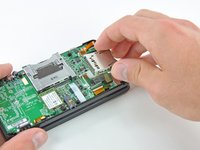
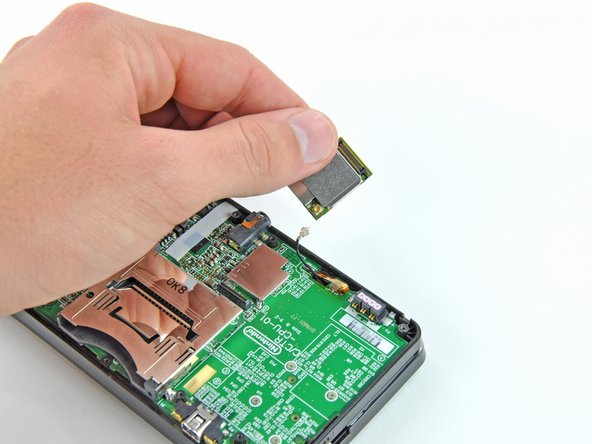
    2. Замена верхнего ЖК-экрана Nintendo 3DS, Отсоединение модуля Wi-Fi: шаг 14, изображение 1 из 3 Замена верхнего ЖК-экрана Nintendo 3DS, Отсоединение модуля Wi-Fi: шаг 14, изображение 2 из 3 Замена верхнего ЖК-экрана Nintendo 3DS, Отсоединение модуля Wi-Fi: шаг 14, изображение 3 из 3
      • Приподнимите модуль Wi-Fi над материнской платой и разверните его нижней стороной вверх.

      • Плоским концом пластиковой лопатки (spudger) отсоедините разъем кабеля антенны Wi-Fi от гнезда на модуле Wi-Fi.

      • Извлеките модуль Wi-Fi из устройства.

      Спросите у FixBot

      Добавить комментарий

    1. Замена верхнего ЖК-экрана Nintendo 3DS, Материнская плата: шаг 15, изображение 1 из 2 Замена верхнего ЖК-экрана Nintendo 3DS, Материнская плата: шаг 15, изображение 2 из 2
      Инструмент, используемый на этом этапе:
      Tweezers
      $4.99
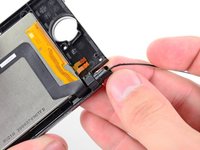
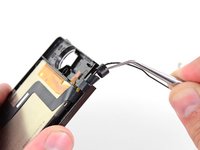
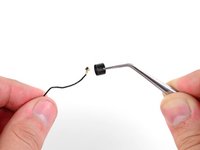
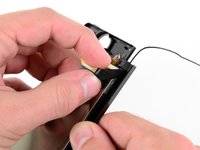
      • Возьмитесь за шлейф микрофона рядом с самим микрофоном с помощью пинцета.

      • Вытяните микрофон прямо вверх из верхней части корпуса.

      Спросите у FixBot

      Добавить комментарий

    2. Замена верхнего ЖК-экрана Nintendo 3DS: шаг 16, изображение 1 из 3 Замена верхнего ЖК-экрана Nintendo 3DS: шаг 16, изображение 2 из 3 Замена верхнего ЖК-экрана Nintendo 3DS: шаг 16, изображение 3 из 3
      • Плоским концом нейлоновой лопатки или ногтем поднимите фиксирующую защелку ZIF-разъема шлейфа динамиков.

      • Будьте осторожны: поддевайте именно откидную фиксирующую защелку, а НЕ сам разъем. Повреждение разъема или шлейфа приведет к тому, что при нажатии кнопки питания светодиод на вашей 3DS мигнет, но устройство не включится.

      • Отсоедините шлейф динамиков с помощью пинцета.

      Спросите у FixBot

      Добавить комментарий

    3. Замена верхнего ЖК-экрана Nintendo 3DS: шаг 17, изображение 1 из 2 Замена верхнего ЖК-экрана Nintendo 3DS: шаг 17, изображение 2 из 2
      • Используйте плоский конец пластиковой лопатки (spudger) или ноготь, чтобы поднять фиксирующую крышку разъема ZIF шлейфа камеры.

      • Убедитесь, что вы поддеваете именно откидную фиксирующую крышку, а не сам разъем.

      • При обратной сборке обратите внимание, что золотистые контакты должны быть обращены к материнской плате (в отличие от золотистых контактов шлейфа камеры, которые обращены в противоположную сторону).

      Спросите у FixBot

      Добавить комментарий

    4. Замена верхнего ЖК-экрана Nintendo 3DS, Снятие материнской платы: шаг 18, изображение 1 из 3 Замена верхнего ЖК-экрана Nintendo 3DS, Снятие материнской платы: шаг 18, изображение 2 из 3 Замена верхнего ЖК-экрана Nintendo 3DS, Снятие материнской платы: шаг 18, изображение 3 из 3
      • Открутите семь винтов Phillips, крепящих материнскую плату к верхней части корпуса:

      • Четыре золотистых винта длиной 2,5 мм

      • Два черных винта длиной 3,5 мм

      • Один серебристый винт длиной 2,5 мм

      • Когда вы выкрутите этот винт, ползунок громкости может выпасть.

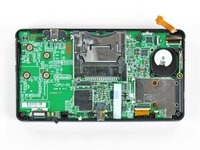
      • Приподнимите ту сторону материнской платы, которая расположена вдоль нижнего края 3DS.

      Спросите у FixBot

      Добавить комментарий

    5. Замена верхнего ЖК-экрана Nintendo 3DS: шаг 19, изображение 1 из 3 Замена верхнего ЖК-экрана Nintendo 3DS: шаг 19, изображение 2 из 3 Замена верхнего ЖК-экрана Nintendo 3DS: шаг 19, изображение 3 из 3
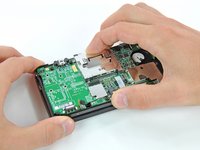
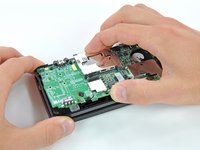
      • Продолжайте поднимать материнскую плату в сборе и поверните ее так, чтобы она оказалась рядом с остальной частью устройства.

      • Используйте плоский конец лопатки (spudger) или ноготь, чтобы откинуть вверх удерживающий фиксатор на разъеме ZIF шлейфа ЖК-дисплея.

      • Убедитесь, что вы поддеваете именно откидной удерживающий фиксатор, а не сам разъем. Повреждение разъема или шлейфа приведет к тому, что верхний экран 3DS перестанет работать.

      Спросите у FixBot

      Добавить комментарий

    6. Замена верхнего ЖК-экрана Nintendo 3DS: шаг 20, изображение 1 из 1
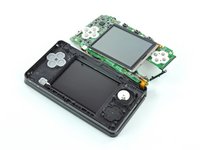
      • Извлеките материнскую плату в сборе из остальной части устройства.

      Спросите у FixBot

      Добавить комментарий

    1. Замена верхнего ЖК-экрана Nintendo 3DS, Передняя панель верхнего дисплея: шаг 21, изображение 1 из 1
      Инструмент, используемый на этом этапе:
      Tweezers
      $4.99
      • Перед продолжением разборки используйте пинцет, чтобы извлечь прозрачный пластиковый рассеиватель светодиодного индикатора уведомлений беспроводной сети. Эта маленькая деталь может легко выпасть сама по себе, и её будет трудно найти, если она упадет на пол.

      Спросите у FixBot

      Добавить комментарий

    2. Замена верхнего ЖК-экрана Nintendo 3DS: шаг 22, изображение 1 из 2 Замена верхнего ЖК-экрана Nintendo 3DS: шаг 22, изображение 2 из 2
      • Извлеките кабель антенны Wi-Fi из направляющих в нижней части верхней крышки.

      • Этот шаг не является обязательным, если вы меняете только переднюю панель; однако при замене верхнего экрана, динамиков, камер и антенны Wi-Fi он потребуется.

      Спросите у FixBot

      Добавить комментарий

    3. Замена верхнего ЖК-экрана Nintendo 3DS: шаг 23, изображение 1 из 2 Замена верхнего ЖК-экрана Nintendo 3DS: шаг 23, изображение 2 из 2
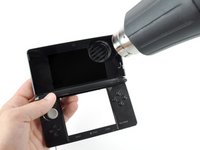
      • Нагрейте края передней панели дисплея с помощью фена или термофена, чтобы размягчить клей, удерживающий ее на рамке дисплея.

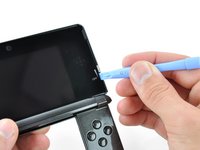
      • Начните отделять края передней панели с помощью пластикового инструмента для открывания.

      • Если передняя панель поддается с трудом, снова нагрейте обрабатываемый участок термофеном, а затем продолжите попытки. Чрезмерное усилие может привести к повреждению передней панели.

      Спросите у FixBot

      Добавить комментарий

    4. Замена верхнего ЖК-экрана Nintendo 3DS: шаг 24, изображение 1 из 2 Замена верхнего ЖК-экрана Nintendo 3DS: шаг 24, изображение 2 из 2
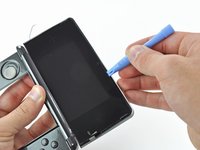
      • Продолжайте поддевать остальные стороны передней панели, проводя пластиковым инструментом для вскрытия вдоль каждого края.

      • Недостаточный нагрев приведет к чрезмерному сгибанию или поломке передней панели, а слишком сильный — расплавит и уничтожит ЖК-дисплей под ней. Не торопитесь.

      Спросите у FixBot

      Добавить комментарий

    5. Замена верхнего ЖК-экрана Nintendo 3DS: шаг 25, изображение 1 из 2 Замена верхнего ЖК-экрана Nintendo 3DS: шаг 25, изображение 2 из 2
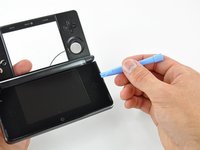
      • После того как все стороны освобождены, снимите верхнюю переднюю панель дисплея с рамки дисплея.

      Спросите у FixBot

      Добавить комментарий

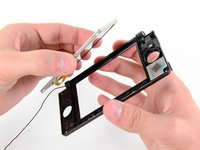
    1. Замена верхнего ЖК-экрана Nintendo 3DS, Снятие винтов рамки дисплея: шаг 26, изображение 1 из 1
      • Открутите шесть винтов Phillips длиной 3,6 мм, крепящих заднюю рамку дисплея к передней рамке дисплея.

      Спросите у FixBot

      Добавить комментарий

    2. Замена верхнего ЖК-экрана Nintendo 3DS: шаг 27, изображение 1 из 2 Замена верхнего ЖК-экрана Nintendo 3DS: шаг 27, изображение 2 из 2
      • Переверните устройство так, чтобы задняя рамка дисплея оказалась сверху, а петля — с противоположной от вас стороны.

      • Приподнимите ближний к вам край задней рамки дисплея и поверните его в сторону петли.

      • Продолжайте поднимать заднюю рамку дисплея, пока она полностью не отсоединится от остальной части устройства.

      • В нижней части задней рамки дисплея есть защелки, которые удерживают ее на месте. Приложите достаточно усилий, чтобы отсоединить их, но будьте осторожны, чтобы не сломать.

      Спросите у FixBot

      Добавить комментарий

    1. Замена верхнего ЖК-экрана Nintendo 3DS, Снятие переключателя регулировки 3D: шаг 28, изображение 1 из 1
      • Снимите переключатель регулировки 3D с передней рамки дисплея.

      • Этот шаг не является обязательным для разборки, но переключатель, скорее всего, выпадет сам. Сняв его самостоятельно, вы уменьшите вероятность его потери.

      Спросите у FixBot

      Добавить комментарий

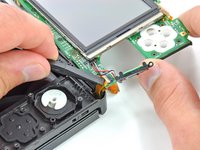
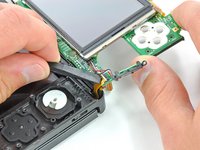
    2. Замена верхнего ЖК-экрана Nintendo 3DS: шаг 29, изображение 1 из 3 Замена верхнего ЖК-экрана Nintendo 3DS: шаг 29, изображение 2 из 3 Замена верхнего ЖК-экрана Nintendo 3DS: шаг 29, изображение 3 из 3
      • Вставьте металлический щуп в зазор над кнопками ABXY так, чтобы его кончик упирался в металлическую петлю.

      • Сдвиньте петлю по направлению к центру верхней части корпуса. Для этого потребуется приложить значительное усилие.

      • На изображениях показано расположение петли до и после смещения, вид с обратной стороны верхнего дисплея.

      Спросите у FixBot

      Добавить комментарий

    3. Замена верхнего ЖК-экрана Nintendo 3DS: шаг 30, изображение 1 из 3 Замена верхнего ЖК-экрана Nintendo 3DS: шаг 30, изображение 2 из 3 Замена верхнего ЖК-экрана Nintendo 3DS: шаг 30, изображение 3 из 3
      • Перед продолжением обратите внимание на то, как ориентированы 3 шлейфа (в какую сторону направлены золотистые контакты) и как они уложены (какой шлейф лежит поверх другого). Длины шлейфов недостаточно для их подключения, если они проложены иначе.

      • Медленно отведите верхний блок дисплея от верхней части корпуса.

      • Убедитесь, что все шлейфы проходят через прорезь в верхней части корпуса.

      • Отделите верхний блок дисплея от верхней части корпуса.

      Спросите у FixBot

      Добавить комментарий

    1. Замена верхнего ЖК-экрана Nintendo 3DS, Блок динамиков: шаг 31, изображение 1 из 2 Замена верхнего ЖК-экрана Nintendo 3DS, Блок динамиков: шаг 31, изображение 2 из 2
      • Осторожно проденьте шлейф блока динамика через отверстие в верхней рамке дисплея.

      • Аккуратно сверните шлейфы (как рожок мороженого), чтобы они прошли в отверстие — они шире самого отверстия.

      Спросите у FixBot

      Добавить комментарий

    2. Замена верхнего ЖК-экрана Nintendo 3DS: шаг 32, изображение 1 из 1
      • Открутите винт Phillips длиной 2,5 мм, крепящий плату правого динамика к верхней рамке дисплея.

      Спросите у FixBot

      Добавить комментарий

    3. Замена верхнего ЖК-экрана Nintendo 3DS: шаг 33, изображение 1 из 3 Замена верхнего ЖК-экрана Nintendo 3DS: шаг 33, изображение 2 из 3 Замена верхнего ЖК-экрана Nintendo 3DS: шаг 33, изображение 3 из 3
      Инструмент, используемый на этом этапе:
      Tweezers
      $4.99
      • Используйте плоский конец пластиковой лопатки (spudger) или ноготь, чтобы откинуть вверх фиксирующие защелки разъемов ZIF шлейфа барьера параллакса.

      • Убедитесь, что вы поддеваете именно откидную фиксирующую защелку, а не сам разъем.

      • Используйте металлический пинцет, чтобы отсоединить два шлейфа.

      Спросите у FixBot

      Добавить комментарий

    4. Замена верхнего ЖК-экрана Nintendo 3DS: шаг 34, изображение 1 из 3 Замена верхнего ЖК-экрана Nintendo 3DS: шаг 34, изображение 2 из 3 Замена верхнего ЖК-экрана Nintendo 3DS: шаг 34, изображение 3 из 3
      • Используйте плоский конец пластиковой лопатки, чтобы поддеть левый и правый динамики из их посадочных мест в верхней рамке дисплея.

      • Подденьте индикатор состояния камеры в верхней рамке дисплея кончиком пластиковой лопатки.

      Спросите у FixBot

      Добавить комментарий

    5. Замена верхнего ЖК-экрана Nintendo 3DS: шаг 35, изображение 1 из 1
      • Снимите блок динамика с остальной части дисплейного модуля.

      Спросите у FixBot

      Добавить комментарий

    1. Замена верхнего ЖК-экрана Nintendo 3DS, Камеры: шаг 36, изображение 1 из 2 Замена верхнего ЖК-экрана Nintendo 3DS, Камеры: шаг 36, изображение 2 из 2
      • Аккуратно скрутите шлейф ЖК-дисплея и шлейф камеры вместе и вставьте их в отверстие шарнира.

      Спросите у FixBot

      Добавить комментарий

    2. Замена верхнего ЖК-экрана Nintendo 3DS: шаг 37, изображение 1 из 3 Замена верхнего ЖК-экрана Nintendo 3DS: шаг 37, изображение 2 из 3 Замена верхнего ЖК-экрана Nintendo 3DS: шаг 37, изображение 3 из 3
      Инструмент, используемый на этом этапе:
      Tweezers
      $4.99
      • Используйте металлический пинцет, чтобы снять черное металлическое кольцо шарнира с верхней рамки дисплея.

      • Аккуратно протяните шлейфы камеры и верхнего ЖК-дисплея через отверстие в верхней рамке дисплея.

      Спросите у FixBot

      Добавить комментарий

    3. Замена верхнего ЖК-экрана Nintendo 3DS: шаг 38, изображение 1 из 2 Замена верхнего ЖК-экрана Nintendo 3DS: шаг 38, изображение 2 из 2
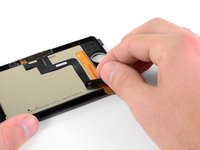
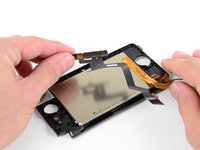
      • Отклейте шлейф камеры от задней стороны верхнего ЖК-экрана.

      • Шлейф приклеен к корпусу ЖК-экрана, поэтому тяните его осторожно, чтобы не порвать.

      • Снимите шлейф камеры в сборе.

      Спросите у FixBot

      Добавить комментарий

    1. Замена верхнего ЖК-экрана Nintendo 3DS, Верхний ЖК-экран: шаг 39, изображение 1 из 2 Замена верхнего ЖК-экрана Nintendo 3DS, Верхний ЖК-экран: шаг 39, изображение 2 из 2
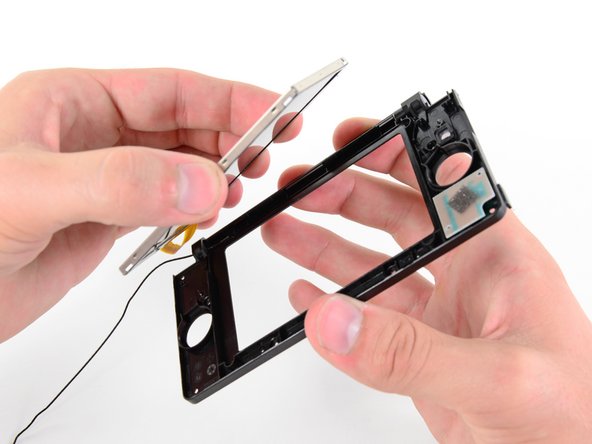
      • Большими пальцами вытолкните верхний ЖК-дисплей с передней стороны из верхней рамки дисплея.

      • Снимите верхний ЖК-дисплей.

      Спросите у FixBot

      Добавить комментарий

    2. Замена верхнего ЖК-экрана Nintendo 3DS: шаг 40, изображение 1 из 1
      • Полоска черной клейкой ленты удерживает верхний ЖК-дисплей на рамке дисплея. Используйте кончик пластиковой лопатки (spudger), чтобы снять ленту с корпуса ЖК-дисплея.

      Спросите у FixBot

      Добавить комментарий

Заключение

Для сборки устройства выполните эти действия в обратном порядке.

Отменить: Я не выполнил это руководство.

79 человек успешно провели ремонт по этому руководству.

David Hodson

Участник с: 04/13/10

156 679 Репутация

Автор 127 руководств

26 Комментарии к руководству

Thanks very much for this. After two different electronic repair shops had refused to replace the broken top screen in the 3DS which our daughter had borrowed from a friend, I reluctantly decided try it myself, having studied this guide a couple of times.

It took me over 4 hours, almost an hour of which was just getting the 3 ribbon cables out through the hinge and back in again. It was incredibly satisfying to power it up again and have everything work. Without this detailed guide and photographs, I would certainly have given up.

Use good quality screwdrivers!

Mark Pierce - Ответить Поделиться

This is one of the hardest repairs for this console too, great job doing it on your own. I've been fixing electronics for a while and this one is still scaring me lol

Lilly Williams - Ответить Поделиться

All the commentors talking about how they stripped the screws are obviously not using the correct screwdriver - they're phillips #00 screws and they come out easily. You don't need to buy an expensive speciality screwdriver, just do it properly. Make sure the driver grips the screw properly, apply a moderate amount of pressure, and turn it slowly. It isn't hard at all. The only thing I can think is that everyone stripping the screws is using one of those screwdrivers with the head shaped like an 8 pointed star. Those will strip screws easily and are easy to mistake for the usual + shaped screwdriver. The one I used comes from a Black & Decker precision screwdriver set. I think it was £7 from Homebase.

omegakross - Ответить Поделиться
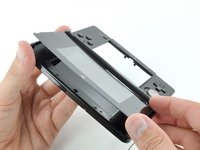
how did you remove the glue ? and do you use new glue to put it back together? if yes, which one ?

thanks for the tutorial !

Erik - Ответить Поделиться

Dear colleagues of gaming

My son dropped the 3DS, and this is the result:

https://www.dropbox.com/s/0t5p5enpdu1d6g...

can you tell me your opinion, is the substitution of the lcd necessary and/or sufficient? The glass (external) is not broken.

Thank you

Daniele Passerone - Ответить Поделиться

Добавить комментарий

Статистика просмотров:

За последние 24 часов: 68

За последние 7 дней: 583

За последние 30 дней: 2,467

За всё время: 289,896