Перейти к основному содержанию
Присоединяйся к сообществу ремонтников - Создай аккаунт

Этот перевод был сделан машиной и пока не проверен человеком. Говорите на этом языке? Просмотрите его.

Замена экрана Samsung Galaxy S6

Просмотров: 479 тыс.

Просмотр статистики:

За последние 24 часа:
7
За последние 7 дней:
54
За последние 30 дней:
227
За все время:
478 872
Комментарии: 147

140 комментариев к шагам, 7 комментариев к инструкции.

Перейти к комментариям инструкции
Завершено: 295

295 пользователей отметили эту инстркукцию как "завершенное". Вы будете следующим?

Избранные: 115

115 эта инструкция понравилась многим пользователям (и они подписались на нее). Вы будете следующим?

Необходимое время: 2 - 3 часов
Сложность: Сложно
Предлагаемое руководство

Эта инструкция была специально выделена сотрудниками iFixit.

Замена экрана Samsung Galaxy S6

Следуйте этому руководству, чтобы заменить дисплей на вашем Samsung Galaxy S6. Сборка состоит из AMOLED-панели и дигитайзера. Эти компоненты склеены, поэтому их необходимо менять вместе. Данная процедура полезна при устранении разбитого стекла или неработающего сенсорного экрана.

В этом руководстве описывается замена только дисплея, при этом оригинальная рамка, материнская плата и аккумулятор остаются на месте. Примечание: некоторые сменные экраны для этого телефона поставляются уже установленными в новую рамку (так называемый корпус), что требует переноса всей внутренней «начинки» телефона и установки нового аккумулятора. Эта процедура существенно отличается, поэтому перед началом работы убедитесь, что у вас правильная запчасть.

Если рамка повреждена или погнута, ее важно заменить, иначе новый экран может быть установлен неправильно и может повредиться из-за неравномерного давления.

Это руководство включает в себя снятие задней стеклянной панели. При снятии заднего стекла разрушается клей, удерживающий его на месте. Для повторной установки задней стеклянной панели следуйте этому руководству.

Процесс отделения дисплея от рамки обычно приводит к повреждению самого дисплея, поэтому не следуйте этому руководству, если вы не планируете его заменять.

Выберете то, что Вам нужно

Ремонтный комплект

Этот комплект содержит все детали и инструменты, используемые в инструкции.

  • Galaxy S6 Screen
    4.9
    Просмотр

Запчасти

Инструменты

    1. Замена экрана Samsung Galaxy S6, Извлечение SIM-карты: шаг 1, изображение 1 из 2 Замена экрана Samsung Galaxy S6, Извлечение SIM-карты: шаг 1, изображение 2 из 2
      • Вставьте скрепку или инструмент для извлечения SIM-карты в отверстие лотка SIM-карты, расположенное со стороны кнопки питания телефона.

      • Нажмите, чтобы извлечь лоток SIM-карты.

      • Не давите слишком сильно, чтобы не повредить лоток SIM-карты.

      Спросите у FixBot

      Добавить комментарий

    2. Замена экрана Samsung Galaxy S6, Извлечение лотка SIM-карты: шаг 2, изображение 1 из 1
      • Извлеките лоток для SIM-карты из телефона.

      Спросите у FixBot

      Добавить комментарий

    1. Замена экрана Samsung Galaxy S6, Нагрев с помощью iOpener: шаг 3, изображение 1 из 2 Замена экрана Samsung Galaxy S6, Нагрев с помощью iOpener: шаг 3, изображение 2 из 2
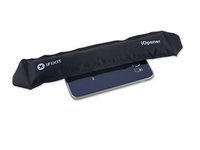
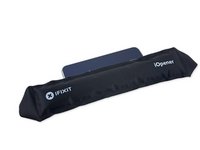
      • Прежде чем продолжить, рекомендуем очистить микроволновую печь, так как остатки пищи на дне могут прилипнуть к iOpener.

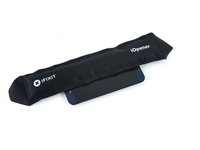
      • Поместите iOpener в центр микроволновой печи.

      • Для карусельных микроволновых печей: убедитесь, что тарелка свободно вращается. Если iOpener застрянет, он может перегреться и сгореть.

      Спросите у FixBot

      Добавить комментарий

    2. Замена экрана Samsung Galaxy S6, Нагрев iOpener: шаг 4, изображение 1 из 1
      • Нагревайте iOpener в течение тридцати секунд.

      • В зависимости от мощности Вашей микроволновой печи может потребоваться больше или меньше времени. iOpener считается достаточно прогретым, когда его можно взять в руки, не обжигаясь.

      • Во время ремонта, когда iOpener остывает, разогревайте его в микроволновой печи еще по 30 секунд.

      • Будьте осторожны, чтобы не перегреть iOpener во время ремонта. Перегрев может привести к разрыву iOpener. Не пытайтесь нагревать его выше 100˚C (212˚F).

      • Никогда не прикасайтесь к iOpener, если он выглядит вздувшимся.

      • Если середина iOpener все еще слишком горячая, чтобы к ней прикасаться, продолжайте использовать его, подождав, пока он немного остынет перед повторным нагревом. Правильно нагретый iOpener должен оставаться теплым до 10 минут.

      Спросите у FixBot

      Добавить комментарий

    3. Замена экрана Samsung Galaxy S6: шаг 5, изображение 1 из 1
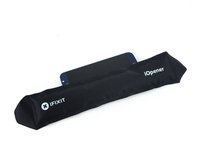
      • Достаньте iOpener из микроволновой печи, держа его за один из двух плоских концов, чтобы не обжечься о горячий центр.

      • iOpener сильно нагревается, поэтому обращайтесь с ним осторожно. При необходимости используйте прихватку.

      Спросите у FixBot

      Добавить комментарий

    4. Замена экрана Samsung Galaxy S6, Альтернативный способ нагрева iOpener: шаг 6, изображение 1 из 2 Замена экрана Samsung Galaxy S6, Альтернативный способ нагрева iOpener: шаг 6, изображение 2 из 2
      • Если у Вас нет микроволновой печи, выполните этот шаг, чтобы нагреть iOpener в кипятке.

      • Наполните кастрюлю или сотейник водой так, чтобы iOpener был полностью погружен в нее.

      • Доведите воду до кипения. Выключите нагрев.

      • Поместите iOpener в горячую воду на 2–3 минуты. Убедитесь, что iOpener полностью погружен в воду.

      • С помощью щипцов извлеките нагретый iOpener из горячей воды.

      • Тщательно вытрите iOpener насухо полотенцем.

      • iOpener будет очень горячим, поэтому старайтесь держать его только за торцевые язычки.

      • Ваш iOpener готов к использованию! Если потребуется нагреть iOpener снова, доведите воду до кипения, выключите нагрев и поместите iOpener в воду на 2–3 минуты.

      Спросите у FixBot

      Добавить комментарий

    1. Замена экрана Samsung Galaxy S6, Задняя стеклянная панель: шаг 7, изображение 1 из 2 Замена экрана Samsung Galaxy S6, Задняя стеклянная панель: шаг 7, изображение 2 из 2
      • Открытие телефона нарушит его водонепроницаемость. Подготовьте новый клей перед началом ремонта или старайтесь избегать попадания влаги, если собираете телефон без замены клеевого слоя.

      • Если стекло разбито, заклейте всю панель упаковочной лентой, чтобы удержать осколки на месте во время снятия.

      • Положите нагретый iOpener на заднюю панель примерно на две минуты, чтобы размягчить клей по краям стекла.

      • Возможно, вам придется несколько раз нагревать и прикладывать iOpener, чтобы телефон стал достаточно теплым. Следуйте инструкциям к iOpener, чтобы избежать перегрева.

      • Сдвиньте iOpener, чтобы прогреть оставшуюся часть панели еще в течение двух минут.

      • Также можно использовать фен, термофен или нагревательную плитку, но будьте осторожны, чтобы не перегреть телефон — OLED-дисплей и внутренний аккумулятор чувствительны к воздействию высоких температур.

      Спросите у FixBot

      Добавить комментарий

    2. Замена экрана Samsung Galaxy S6: шаг 8, изображение 1 из 3 Замена экрана Samsung Galaxy S6: шаг 8, изображение 2 из 3 Замена экрана Samsung Galaxy S6: шаг 8, изображение 3 из 3
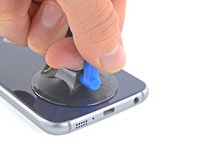
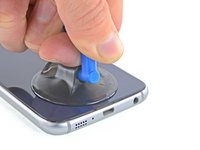
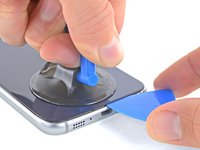
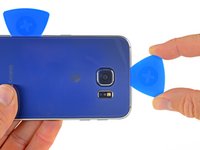
      • Как только задняя панель нагреется на ощупь, закрепите присоску возле нижнего края стекла.

      • Потяните за присоску, чтобы создать небольшую щель под задней панелью, и вставьте в нее медиатор.

      • При желании, после того как медиатор вставлен, можно добавить несколько капель изопропилового спирта в щель, чтобы облегчить размягчение клея на следующих этапах.

      Спросите у FixBot

      Добавить комментарий

    3. Замена экрана Samsung Galaxy S6: шаг 9, изображение 1 из 2 Замена экрана Samsung Galaxy S6: шаг 9, изображение 2 из 2
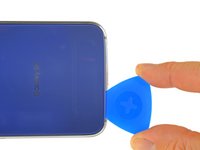
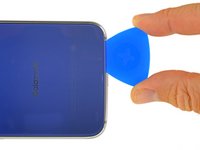
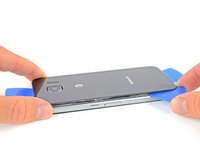
      • Проведите медиатором вдоль нижнего края телефона, чтобы прорезать клей, удерживающий заднее стекло.

      • После этого может быть полезно оставить медиатор на месте и взять второй медиатор для выполнения следующего шага. Оставленный медиатор поможет предотвратить повторное приклеивание разделенных поверхностей.

      • При необходимости снова нагрейте заднее стекло, чтобы клей не остывал и не затвердевал.

      Спросите у FixBot

      Добавить комментарий

    4. Замена экрана Samsung Galaxy S6: шаг 10, изображение 1 из 3 Замена экрана Samsung Galaxy S6: шаг 10, изображение 2 из 3 Замена экрана Samsung Galaxy S6: шаг 10, изображение 3 из 3
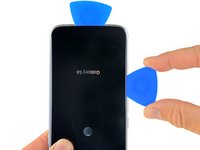
      • Повторите процедуру нагрева и прорезания для трех оставшихся сторон телефона.

      • Оставляйте медиатор под каждой гранью, чтобы клей не схватился снова.

      Спросите у FixBot

      Добавить комментарий

    5. Замена экрана Samsung Galaxy S6: шаг 11, изображение 1 из 2 Замена экрана Samsung Galaxy S6: шаг 11, изображение 2 из 2
      • Используйте медиатор, чтобы прорезать остатки клея.

      • Снимите заднее стекло.

      Спросите у FixBot

      Добавить комментарий

    6. Замена экрана Samsung Galaxy S6, Установка заднего стекла: шаг 12, изображение 1 из 2 Замена экрана Samsung Galaxy S6, Установка заднего стекла: шаг 12, изображение 2 из 2
      Инструмент, используемый на этом этапе:
      Tweezers
      $4.99
      • Чтобы установить новое заднее стекло:

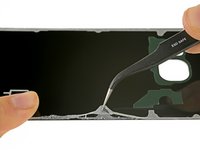
      • Используйте пинцет, чтобы удалить остатки клея с корпуса телефона.

      • Очистите места нанесения клея изопропиловым спиртом высокой концентрации (не менее 90%) и безворсовой тканью. Протирайте поверхность только в одном направлении, а не туда-обратно. Это поможет подготовить поверхность для нового клеевого слоя.

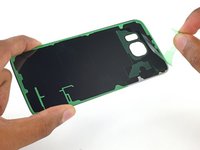
      • Снимите защитную пленку с клеевого слоя на новом заднем стекле, аккуратно выровняйте одну из сторон стекла относительно корпуса телефона и плотно прижмите стекло к устройству.

      • Если вы устанавливаете старое заднее стекло или используете стекло без предварительно нанесенного клея, следуйте этому руководству.

      Спросите у FixBot

      Добавить комментарий

    1. Замена экрана Samsung Galaxy S6, Рамка корпуса: шаг 13, изображение 1 из 1
      • Открутите 13 винтов Phillips #00 длиной 3,5 мм, которыми средняя часть корпуса крепится к телефону.

      Спросите у FixBot

      Добавить комментарий

    2. Замена экрана Samsung Galaxy S6: шаг 14, изображение 1 из 3 Замена экрана Samsung Galaxy S6: шаг 14, изображение 2 из 3 Замена экрана Samsung Galaxy S6: шаг 14, изображение 3 из 3
      • Перед выполнением этого шага убедитесь, что вы извлекли лоток SIM-карты.

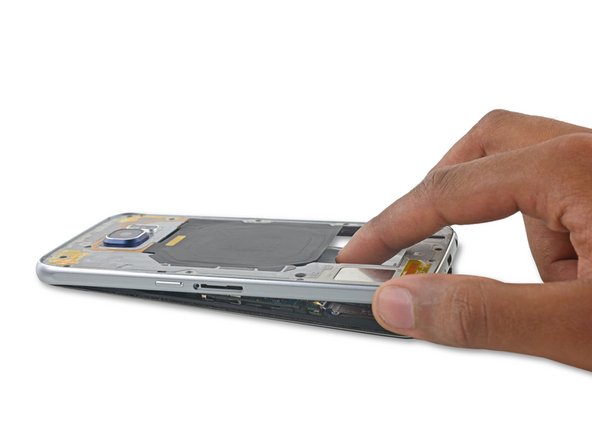
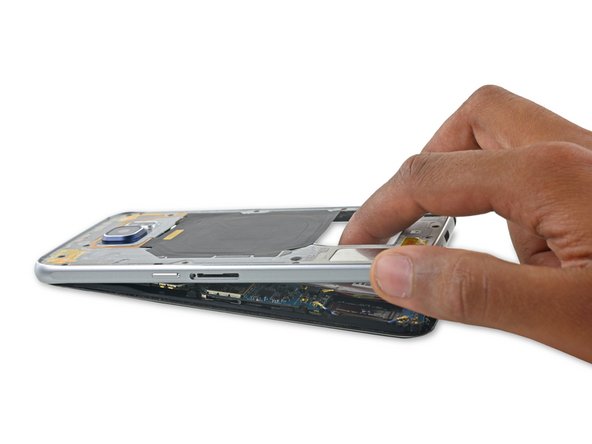
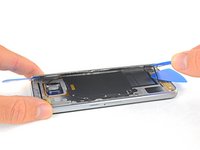
      • Крепко возьмитесь за край узла средней рамки.

      • Поднимите узел средней рамки, одновременно нажимая на аккумулятор, чтобы отделить среднюю рамку от остальной части телефона.

      • Поднимая среднюю рамку, будьте осторожны, чтобы не зацепить ее за разъем для наушников или порт зарядки.

      • Как только средняя рамка будет частично отделена, аккуратно проведите медиатором по краям остальной части телефона, чтобы отделить верхнюю часть средней рамки.

      • Будьте осторожны, чтобы случайно не вставить медиатор между стеклом и дисплеем.

      • Чтобы избежать повреждения разъема для наушников, сначала снимите верхнюю часть средней рамки, а затем нажмите на среднюю рамку вниз, чтобы отсоединить ее от разъема для наушников.

      • Если средняя рамка отделяется с трудом, возможно, потребуется нагреть края дисплея с помощью iOpener, чтобы размягчить клей для дисплея.

      Спросите у FixBot

      Добавить комментарий

    3. Замена экрана Samsung Galaxy S6: шаг 15, изображение 1 из 1
      • Приподнимите модуль средней рамы, чтобы отделить его от остальной части телефона.

      Спросите у FixBot

      Добавить комментарий

    1. Замена экрана Samsung Galaxy S6, Разборка разъема аккумулятора Samsung Galaxy S6: шаг 16, изображение 1 из 2 Замена экрана Samsung Galaxy S6, Разборка разъема аккумулятора Samsung Galaxy S6: шаг 16, изображение 2 из 2
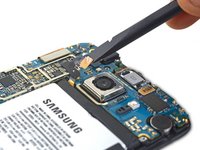
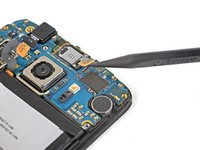
      • Используйте плоский конец пластиковой лопатки (spudger), чтобы отсоединить разъем аккумулятора от гнезда на материнской плате.

      Спросите у FixBot

      Добавить комментарий

    1. Замена экрана Samsung Galaxy S6, Материнская плата: шаг 17, изображение 1 из 3 Замена экрана Samsung Galaxy S6, Материнская плата: шаг 17, изображение 2 из 3 Замена экрана Samsung Galaxy S6, Материнская плата: шаг 17, изображение 3 из 3
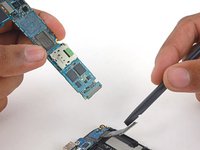
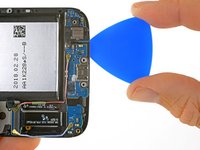
      • Используйте острый кончик пластиковой лопатки (spudger), чтобы отсоединить разъемы кабелей антенны Bluetooth и Wi-Fi от соответствующих гнезд на материнской плате.

      Спросите у FixBot

      Добавить комментарий

    2. Замена экрана Samsung Galaxy S6: шаг 18, изображение 1 из 2 Замена экрана Samsung Galaxy S6: шаг 18, изображение 2 из 2
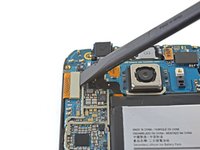
      • Используйте плоский конец пластиковой лопатки (spudger), чтобы отсоединить разъем кнопки «Домой».

      Спросите у FixBot

      Добавить комментарий

    3. Замена экрана Samsung Galaxy S6: шаг 19, изображение 1 из 2 Замена экрана Samsung Galaxy S6: шаг 19, изображение 2 из 2
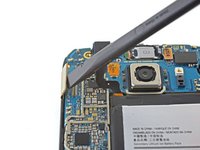
      • Используйте плоский конец лопатки (spudger), чтобы отсоединить шлейф дисплея от материнской платы.

      Спросите у FixBot

      Добавить комментарий

    4. Замена экрана Samsung Galaxy S6: шаг 20, изображение 1 из 2 Замена экрана Samsung Galaxy S6: шаг 20, изображение 2 из 2
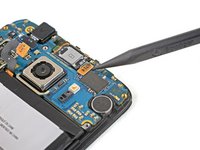
      • Отсоедините разъем шлейфа динамика от материнской платы.

      Спросите у FixBot

      Добавить комментарий

    5. Замена экрана Samsung Galaxy S6, Извлечение материнской платы: шаг 21, изображение 1 из 2 Замена экрана Samsung Galaxy S6, Извлечение материнской платы: шаг 21, изображение 2 из 2
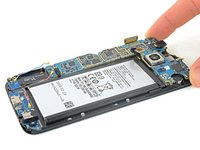
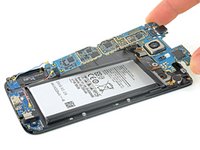
      • Приподнимите край материнской платы со стороны камеры, чтобы отделить её от рамки дисплея.

      • Возможно, вам придется отодвинуть некоторые шлейфы, чтобы они не мешали при подъеме материнской платы. Если плата поднимается с трудом, убедитесь, что все разъемы отключены и она не зацепилась ни за один из шлейфов.

      • Пока не извлекайте материнскую плату полностью — она всё еще соединена с дочерней платой шлейфом, расположенным на ее нижней стороне.

      Спросите у FixBot

      Добавить комментарий

    6. Замена экрана Samsung Galaxy S6: шаг 22, изображение 1 из 2 Замена экрана Samsung Galaxy S6: шаг 22, изображение 2 из 2
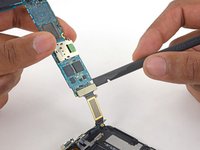
      • Используйте плоский конец пластиковой лопатки (spudger), чтобы отсоединить разъем шлейфа дочерней платы от гнезда на нижней стороне материнской платы.

      Спросите у FixBot

      Добавить комментарий

    1. Замена экрана Samsung Galaxy S6, Экран: шаг 23, изображение 1 из 2 Замена экрана Samsung Galaxy S6, Экран: шаг 23, изображение 2 из 2
      • Если стекло дисплея сильно разбито, наклейте поверх него клейкую ленту, чтобы удержать осколки и облегчить процесс вскрытия.

      • Подогрейте iOpener.

      • Положите iOpener на дисплей S6. Через две минуты переместите iOpener на вторую половину экрана.

      • Возможно, вам придется подогревать и прикладывать iOpener несколько раз, чтобы телефон достаточно прогрелся. Следуйте инструкциям для iOpener, чтобы избежать перегрева.

      Спросите у FixBot

      Добавить комментарий

    2. Замена экрана Samsung Galaxy S6: шаг 24, изображение 1 из 3 Замена экрана Samsung Galaxy S6: шаг 24, изображение 2 из 3 Замена экрана Samsung Galaxy S6: шаг 24, изображение 3 из 3
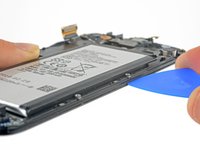
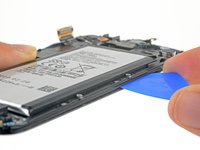
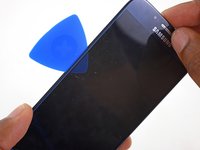
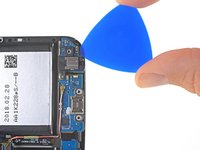
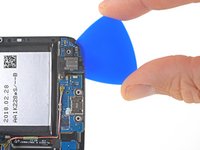
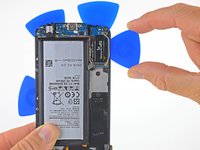
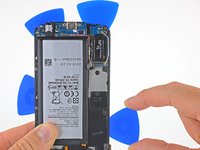
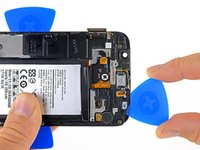
      • Вставьте медиатор в зазор между рамкой и дисплеем со стороны аккумулятора, направив его под углом вверх.

      • Если всё сделано правильно, вы увидите щель между рамкой дисплея и самим дисплейным модулем.

      • Если сделано неправильно, медиатор будет виден через стекло. Если это произошло, просто извлеките медиатор и начните заново.

      Спросите у FixBot

      Добавить комментарий

    3. Замена экрана Samsung Galaxy S6: шаг 25, изображение 1 из 2 Замена экрана Samsung Galaxy S6: шаг 25, изображение 2 из 2
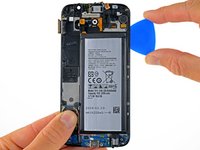
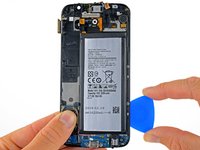
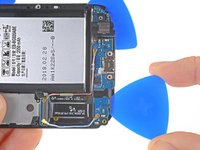
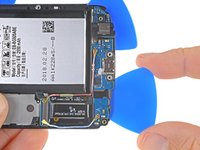
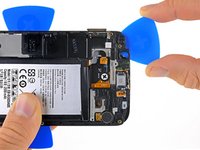
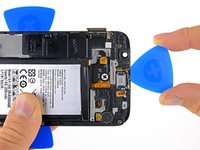
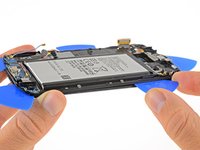
      • Проведите медиатором вдоль края дисплея, чтобы разрезать клей под ним.

      • Прекратите резку, когда дойдете до дочерней платы, чтобы не повредить хрупкую сенсорную кнопку под дисплеем.

      • Если в какой-то момент резка станет затруднительной, снова нагрейте и приложите iOpener.

      • После того как разрежете клей, оставьте медиатор сбоку дисплея, чтобы дисплей не приклеился обратно к корпусу.

      Спросите у FixBot

      Добавить комментарий

    4. Замена экрана Samsung Galaxy S6: шаг 26, изображение 1 из 2 Замена экрана Samsung Galaxy S6: шаг 26, изображение 2 из 2
      • Проведите медиатором вдоль нижнего края телефона, от разъема для наушников до места сразу за портом для зарядки.

      • Не вставляйте медиатор глубже чем на 6 мм, чтобы не повредить кнопку «Домой».

      Спросите у FixBot

      Добавить комментарий

    5. Замена экрана Samsung Galaxy S6: шаг 27, изображение 1 из 2 Замена экрана Samsung Galaxy S6: шаг 27, изображение 2 из 2
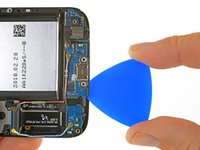
      • Вставьте медиатор примерно на 12 мм под нижний угол дисплея, рядом с разъемом для наушников.

      • Будьте осторожны со шлейфом кнопки при вставке медиатора. Шлейф очень хрупкий, его легко порвать. Если медиатор вставляется с трудом или шлейф начинает натягиваться, прогрейте это место еще раз.

      • Оставьте медиатор под дисплеем, чтобы кнопка снова не приклеилась к нему.

      • Если вы повредили одну из сенсорных кнопок или шлейфов, вы можете заменить блок дочерней платы, который включает в себя новые сенсорные кнопки.

      Спросите у FixBot

      Добавить комментарий

    6. Замена экрана Samsung Galaxy S6: шаг 28, изображение 1 из 2 Замена экрана Samsung Galaxy S6: шаг 28, изображение 2 из 2
      • Вставьте медиатор примерно на 12 мм под противоположный нижний угол дисплея.

      • Внимательно следите за шлейфом кнопки при вставке медиатора. Шлейф хрупкий, его очень легко порвать. Если медиатор вставляется с трудом или шлейф начинает натягиваться, прогрейте это место еще немного.

      • Оставьте медиатор под дисплеем, чтобы кнопка не приклеилась обратно.

      Спросите у FixBot

      Добавить комментарий

    7. Замена экрана Samsung Galaxy S6: шаг 29, изображение 1 из 2 Замена экрана Samsung Galaxy S6: шаг 29, изображение 2 из 2
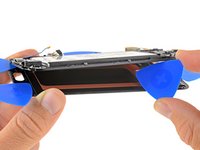
      • Проведите медиатором вдоль боковой стороны телефона, противоположной аккумулятору, чтобы разрезать клейкую ленту под дисплеем.

      • После того как клейкая лента разрезана, оставьте медиатор сбоку, чтобы дисплей не приклеился к корпусу снова.

      Спросите у FixBot

      Добавить комментарий

    8. Замена экрана Samsung Galaxy S6: шаг 30, изображение 1 из 3 Замена экрана Samsung Galaxy S6: шаг 30, изображение 2 из 3 Замена экрана Samsung Galaxy S6: шаг 30, изображение 3 из 3
      • Проведите медиатором вдоль верхнего края телефона по направлению к вибромотору.

      • Слегка вытяните медиатор, чтобы не задеть сетку динамика.

      Спросите у FixBot

      Добавить комментарий

    9. Замена экрана Samsung Galaxy S6: шаг 31, изображение 1 из 2 Замена экрана Samsung Galaxy S6: шаг 31, изображение 2 из 2
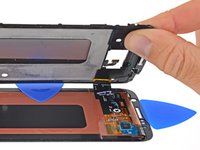
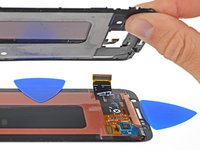
      • Используйте медиатор, чтобы аккуратно отделить сторону рамки со стороны аккумулятора от дисплея.

      • Если дисплей и рамка не разделяются легко, используйте медиатор, чтобы прорезать оставшийся клей. Если прорезать трудно, снова нагрейте устройство с помощью iOpener.

      • Не снимайте дисплей полностью. Шлейф дисплея все еще проходит сквозь рамку.

      Спросите у FixBot

      Добавить комментарий

    10. Замена экрана Samsung Galaxy S6: шаг 32, изображение 1 из 2 Замена экрана Samsung Galaxy S6: шаг 32, изображение 2 из 2
      • Пропустите шлейф дисплея через отверстие в рамке, чтобы полностью отделить правую сторону дисплея.

      Спросите у FixBot

      Добавить комментарий

    11. Замена экрана Samsung Galaxy S6, Установка дисплея: шаг 33, изображение 1 из 1
      • Перед установкой нового дисплея очень важно удалить все остатки старого клея с рамки, при этом уделяя особое внимание удалению мелких осколков стекла.

      • После удаления всех остатков клея и стекла с рамки очистите места приклеивания с помощью изопропилового спирта концентрацией 90% (или выше) и безворсовой салфетки или кофейного фильтра. Протирайте только в одном направлении, а не туда-сюда.

      • Если рамка погнута, или если на ней остались кусочки клея или стекла, новый дисплей не встанет на место должным образом и может быть поврежден. При необходимости замените рамку.

      • Лучший способ закрепить новый экран — использовать лист двухстороннего скотча, вырезанный по размеру. Наклейте скотч на заднюю часть экрана, а затем аккуратно пропустите шлейф дисплея через рамку. Выровняйте экран и прижмите его на место.

      Спросите у FixBot

      Добавить комментарий

Заключение

Для сборки устройства выполните эти инструкции в обратном порядке. При установке задней стеклянной панели обратитесь к руководству по замене клейкой ленты задней стеклянной панели.

Отменить: Я не выполнил это руководство.

295 человек успешно провели ремонт по этому руководству.

Dante Mazzanti

Участник с: 07/13/15

36 639 Репутация

Автор 26 руководств

7 Комментарии к руководству

I replaced my screen now my service doesn't work as well as it did before. What could I have missed.?

Mike Trevino - Ответить Поделиться
First thing you want to do is make sure that all the cables and wiring are in place on your device's logic board. I have seen this several times in my cell phone repair history.

If that step does not fix the issues then you want to change refer to the Samsung Support site about No Signal issues.

shamir wilkes - Ответить Поделиться
Latent or low service bars after you remove the mid-frame from outer frame is due to contacts within the outer frame not making the proper contact with the board. You can test service outside the frame which is one to two bars and very difficult to make calls. Once refit to the frame properly the service is boosted. If you are having service issues, its more than likely the frame. Take apart and check the inner frame and reassemble. Check service before you replace the back screws and glass battery door.

SPLYCERS SALES - Ответить Поделиться
at step 18 make sure all of your motherboard components are free, my headphone jack got stuck on the frame and i nearly ripped the whole thing off

zigge zwiers - Ответить Поделиться
Note: a good test for broken OLED is to shine a UV light at it.

Broken units typically do not fluoresce corectly and show red “patches” where water has got in.

If you compare with a known good unit the difference is very obvious.

Note: if someone has changed the glass and used third party LOCA it will light up blue not white!

Andre - Ответить Поделиться

Добавить комментарий

Статистика просмотров:

За последние 24 часов: 7

За последние 7 дней: 54

За последние 30 дней: 227

За все время: 478,872