Этот перевод был сделан машиной и пока не проверен человеком. Говорите на этом языке? Просмотрите его.
Введение
Используйте это руководство для замены или обновления SSD в вашей Steam Deck LCD. SSD в Steam Deck — это односторонний накопитель формата M.2 2230.
Для замены или обновления SSD в Steam Deck OLED используйте это руководство.
Помните: во время ремонта устройства соблюдайте общие меры предосторожности против электростатического разряда (ESD).
Эти шаги описывают только физический процесс извлечения и замены SSD. Вам потребуются дополнительные программные инструменты и действия для установки ОС и настройки нового SSD для корректной работы.
Следуйте инструкциям Valve по восстановлению Steam Deck, чтобы восстановить, отремонтировать или переустановить SteamOS на новый SSD. Для установки Windows официальные ресурсы можно найти здесь.
Примечание: После переустановки образа на SSD кнопки, стики и тачпады Steam Deck могут поначалу не реагировать на нажатия. Используйте сенсорный экран для завершения первоначальной настройки SteamOS, чтобы устройство могло загрузить обновления. Функциональность должна вернуться после перезагрузки Steam Deck.
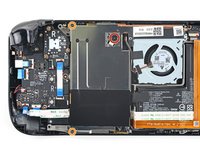
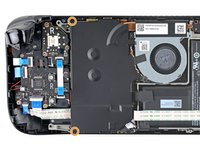
Примечание: В начале 2023 года Valve начала поставлять Steam Deck с обновленным внутренним дизайном. Ваша консоль может выглядеть иначе, чем на фотографиях, но процедура остается прежней. Снимите заднюю крышку, чтобы узнать, какая у вас версия. Оригинальная Steam Deck имеет металлический экран материнской платы и вентилятор с квадратными сторонами, как показано здесь. Обновленная Steam Deck имеет черный экран материнской платы и вентилятор с закругленными сторонами, как показано здесь.
Выберете то, что вам нужно
Видеообзор
-
-
-
Выключите Steam Deck и отсоедините все кабели.
 Спросите у FixBot
-
-
Инструмент, используемый на этом этапе:FixMat$36.95
-
Используйте отвертку Phillips, чтобы открутить восемь винтов, удерживающих заднюю крышку:
-
Четыре винта с крупной резьбой длиной 9,5 мм
-
Четыре винта с мелкой резьбой длиной 5,8 мм
-
-
-
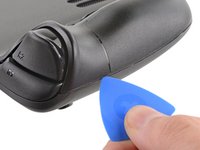
Вставьте медиатор в тонкий зазор между задней крышкой и передней частью корпуса вдоль края правой рукоятки.
-
Подденьте заднюю крышку, чтобы освободить ее из фиксаторов.
-
-
-
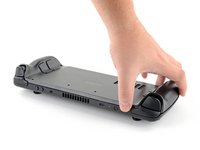
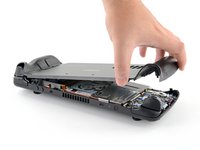
Возьмитесь за заднюю крышку в месте, где вы создали зазор, и потяните ее вверх и в сторону от устройства, чтобы отсоединить фиксаторы по длинным краям.
-
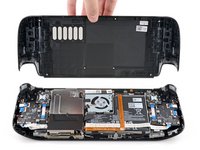
Снимите заднюю крышку.
-
-
-
-
-
Инструмент, используемый на этом этапе:Tweezers$4.99
-
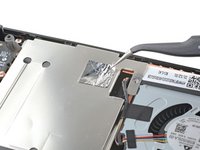
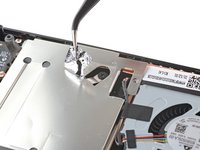
Используйте пинцет, чтобы снять кусочек фольгированного скотча, закрывающий скрытый винт на экране платы.
-
-
-
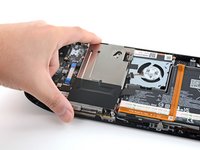
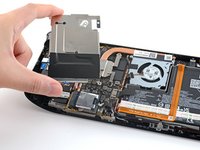
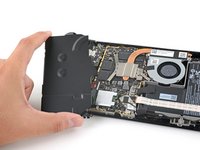
С помощью крестовой отвертки выкрутите три винта, удерживающих защитную пластину платы:
-
Один винт 3,4 мм
-
Два винта 3,7 мм
-
-
-
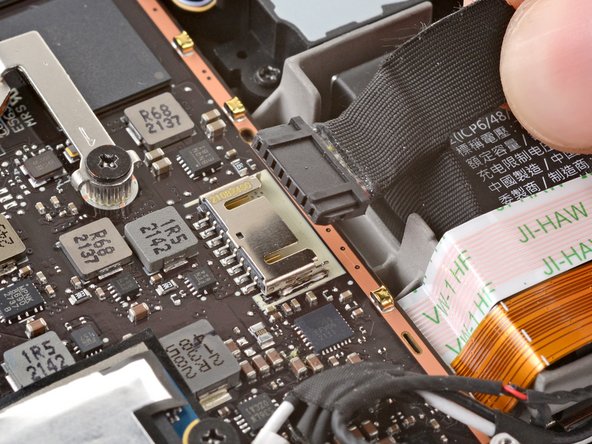
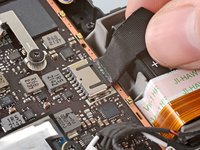
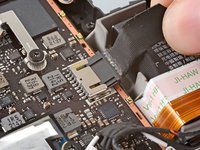
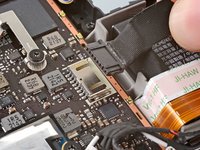
Возьмитесь за язычок кабеля аккумулятора и потяните его прямо от материнской платы, чтобы отсоединить.
-
-
-
-
-
Используйте отвертку Phillips, чтобы выкрутить винт длиной 3,4 мм, удерживающий SSD.
-
-
-
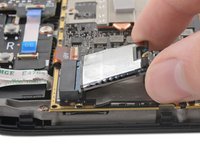
Возьмитесь за край SSD и потяните его в сторону от разъема M.2 на плате, чтобы извлечь.
-
-
-
-
-
Сдвиньте экранирующую оболочку с SSD.
-
Если оболочка сидит плотно, используйте пинцет, чтобы аккуратно отклеить и снять ее. Постарайтесь сохранить ее в максимально хорошем состоянии, если планируете использовать повторно.
-
Остался только SSD.
-
-















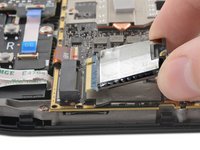


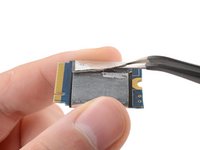
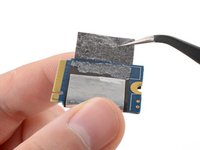

Для сборки устройства выполните эти действия в обратном порядке.
Чтобы восстановить, отремонтировать или переустановить SteamOS на SSD Steam Deck, следуйте инструкциям Valve по восстановлению Steam Deck.
Сдайте электронные отходы в сертифицированный пункт переработки R2 или e-Stewards.
Ремонт пошел не по плану? Попробуйте базовую диагностику или обратитесь за помощью к нашему сообществу Steam Deck на форуме ответов.
Отменить: Я не выполнил это руководство.
358 человек успешно провели ремонт по этому руководству.


76 Комментарии к руководству
idk why valve couldn't have just made the m.2 slot a 2230/2242/2260 & 2280 m.2 NVMe SSDs support??/ they could have done it! im hoping someone out there can make a new back shell that includes the nvme. m2 adapter riser cable extender that moves the nvme ssd to the back case somewhere else with more room and to also not only allow for better cooling of the SSD but also allows us to use any size m.2 nvme SSDs like 2230 up to 2280 m.2 size ssds as i have tons of gen3 x4 2280 nvme ssd lying around from all my AMD ryzen machines from my 1800X X370 all way up to X570 and 5700X / 5800X & 5800X3D etc..
I think it has to do with power draw... The Steam Deck isn't designed to cope with a incredibly fast (and power hungry) 2280 drive. I learned this the hard way on my laptop. I changed the drive myself to a 5500MB/s one and I could tell that not only did the SSD run hotter but also the components surrounding the SSD, it completely changed the thermal characteristics of the device. I added this drive to my desktop computer instead and bought a low powered one for the laptop. By having a 2230 drive on the Steam Deck, Valve forces users to choose drives that are typically designed for small and low powered devices.
lol thats a massive first world problem. we dont all have "tons" of m2 drives, ya know a reletively new tech, laying around
Why are you complaining about the specs of a Steam Deck on an ifixit guide comment section? If there's a moderator around feel free to remove my and this person's comment.
and possibly even a m.2 door/cover to allow easier m.2 ssd removal W/O having to disassemble our steam deck! if the battery needs unplugged then a battery "KILLSWITCH" or "BATTERY DISCONNECT" Switch be also added to the decks after market backplate/cover to allow the steam decks battery to be disconnected from the unit with a toggle of a switch? allows for safter disassembly and m.2 SSD replacement with out having to repeatedly disassemble the steam deck....(SSD nand flash memory can fail) if i had the tools and capabilities to do this myself i would/ but i still dont even have my steam deck yet (Q3 July -Sept. 2022 ;( my friend just got his (ordered on same day) so WTF is mine valve!?????
