Перейти к основному содержанию
Присоединяйся к сообществу ремонтников - Создай аккаунт

Этот перевод был сделан машиной и пока не проверен человеком. Говорите на этом языке? Просмотрите его.

Замена аккумулятора ZTE Blade X Max

Выберете то, что вам нужно

    1. Замена аккумулятора ZTE Blade X Max, Задняя крышка: шаг 1, изображение 1 из 2 Замена аккумулятора ZTE Blade X Max, Задняя крышка: шаг 1, изображение 2 из 2
      • Используйте iOpener или термоковрик, чтобы прогреть края телефона и размягчить клей.

      • Потребуется около десяти минут, чтобы клей достаточно прогрелся для снятия задней панели.

      • Вам придется подогревать iOpener или термоковрик несколько раз.

      Спросите у FixBot

      Добавить комментарий

    2. Замена аккумулятора ZTE Blade X Max: шаг 2, изображение 1 из 3 Замена аккумулятора ZTE Blade X Max: шаг 2, изображение 2 из 3 Замена аккумулятора ZTE Blade X Max: шаг 2, изображение 3 из 3
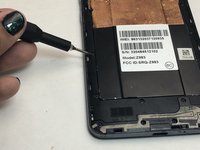
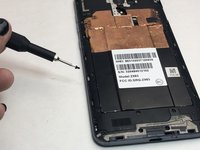
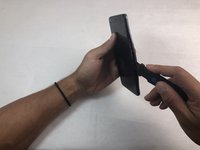
      • Проведите инструментом Jimmy вдоль подложки и слегка надавите на пластик вверх.

      • Вы услышите щелчки во время движения Jimmy вдоль подложки. Это происходит при расстегивании защелок. Всего на каждой стороне устройства должно быть семь защелок, а также по три сверху и снизу.

      Спросите у FixBot

      Добавить комментарий

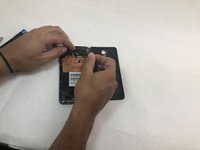
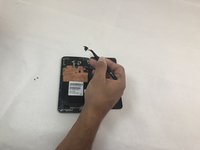
    3. Замена аккумулятора ZTE Blade X Max: шаг 3, изображение 1 из 1
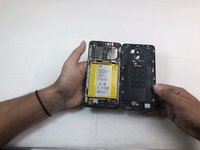
      • Аккуратно снимите заднюю панель телефона, когда защелки будут освобождены.

      • Если вы не открыли все защелки на задней панели, не пытайтесь ее поддеть.

      • Будьте осторожны при открытии задней части телефона. Сканер отпечатков пальцев подключен тонким шлейфом, который можно порвать при резком или сильном натяжении.

      Спросите у FixBot

      Добавить комментарий

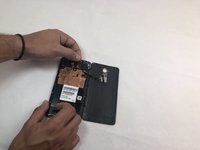
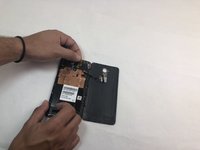
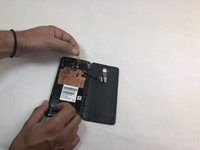
    4. Замена аккумулятора ZTE Blade X Max, Удаление наклейки сканера отпечатков пальцев: шаг 4, изображение 1 из 3 Замена аккумулятора ZTE Blade X Max, Удаление наклейки сканера отпечатков пальцев: шаг 4, изображение 2 из 3 Замена аккумулятора ZTE Blade X Max, Удаление наклейки сканера отпечатков пальцев: шаг 4, изображение 3 из 3
      • Удалите непрозрачную желтую наклейку, указывающую место подключения сканера отпечатков пальцев к задней части устройства.

      Спросите у FixBot

      Добавить комментарий

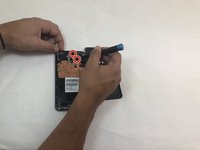
    5. Замена аккумулятора ZTE Blade X Max: шаг 5, изображение 1 из 3 Замена аккумулятора ZTE Blade X Max: шаг 5, изображение 2 из 3 Замена аккумулятора ZTE Blade X Max: шаг 5, изображение 3 из 3
      Инструмент, используемый на этом этапе:
      Tweezers
      $4.99
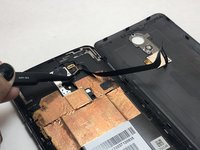
      • Открутите два винта Phillips №000 длиной 1 мм на небольшой панели, которая была под наклейкой.

      • Используйте пинцет, чтобы снять эту панель.

      Спросите у FixBot

      Добавить комментарий

    6. Замена аккумулятора ZTE Blade X Max: шаг 6, изображение 1 из 2 Замена аккумулятора ZTE Blade X Max: шаг 6, изображение 2 из 2
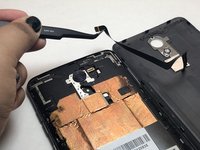
      • С помощью пинцета потяните за основание пленки, чтобы снять сканер отпечатков пальцев.

      Спросите у FixBot

      Добавить комментарий

    1. Замена аккумулятора ZTE Blade X Max, Извлечение карт SD и SIM: шаг 7, изображение 1 из 1
      • Извлеките SD-карту и SIM-карту, вытянув лоток для карт из слота на правой стороне устройства.

      Спросите у FixBot

      Добавить комментарий

    2. Замена аккумулятора ZTE Blade X Max: шаг 8, изображение 1 из 3 Замена аккумулятора ZTE Blade X Max: шаг 8, изображение 2 из 3 Замена аккумулятора ZTE Blade X Max: шаг 8, изображение 3 из 3
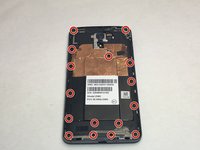
      • Открутите шестнадцать винтов Phillips #000 длиной 1 мм, которыми закреплена средняя рамка телефона.

      Спросите у FixBot

      Добавить комментарий

    3. Замена аккумулятора ZTE Blade X Max: шаг 9, изображение 1 из 3 Замена аккумулятора ZTE Blade X Max: шаг 9, изображение 2 из 3 Замена аккумулятора ZTE Blade X Max: шаг 9, изображение 3 из 3
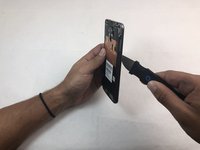
      • Используйте инструмент Jimmy, чтобы снять среднюю раму с устройства.

      Спросите у FixBot

      Добавить комментарий

    1. Замена аккумулятора ZTE Blade X Max, Нагрев аккумулятора: шаг 10, изображение 1 из 1
      • Используйте iOpener или термоковрик для нагрева телефона. Это поможет размягчить клей под аккумулятором.

      • Не прикладывайте iOpener непосредственно к аккумулятору. Положите iOpener на противоположную сторону телефона, чтобы косвенно расплавить клей аккумулятора.

      Спросите у FixBot

      Добавить комментарий

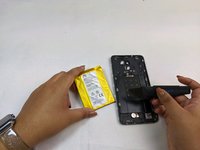
    2. Замена аккумулятора ZTE Blade X Max: шаг 11, изображение 1 из 3 Замена аккумулятора ZTE Blade X Max: шаг 11, изображение 2 из 3 Замена аккумулятора ZTE Blade X Max: шаг 11, изображение 3 из 3
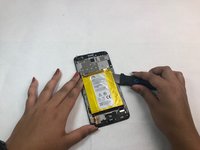
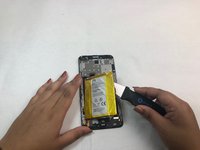
      • Используйте лопатку (spudger), чтобы поддеть аккумулятор и извлечь его из гнезда после тщательного нагрева.

      • Если клейкая лента все еще крепко держит, повторно нагрейте противоположную сторону телефона, пока не сможете легко извлечь аккумулятор.

      Спросите у FixBot

      Добавить комментарий

Заключение

Для сборки устройства выполните эти инструкции в обратном порядке.

Отменить: Я не выполнил это руководство.

2 человек успешно провели ремонт по этому руководству.

Celeste Holmes

Участник с: 09/17/19

639 Репутация

Автор 6 руководств

Команда

0 Комментарии к руководству

Добавить комментарий

Статистика просмотров:

За последние 24 часов: 1

За последние 7 дней: 7

За последние 30 дней: 27

За всё время: 1,608