Этот перевод был сделан машиной и пока не проверен человеком. Говорите на этом языке? Просмотрите его.
Этот документ имеет более свежие изменения. Перейти к последней непроверенной версии.
Введение
Используйте это руководство для замены переднего стекла и дигитайзера на iPad Air.
Будьте очень осторожны при изоляции аккумулятора с помощью блокиратора аккумулятора. Контакты аккумулятора легко повредить, что приведет к необратимой поломке. Если вы решили выполнять действия, не изолируя аккумулятор, избегайте использования металлических инструментов, кроме случаев крайней необходимости (например, при откручивании винтов), чтобы предотвратить короткое замыкание аккумулятора и повреждение чувствительных компонентов платы.
Выберете то, что вам нужно
-
-
-
Поместите iOpener в центр микроволновой печи.
 Спросите у FixBot
-
-
-
Нагревайте iOpener в течение тридцати секунд.
-
В ходе процедуры ремонта, по мере остывания iOpener, повторно нагревайте его в микроволновой печи интервалами по тридцать секунд.
-
-
-
Извлеките iOpener из микроволновой печи, держа его за один из двух плоских концов, чтобы не обжечься о горячую центральную часть.
-
-
-
Наполните кастрюлю или сотейник водой так, чтобы iOpener был полностью погружен в нее.
-
Доведите воду до кипения. Выключите нагрев.
-
Поместите iOpener в горячую воду на 2–3 минуты. Убедитесь, что iOpener полностью погружен в воду.
-
С помощью щипцов извлеките нагретый iOpener из горячей воды.
-
Тщательно вытрите iOpener насухо полотенцем.
-
Ваш iOpener готов к использованию! Если потребуется нагреть iOpener снова, доведите воду до кипения, выключите нагрев и поместите iOpener в воду на 2–3 минуты.
-
-
-
-
-
Если стекло вашего дисплея треснуло, заклейте его скотчем, чтобы предотвратить дальнейшее разрушение и избежать травм во время ремонта.
-
Наклейте полоски прозрачного упаковочного скотча на дисплей iPad с небольшим нахлестом, пока не закроете всю поверхность.
-
Старайтесь максимально следовать остальным инструкциям руководства. Однако, если стекло уже разбито, оно, скорее всего, продолжит трескаться в процессе работы, и вам может потребоваться металлический инструмент для вскрытия, чтобы удалять осколки.
-
-
-
Держа iOpener за язычок, поместите нагретый iOpener на боковую часть iPad слева от узла кнопки «Домой».
-
Подержите iOpener на месте не менее минуты, чтобы размягчить клей под стеклом.
-
-
-
При выполнении инструкций будьте особенно осторожны и старайтесь не поддевать стекло в следующих местах:
-
Фронтальная камера
-
Антенны
-
Шлейфы дисплея
-
-
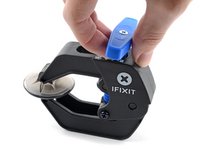
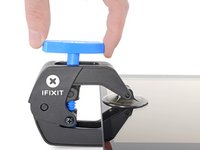
Инструмент, используемый на этом этапе:Clampy - Anti-Clamp$24.95
-
Потяните синюю ручку назад, чтобы разблокировать рычаги Anti-Clamp.
-
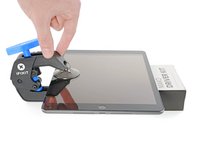
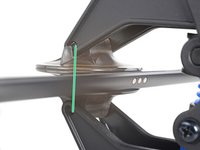
Поместите какой-либо предмет под iPad так, чтобы он лежал ровно между присосками.
-
Расположите присоски ближе к середине левого края: одну сверху, другую снизу.
-
Удерживая нижнюю часть Anti-Clamp, плотно прижмите верхнюю присоску, чтобы зафиксировать ее.
-
-
-
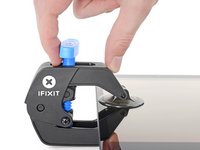
Потяните синюю ручку вперед, чтобы зафиксировать рычаги.
-
Поверните ручку по часовой стрелке на 360 градусов или до тех пор, пока присоски не начнут натягиваться.
-
Убедитесь, что присоски остаются выровненными друг относительно друга. Если они начинают смещаться, слегка ослабьте присоски и выровняйте рычаги заново.
-
-
-
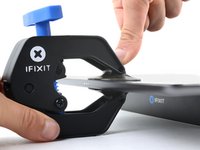
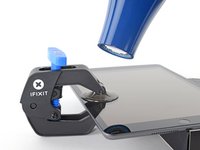
Подождите одну минуту, чтобы клей успел ослабнуть и образовался зазор для вскрытия.
-
Если экран недостаточно нагрелся, можно прогреть левую грань iPad с помощью фена.
-
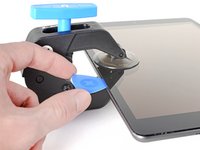
Когда приспособление Anti-Clamp создаст достаточно большой зазор, вставьте медиатор под экран.
-
Пропустите следующие два шага.
-
-
-
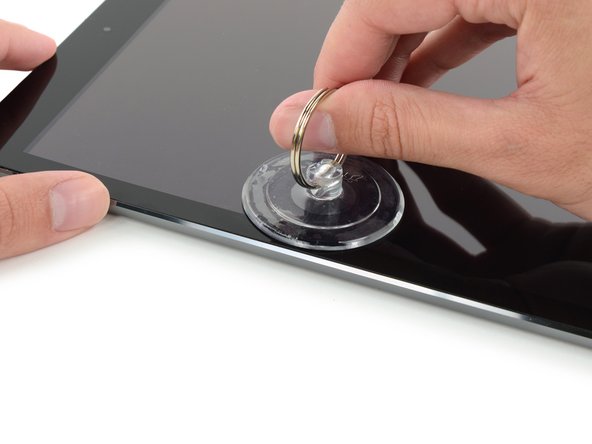
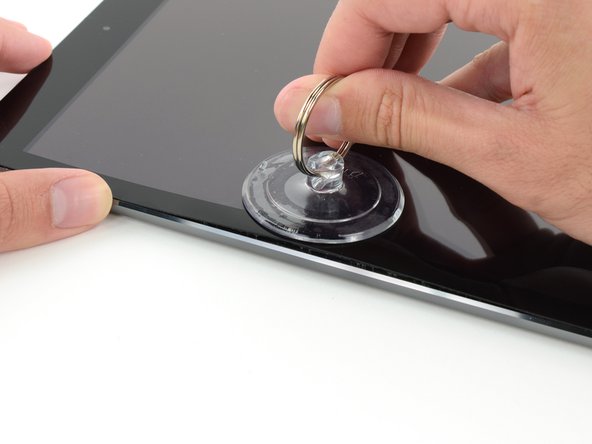
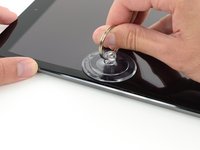
Осторожно прикрепите присоску к нагретой стороне примерно посередине.
-
Убедитесь, что присоска полностью прилегает к экрану для создания герметичности.
-
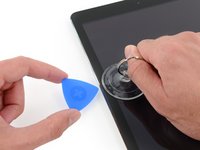
Удерживая iPad одной рукой, потяните присоску вверх, чтобы слегка отделить стекло передней панели от заднего корпуса.
-
-
-
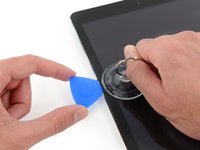
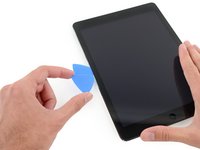
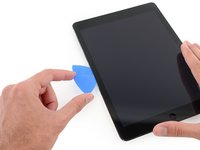
Вставьте медиатор в зазор, образовавшийся после использования присоски.
-
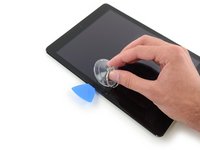
Потяните за пластиковый язычок присоски, чтобы сбросить вакуум, и снимите присоску с дисплея.
-
-
-
Снова нагрейте и установите iOpener.
-
-
-
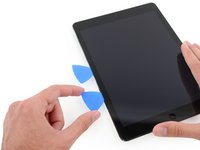
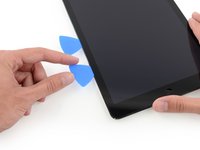
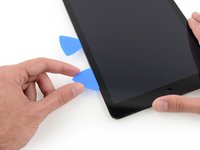
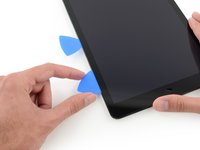
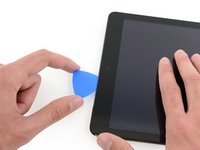
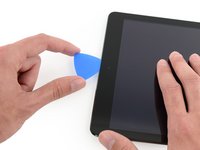
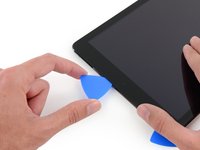
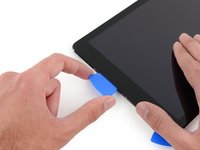
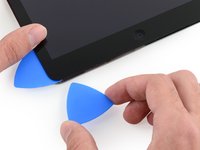
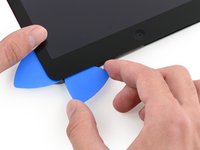
Вставьте второй медиатор рядом с первым и проведите им вдоль края iPad, по ходу движения отделяя клейкую основу.
-
-
-
Продолжайте перемещать медиатор вдоль боковой части дисплея, чтобы разъединить клей.
-
Если медиатор застрял в клее, «прокатите» его вдоль боковой грани iPad, продолжая отделять клей.
-
-
-
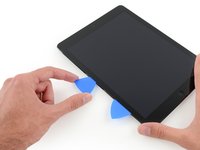
Возьмите первый вставленный медиатор и проведите им вверх к верхнему углу iPad.
-
Если вы видите кончик медиатора через переднее стекло, не паникуйте — просто немного вытяните его обратно. Скорее всего, всё будет в порядке, но старайтесь этого избегать, так как на переднюю панель ЖК-дисплея может попасть клей, который трудно очистить.
-
-
-
-
Разогрейте iOpener и положите его на верхний край iPad, над фронтальной камерой.
-
-
-
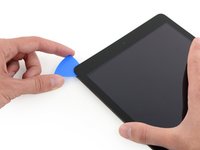
Проведите медиатором вдоль верхнего левого угла iPad, чтобы отделить клейкую основу.
-
-
-
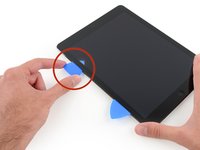
Проведите медиатором вдоль верхнего края iPad, остановившись прямо перед камерой.
-
-
-
Слегка вытяните медиатор и аккуратно проведите самым кончиком вдоль верхней части блока фронтальной камеры по верхнему краю.
-
-
-
Оставьте медиатор в iPad немного дальше фронтальной камеры.
-
Возьмите второй медиатор, вставьте его слева от камеры, а затем проведите им до угла iPad, чтобы завершить разрезание клеевого слоя на этой стороне.
-
-
-
Вставьте ранее использованный медиатор глубже в iPad и проведите им от камеры к углу.
-
-
-
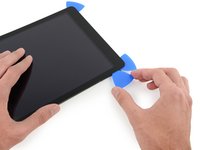
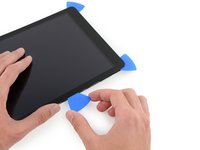
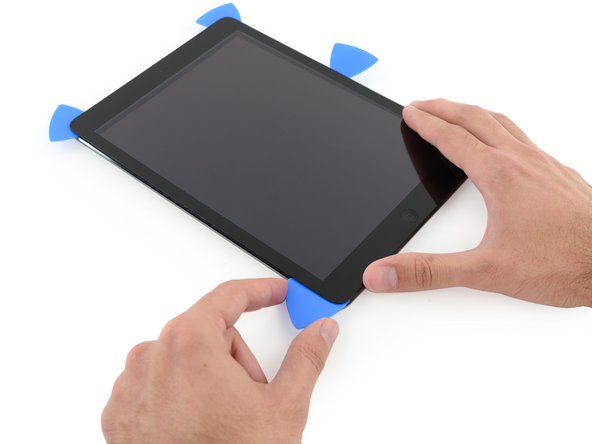
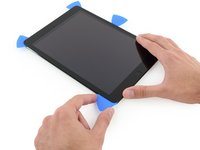
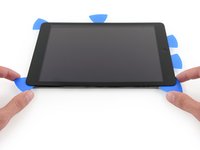
Оставьте три медиатора в углах iPad, чтобы предотвратить повторное приклеивание передней панели.
-
Снова нагрейте iOpener и положите его на оставшуюся сторону iPad — вдоль кнопок регулировки громкости и блокировки.
-
-
-
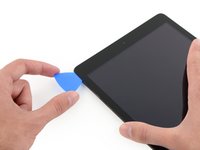
Проведите медиатором вдоль верхнего правого угла iPad, чтобы отсоединить клейкую ленту.
-
-
-
Вставьте новый медиатор и проведите им до середины правой грани iPad, попутно разъединяя клей.
-
-
-
Оставьте медиаторы на месте и положите разогретый iOpener на край iPad со стороны кнопки «Домой».
-
-
-
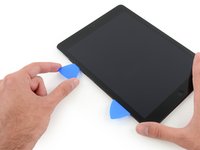
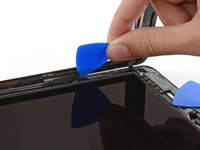
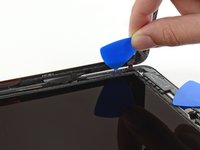
Сдвиньте нижний левый медиатор в нижний левый угол, чтобы разрезать клей в этом месте.
-
Оставьте медиатор в углу. Не поддевайте глубже и не извлекайте медиатор из iPad.
-
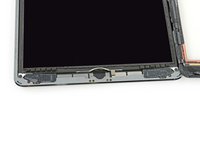
В следующих шагах будут даны указания о том, где нужно поддевать, чтобы не повредить эти компоненты. Нагревайте и поддевайте только в указанных местах.
-
-
-
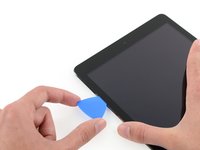
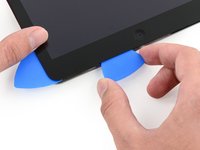
С помощью нового медиатора аккуратно проведите вдоль левой антенны, остановившись перед кнопкой «Домой».
-
Оставьте медиатор на месте перед тем, как переходить к следующему шагу.
-
-
-
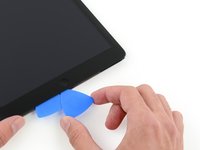
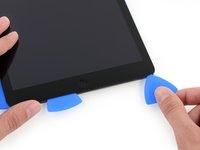
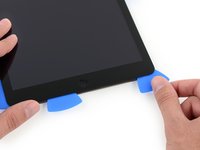
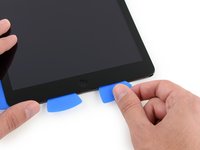
Возьмите новый медиатор и вставьте его справа от предыдущего.
-
Проведите им вдоль кнопки «Домой» и правой антенны, используя только самый кончик, чтобы отделить клейкую ленту.
-
-
-
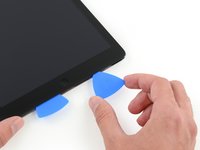
Когда клей размягчится, можно вставить медиатор рядом с правым углом. Проведите медиатором влево, остановившись прямо перед кнопкой «Домой».
-
-
-
Разогрейте и снова приложите iOpener к стороне iPad, где расположены кнопки регулировки громкости.
-
-
-
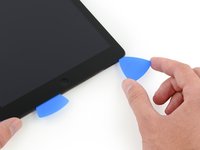
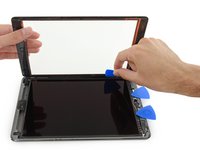
На стороне iPad, противоположной кнопкам регулировки громкости, у вас должен быть вставлен медиатор в каждый угол. Поверните медиаторы, чтобы слегка приподнять стекло и отделить остатки клея вдоль края шлейфа дисплея.
-
-
-
Медленно и осторожно поднимите, чтобы дополнительно отделить клей вдоль края шлейфа дисплея.
-
-
-
Придерживая стекло передней панели, используйте медиатор, чтобы срезать остатки клея.
-
-
-
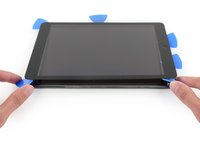
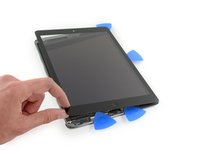
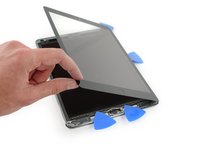
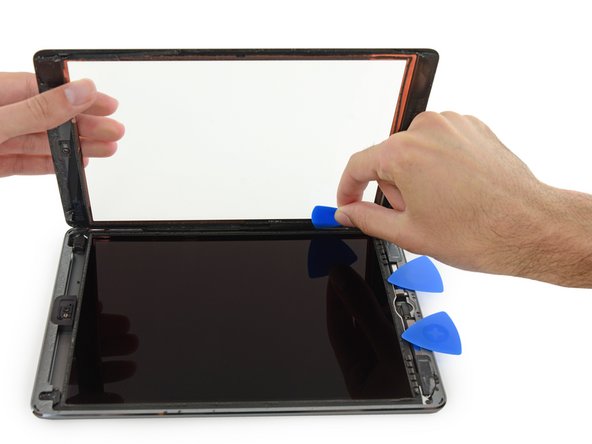
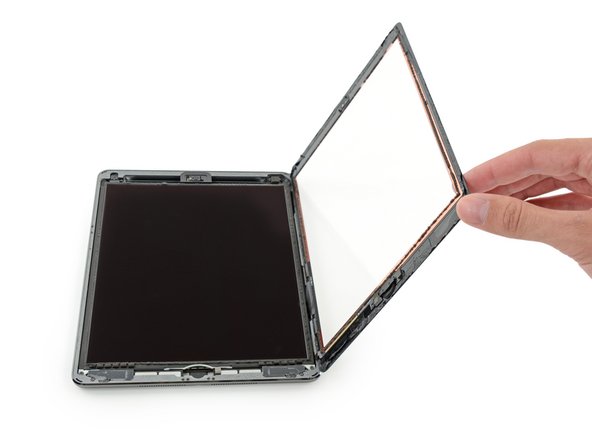
После того как весь клей будет отделен, откройте стеклянную панель, как страницу книги, и положите ее на рабочую поверхность.
-
-
-
-
-
Удалите всю клейкую ленту, закрывающую винты ЖК-дисплея.
-
-
-
Открутите следующие винты Phillips, фиксирующие ЖК-дисплей:
-
Три винта длиной 4,0 мм
-
Один винт длиной 4,8 мм
-
-
-
Используйте плоский конец пластиковой лопатки (spudger), чтобы приподнять ЖК-дисплей из углубления настолько, чтобы его можно было ухватить пальцами.
-
Откиньте ЖК-дисплей iPad, как страницу книги: поднимайте его со стороны камеры и переверните через сторону с кнопкой «Домой» на заднем корпусе.
-
Положите ЖК-дисплей экраном вниз, чтобы обеспечить доступ к шлейфам дисплея.
-
-
Инструмент, используемый на этом этапе:Battery Blocker$5.95
-
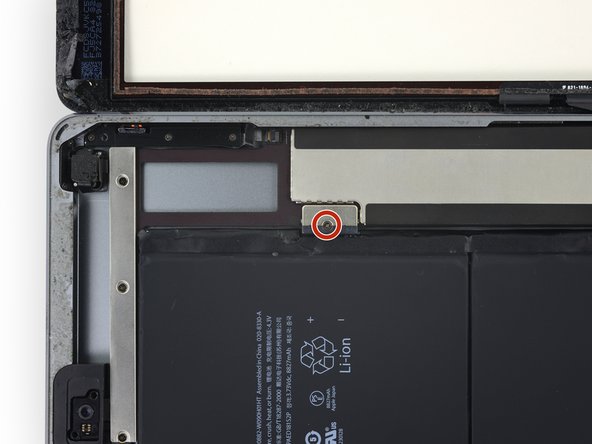
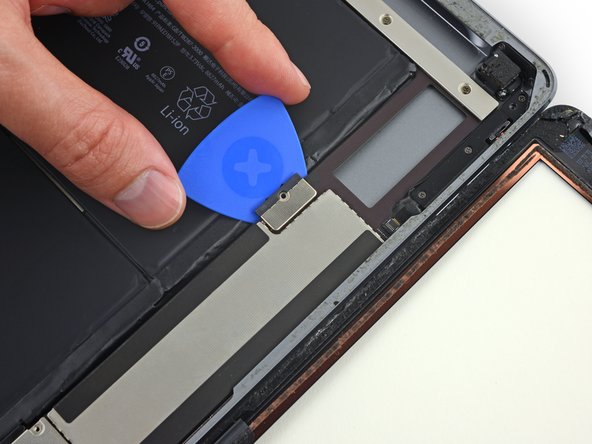
Открутите один винт Phillips длиной 2,3 мм, удерживающий разъем аккумулятора на логической плате.
-
Задвиньте блокиратор аккумулятора под область разъема аккумулятора на логической плате и оставьте его на месте на время выполнения работ.
-
-
-
Открутите три винта Phillips длиной 1,4 мм, которыми крепится кронштейн шлейфа дисплея.
-
-
-
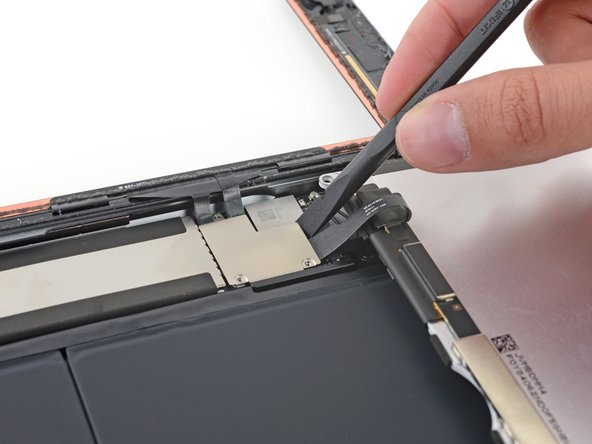
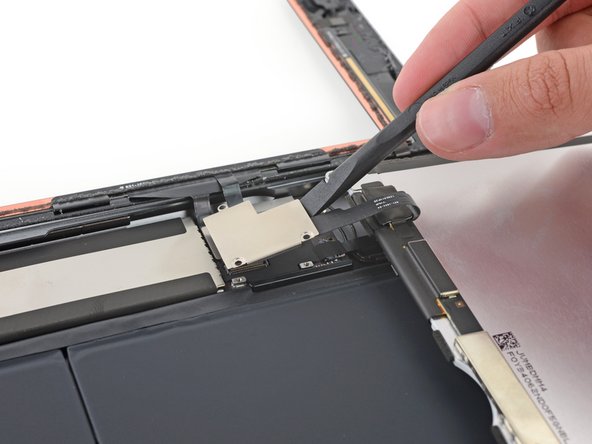
Используйте плоский конец лопатки (spudger), чтобы аккуратно поддеть кронштейн шлейфа дисплея и поднять его прямо вверх от логической платы.
-
-
-
-
-
Снимите всю клейкую ленту, закрывающую разъем шлейфа кнопки «Домой».
-
-
-
Используйте плоский конец лопатки (spudger), чтобы откинуть фиксатор на разъеме ZIF шлейфа кнопки «Домой» вверх.
-
Осторожно извлеките шлейф кнопки «Домой» из разъема ZIF, потянув его горизонтально.
-
-
-
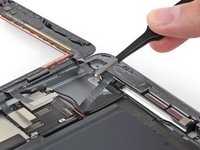
Используйте плоский конец пластиковой лопатки (spudger) или ноготь, чтобы аккуратно отсоединить два разъема шлейфа дигитайзера, потянув их прямо вверх из гнезд.
-
-
Инструмент, используемый на этом этапе:Polyimide Tape$9.95
-
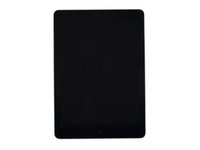
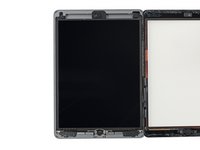
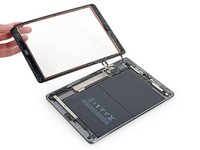
Снимите блок передней панели.
-
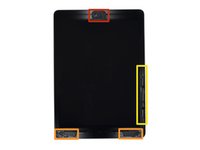
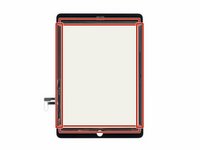
Если после установки нового дисплея возникают проблемы с «фантомными» нажатиями, их можно устранить, наклеив слой очень тонкой изолирующей ленты, например, каптоновой (полиимидной) ленты, на выделенные области на обратной стороне панели. Панели iFixit поставляются с уже нанесенной надлежащей изоляцией, поэтому добавление какой-либо ленты не требуется.
-
-































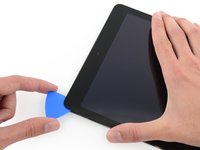
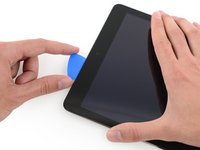
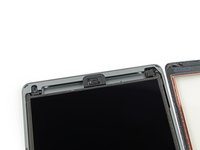


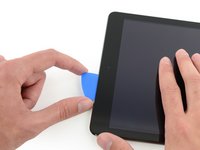







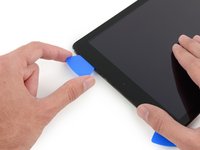


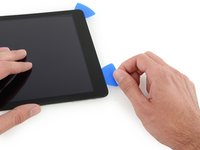
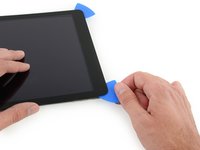


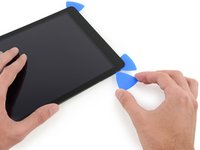















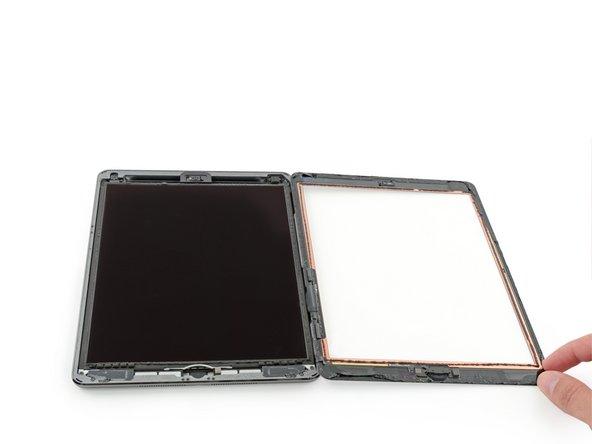
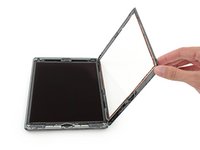
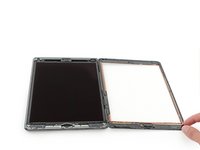







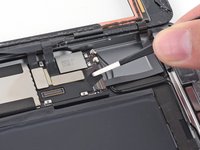


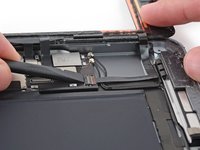
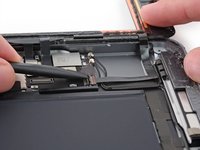
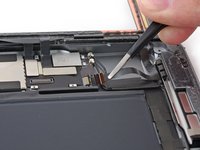


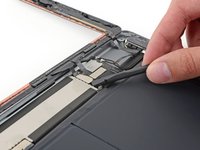
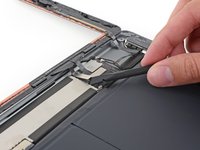
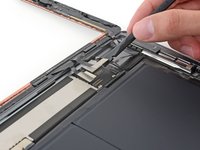


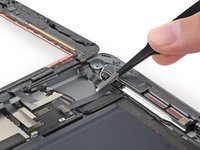


Для сборки устройства выполните эти действия в обратном порядке.
Отменить: Я не выполнил это руководство.
634 человек успешно провели ремонт по этому руководству.


89 Комментарии к руководству
Actually, I didnt remove the crashed front panel(the old one) as this guide. The edge of front panel didnt stick so much with the cover case, so I use force to tear off the crumbled edge. Be prepared for the "dust of glass", it will really hurt your body, if you plan to do as my way.
Additionally, there is another difficulty part of me. When I stick the new panel on. There is always some small dust between the screen and the front panel.
Great guide, a lot harder with a cracked screen due to no flat surfaces for suction cup but eventually got it off, thanks
How to put it back? LCD + digitizer do not want to "cooperate" in ribbons area
Use the spudger to gently push or pull them into the slot. That's what I did. It's charging now so I don't know if it works yet or not
Assembled back with a new digitizer. Powered on.
1. Screen keeps to be black, no image. Put on a charger, iPad makes "boing" sound very quite every 10 seconds or so. Plugged it into a Macbook Air, iPad show up in iTunes and iFoto, all data can be accessed.
2. Suddenly, after few minutes connected to the Macbook Air, iPad boot screen appears on iPad and device boots-up.
3. Now, input is very sporadic and unreliable. Device keeps selecting items on its own and starting apps on its own, doesn't react reliably to user input. Seems as if the digitizer or its connection is damaged. Hard to tell, everything went ok, only problem was the removal of the old adhesive to have a plain surface for the new one.
As is, this is a failure, device does not work as expected. Data is safe though.
