Перейти к основному содержанию
Присоединяйся к сообществу ремонтников - Создай аккаунт

Этот перевод был сделан машиной и пока не проверен человеком. Говорите на этом языке? Просмотрите его.

Замена аккумулятора iPhone 6

Выберете то, что вам нужно

Видеообзор

    1. Замена аккумулятора iPhone 6, Pentalobe-винты: шаг 1, изображение 1 из 1
      • Перед разборкой iPhone разрядите аккумулятор ниже 25%. Заряженный литий-ионный аккумулятор может загореться и/или взорваться при случайном проколе.

      • Перед началом разборки выключите iPhone.

      • Выкрутите два винта P2 Pentalobe длиной 3,6 мм рядом с разъемом Lightning.

      Спросите у FixBot

      Добавить комментарий

    1. Замена аккумулятора iPhone 6, Инструкция для Anti-Clamp: шаг 2, изображение 1 из 3 Замена аккумулятора iPhone 6, Инструкция для Anti-Clamp: шаг 2, изображение 2 из 3 Замена аккумулятора iPhone 6, Инструкция для Anti-Clamp: шаг 2, изображение 3 из 3
      Инструмент, используемый на этом этапе:
      Clampy - Anti-Clamp
      $24.95
      • Следующие два шага демонстрируют работу Anti-Clamp — инструмента, разработанного нами для упрощения процесса вскрытия устройства. Если вы не используете Anti-Clamp, пропустите три шага, чтобы воспользоваться альтернативным методом.

      • Подробную инструкцию по использованию Anti-Clamp можно найти в этом руководстве.

      • Потяните синюю ручку назад, чтобы разблокировать рычаги Anti-Clamp.

      • Наденьте рычаги на левый или правый край вашего iPhone.

      • Расположите присоски у нижнего края iPhone прямо над кнопкой «Домой» — одну спереди, другую сзади.

      • Сожмите присоски вместе, чтобы зафиксировать их на нужной области.

      • Если поверхность iPhone слишком скользкая для надежного удержания Anti-Clamp, можно использовать ленту, чтобы сделать поверхность более шероховатой.

      Спросите у FixBot

      Добавить комментарий

    2. Замена аккумулятора iPhone 6: шаг 3, изображение 1 из 3 Замена аккумулятора iPhone 6: шаг 3, изображение 2 из 3 Замена аккумулятора iPhone 6: шаг 3, изображение 3 из 3
      • Потяните синюю ручку вперед, чтобы зафиксировать рычаги.

      • Поверните ручку по часовой стрелке на 360 градусов или до тех пор, пока присоски не начнут натягиваться.

      • Убедитесь, что присоски расположены друг напротив друга. Если они начинают смещаться, слегка ослабьте присоски и выровняйте рычаги.

      • Вставьте медиатор под экран, когда Anti-Clamp создаст достаточно большой зазор.

      • Если Anti-Clamp не создает достаточного зазора, поверните ручку еще на четверть оборота.

      • Не поворачивайте ручку более чем на четверть оборота за раз и подождите несколько секунд между поворотами. Позвольте Anti-Clamp и времени сделать работу за вас.

      • Пропустите следующие три шага.

      Спросите у FixBot

      Добавить комментарий

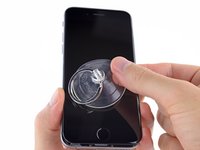
    1. Замена аккумулятора iPhone 6, Процедура ручного открытия: шаг 4, изображение 1 из 1
      Инструмент, используемый на этом этапе:
      Clampy - Anti-Clamp
      $24.95
      • Если у вас нет Anti-Clamp, используйте одну присоску, чтобы приподнять переднюю панель:

      • Прижмите присоску к экрану чуть выше кнопки «Домой».

      • Убедитесь, что присоска плотно прижата к экрану для обеспечения герметичности.

      • Если дисплей сильно разбит, покрытие его слоем прозрачного упаковочного скотча поможет присоске закрепиться. В качестве альтернативы вместо присоски можно использовать очень прочный скотч. Если ничего не помогает, можно приклеить присоску к разбитому экрану с помощью суперклея.

      Спросите у FixBot

      Добавить комментарий

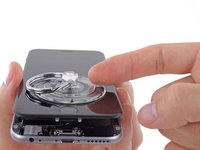
    2. Замена аккумулятора iPhone 6, Снятие передней панели: шаг 5, изображение 1 из 1
      • Удерживая iPhone одной рукой, потяните за присоску вверх, чтобы слегка отделить блок передней панели от заднего корпуса.

      • Не торопитесь и прикладывайте твердое, постоянное усилие. Дисплейный модуль здесь сидит гораздо плотнее, чем в большинстве других устройств.

      • С помощью пластикового инструмента для открывания начните осторожно поддевать задний корпус, отводя его от дисплейного модуля, продолжая при этом тянуть вверх за присоску.

      • Передняя панель крепится к заднему корпусу несколькими защелками, поэтому вам, возможно, придется использовать комбинацию присоски и пластикового инструмента для открывания, чтобы освободить дисплейный модуль.

      Спросите у FixBot

      Добавить комментарий

    3. Замена аккумулятора iPhone 6: шаг 6, изображение 1 из 2 Замена аккумулятора iPhone 6: шаг 6, изображение 2 из 2
      • Потяните за пластиковый язычок, чтобы ослабить вакуумную присоску.

      • Снимите присоску с дисплейного модуля.

      Спросите у FixBot

      Добавить комментарий

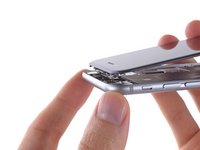
    4. Замена аккумулятора iPhone 6, Вскрытие телефона: шаг 7, изображение 1 из 3 Замена аккумулятора iPhone 6, Вскрытие телефона: шаг 7, изображение 2 из 3 Замена аккумулятора iPhone 6, Вскрытие телефона: шаг 7, изображение 3 из 3
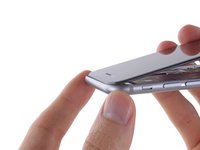
      • Откройте iPhone, отведя сторону передней панели, где расположена кнопка «Домой», от корпуса устройства, используя верхнюю часть телефона в качестве петли.

      • Несколько защелок вдоль верхнего края передней панели образуют подобие петли.

      • При обратной сборке совместите защелки чуть ниже верхнего края корпуса. Затем сдвиньте переднюю панель вверх, пока её верхний край не окажется вровень с краем корпуса.

      Спросите у FixBot

      Добавить комментарий

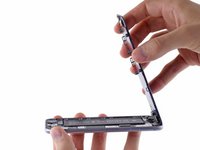
    5. Замена аккумулятора iPhone 6: шаг 8, изображение 1 из 3 Замена аккумулятора iPhone 6: шаг 8, изображение 2 из 3 Замена аккумулятора iPhone 6: шаг 8, изображение 3 из 3
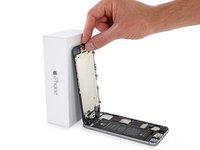
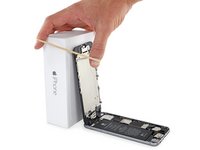
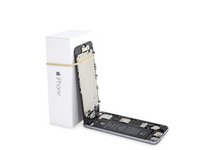
      • Откройте дисплей примерно на 90º и прислоните его к чему-нибудь, чтобы зафиксировать в вертикальном положении во время работы с телефоном.

      • В крайнем случае для этого хорошо подойдет закрытая жестяная банка с напитком.

      • Используйте резинку, чтобы надежно закрепить дисплей. Это поможет избежать чрезмерного натяжения шлейфов дисплея.

      Спросите у FixBot

      Добавить комментарий

    6. Замена аккумулятора iPhone 6, Снятие винтов кронштейна разъема аккумулятора: шаг 9, изображение 1 из 1
      Инструмент, используемый на этом этапе:
      Magnetic Project Mat
      $19.95
      • Выкрутите следующие винты Phillips из кронштейна разъема аккумулятора:

      • Один винт 2,2 мм

      • Один винт 3,2 мм

      • Во время ремонта раскладывайте каждый винт и следите за тем, чтобы установить их точно на свои места, чтобы не повредить телефон.

      Спросите у FixBot

      Добавить комментарий

    7. Замена аккумулятора iPhone 6, Снятие металлического кронштейна разъема аккумулятора: шаг 10, изображение 1 из 1
      • Снимите металлический кронштейн разъема аккумулятора с iPhone.

      Спросите у FixBot

      Добавить комментарий

    8. Замена аккумулятора iPhone 6, Отсоединение разъема аккумулятора: шаг 11, изображение 1 из 1
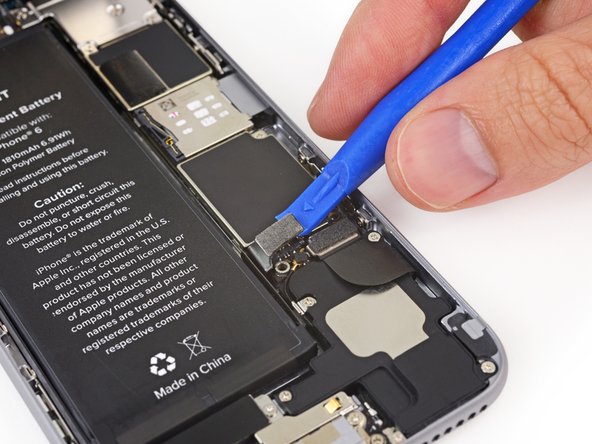
      • Используйте пластиковую лопатку, чтобы аккуратно поддеть и вынуть разъем аккумулятора из гнезда на логической плате.

      • Будьте осторожны: поддевайте только разъем аккумулятора, а не само гнездо на логической плате. Если вы начнете поддевать гнездо на логической плате, вы можете полностью сломать разъем.

      Спросите у FixBot

      Добавить комментарий

    9. Замена аккумулятора iPhone 6, Снятие винтов кронштейна шлейфов передней панели: шаг 12, изображение 1 из 1
      • Открутите следующие пять винтов Phillips, которыми закреплен кронштейн шлейфов передней панели:

      • Три винта длиной 1,2 мм

      • Один винт длиной 1,7 мм

      • Один винт длиной 3,1 мм

      • Неправильная установка этих винтов при обратной сборке приведет к необратимому повреждению логической платы вашего iPhone.

      Спросите у FixBot

      Добавить комментарий

    10. Замена аккумулятора iPhone 6: шаг 13, изображение 1 из 1
      • Снимите кронштейн шлейфа сборки передней панели с логической платы.

      Спросите у FixBot

      Добавить комментарий

    11. Замена аккумулятора iPhone 6: шаг 14, изображение 1 из 2 Замена аккумулятора iPhone 6: шаг 14, изображение 2 из 2
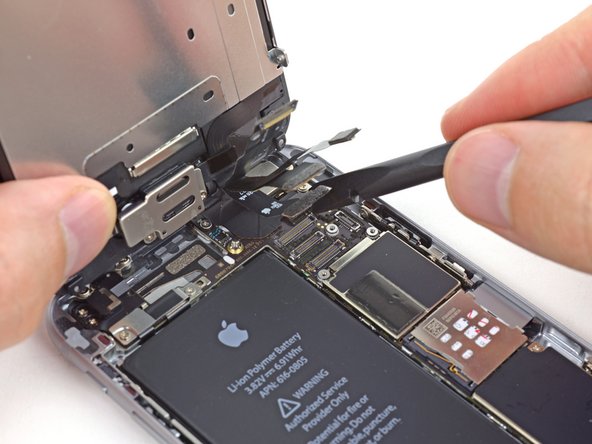
      • В следующих четырех шагах будьте осторожны: поддевайте только разъемы шлейфов, а не их гнезда на материнской плате.

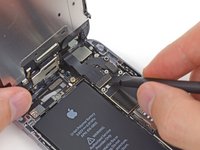
      • Используйте пластиковую лопатку (spudger) или ноготь, чтобы отсоединить разъем шлейфа фронтальной камеры и датчиков.

      Спросите у FixBot

      Добавить комментарий

    12. Замена аккумулятора iPhone 6: шаг 15, изображение 1 из 2 Замена аккумулятора iPhone 6: шаг 15, изображение 2 из 2
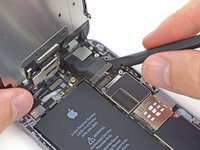
      • С помощью пластиковой лопатки или ногтя отсоедините разъем шлейфа кнопки «Домой».

      Спросите у FixBot

      Добавить комментарий

    13. Замена аккумулятора iPhone 6: шаг 16, изображение 1 из 2 Замена аккумулятора iPhone 6: шаг 16, изображение 2 из 2
      • Перед отсоединением или повторным подключением шлейфа в этом шаге убедитесь, что аккумулятор отключен.

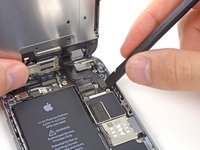
      • Используйте лопатку (spudger) или ноготь, чтобы отсоединить разъем шлейфа данных дисплея.

      • При сборке телефона шлейф данных дисплея может соскочить с разъема. Это может привести к появлению белых линий или пустому экрану при включении телефона. Если это произошло, просто снова подсоедините шлейф и перезагрузите телефон. Лучший способ перезагрузить телефон — отключить и снова подключить разъем аккумулятора.

      Спросите у FixBot

      Добавить комментарий

    14. Замена аккумулятора iPhone 6: шаг 17, изображение 1 из 2 Замена аккумулятора iPhone 6: шаг 17, изображение 2 из 2
      • Используйте плоский конец пластиковой лопатки (spudger), чтобы отсоединить разъем шлейфа дигитайзера.

      • При повторном подключении шлейфа дигитайзера не нажимайте на центр разъема. Надавите на один край разъема, затем нажмите на противоположный край. Нажатие на центр разъема может привести к его деформации и повреждению дигитайзера.

      Спросите у FixBot

      Добавить комментарий

    15. Замена аккумулятора iPhone 6, Отделение передней панели от заднего корпуса: шаг 18, изображение 1 из 1
      • Отделите переднюю панель от заднего корпуса.

      Спросите у FixBot

      Добавить комментарий

    1. Замена аккумулятора iPhone 6, Аккумулятор: шаг 19, изображение 1 из 2 Замена аккумулятора iPhone 6, Аккумулятор: шаг 19, изображение 2 из 2
      Инструмент, используемый на этом этапе:
      Tweezers
      $4.99
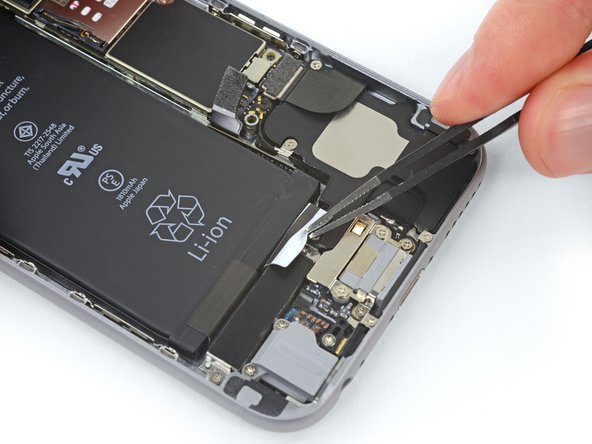
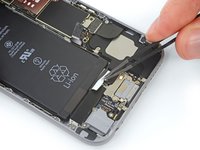
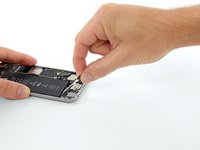
      • Отклейте первую клейкую ленту от правого нижнего угла аккумулятора.

      • Используйте пальцы или тупой пинцет и будьте предельно осторожны при работе рядом с аккумулятором: прокол литий-ионного аккумулятора может привести к высвобождению опасных химических веществ и возгоранию.

      • При желании, прежде чем продолжить, вы можете открутить два винта Phillips, удерживающие вибромотор, и извлечь вибромотор, чтобы освободить место для успешного извлечения клейких полосок аккумулятора.

      Спросите у FixBot

      Добавить комментарий

    2. Замена аккумулятора iPhone 6: шаг 20, изображение 1 из 3 Замена аккумулятора iPhone 6: шаг 20, изображение 2 из 3 Замена аккумулятора iPhone 6: шаг 20, изображение 3 из 3
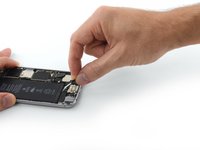
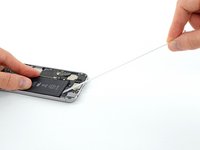
      • Старайтесь, чтобы полоски оставались ровными и не сминались во время этой процедуры; смятые полоски будут слипаться и рваться, вместо того чтобы аккуратно вытягиваться.

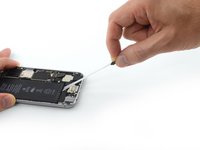
      • Аккуратно потяните клейкую ленту аккумулятора, по направлению к низу iPhone.

      • Чтобы не порвать клейкую полоску, будьте осторожны и не цепляйте её за вибромотор или другие компоненты рядом с аккумулятором.

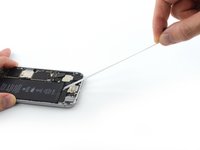
      • Тяните равномерно, поддерживая постоянное натяжение полоски, пока она не выскользнет из пространства между аккумулятором и корпусом. Для достижения наилучшего результата тяните полоску под углом 60º или меньше.

      • Полоска растянется до длины, многократно превышающей её первоначальный размер. Продолжайте тянуть и, при необходимости, перехватывайте полоску ближе к аккумулятору.

      • Если полоска порвётся, аккуратно попробуйте извлечь её пинцетом (не повреждая аккумулятор) и продолжите тянуть. Если полоска порвалась под аккумулятором и её невозможно достать, переходите к следующим шагам.

      Спросите у FixBot

      Добавить комментарий

    3. Замена аккумулятора iPhone 6: шаг 21, изображение 1 из 3 Замена аккумулятора iPhone 6: шаг 21, изображение 2 из 3 Замена аккумулятора iPhone 6: шаг 21, изображение 3 из 3
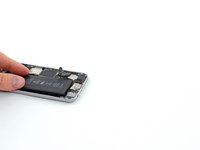
      • Повторите это для второй полоски.

      • Придерживайте аккумулятор во время извлечения второй полоски, иначе она может резко дернуть его при отделении от корпуса.

      • Если клейкая лента порвалась под аккумулятором и её невозможно извлечь, нанесите несколько капель изопропилового спирта высокой концентрации (более 90%) под край аккумулятора в месте нахождения порванной клейкой полоски (полосок).

      • Подождите около минуты, пока спиртовой раствор ослабит действие клея. Используйте плоский конец пластиковой лопатки (spudger), чтобы аккуратно приподнять аккумулятор.

      • Не пытайтесь извлечь аккумулятор силой, поддевая его. При необходимости нанесите ещё несколько капель спирта, чтобы дополнительно ослабить клей. Никогда не деформируйте и не протыкайте аккумулятор инструментом для открывания.

      • Не упирайтесь в логическую плату, иначе вы можете повредить телефон.

      • Не вставляйте пластиковую лопатку (spudger) в область между кнопкой уменьшения громкости (-) и верхним краем аккумулятора, иначе вы можете повредить шлейф регулировки громкости, расположенный под ним.

      • Если одна из клейких полосок порвалась под аккумулятором и её невозможно извлечь, для ознакомления с другими методами переходите к следующему шагу ниже.

      Спросите у FixBot

      Добавить комментарий

    4. Замена аккумулятора iPhone 6, Отделите аккумулятор от корпуса: шаг 22, изображение 1 из 2 Замена аккумулятора iPhone 6, Отделите аккумулятор от корпуса: шаг 22, изображение 2 из 2
      • Если аккумулятор приклеен к задней панели корпуса, подготовьте iOpener или используйте фен, чтобы нагреть заднюю панель непосредственно за аккумулятором. Она должна стать чуть горячее, чем комфортно трогать рукой.

      • Затем аккуратно подденьте аккумулятор пластиковым инструментом для открывания.

      • Перегрев iPhone может привести к возгоранию аккумулятора.

      • Альтернативный способ: если аккумулятор всё ещё приклеен к задней панели, переверните iPhone и проденьте кусок зубной нити или прочной веревки за аккумулятором. Затем медленно тяните нить вперед-назад, совершая пилящие движения, чтобы отделить клей.

      • Более прочная альтернатива зубной нити — размотанная гитарная струна, например струна «ми» толщиной 0,009 дюйма из комплекта для 12-струнной гитары.

      Спросите у FixBot

      Добавить комментарий

    5. Замена аккумулятора iPhone 6, Извлечение аккумулятора: шаг 23, изображение 1 из 1
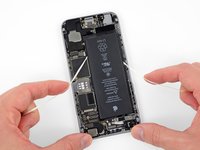
      • Извлеките аккумулятор из iPhone.

      • Если ваш сменный аккумулятор поставляется в пластиковом защитном чехле, снимите его перед установкой, потянув в сторону от шлейфа.

      • Если в телефоне остался раствор спирта, аккуратно вытрите его или дайте ему высохнуть на воздухе перед установкой нового аккумулятора.

      • Перед тем как приклеить сменный аккумулятор, временно подсоедините его разъем к разъему на логической плате. Это обеспечит правильное расположение аккумулятора в нише.

      • Приклейте аккумулятор, отсоедините его и продолжите сборку устройства.

      • Если на вашем новом аккумуляторе нет предварительно нанесенного клейкого слоя, обратитесь к этому руководству для замены клейких полосок.

      • Выполните жесткую перезагрузку после сборки. Это может предотвратить ряд проблем и упростить диагностику.

      Спросите у FixBot

      Добавить комментарий

Заключение

Сравните новую сменную деталь с оригинальной — возможно, перед установкой вам потребуется переставить оставшиеся компоненты или снять защитные пленки с новой детали.

Для сборки устройства выполните приведенные выше шаги в обратном порядке.

Сдайте электронные отходы в сертифицированный пункт переработки R2 или e-Stewards.

Ремонт пошел не по плану? Обратитесь за помощью в поиске решения на наш форум Answers.

Отменить: Я не выполнил это руководство.

3322 человек успешно провели ремонт по этому руководству.

Особая благодарность этим переводчикам:

en ru

100%

Sam Goldheart помогает нам починить мир! Хотите внести свой вклад?
Начните переводить ›

412 Комментарии к руководству

Ok so battery extraction went a little bad and ended up cutting into old battery. When I pulled it out it was smoking a little. Got new battery put in and everything back screwed. It's charging up now (I'm assuming the battery is shipped dead) so heres hoping I didn't kill my phone.

roiegat - Ответить Поделиться

Is it absolutely necessary to do step 11-15

Or is it possible to lean the front panel up while still connected and only removing the battery screws and the battery

eldan - Ответить Поделиться

I strongly recommend following ALL of the steps as shown. The cables are extremely fragile and can tear easily. It will only add about 5 minutes or so to the project, but could save hours and dollars. Also, take your time removing the battery adhesive strips. If they break off underneath the battery, they are a bear to get out.

Coach Bob - Ответить Поделиться

I definitely skipped ahead and left these attached. I just held the screen up and only laid it down to apply the adhesive to the new battery.

leon - Ответить Поделиться

I stuck the screen on to an iPhone box (just like in the photo) and did not have to remove the display cables.

BUT, you need to be very careful -- especially if the white strips break on you. If you need to use the plastic card and/or heat to remove the battery, I recommend disconnecting the display.

Carlos - Ответить Поделиться

Добавить комментарий

Статистика просмотров:

За последние 24 часов: 49

За последние 7 дней: 397

За последние 30 дней: 1,749

За всё время: 2,656,122