Перейти к основному содержанию
Присоединяйся к сообществу ремонтников - Создай аккаунт

Этот перевод был сделан машиной и пока не проверен человеком. Говорите на этом языке? Просмотрите его.

Этот документ имеет более свежие изменения. Перейти к последней непроверенной версии.

Замена аккумулятора iPhone 15

Выберете то, что вам нужно

    1. Замена аккумулятора iPhone 15, Подготовка телефона к разборке: шаг 1, изображение 1 из 2 Замена аккумулятора iPhone 15, Подготовка телефона к разборке: шаг 1, изображение 2 из 2
      • Разрядите аккумулятор вашего телефона ниже 25%, так как заряженный литий-ионный аккумулятор может быть опасен.

      • Отсоедините от телефона все кабели.

      • Зажмите кнопку питания и любую из кнопок громкости, затем сдвиньте ползунок, чтобы выключить телефон.

      Спросите у FixBot

      Добавить комментарий

    2. Замена аккумулятора iPhone 15, Заклейте трещины скотчем: шаг 2, изображение 1 из 2 Замена аккумулятора iPhone 15, Заклейте трещины скотчем: шаг 2, изображение 2 из 2
      • Если на экране или задней стеклянной панели есть сильные трещины, наклейте поверх них полоски упаковочного скотча с перекрытием, чтобы обезопасить себя и упростить разборку.

      • Убедитесь, что у нижнего края остался гладкий участок, достаточный для фиксации присоски.

      Спросите у FixBot

      Добавить комментарий

    1. Замена аккумулятора iPhone 15, Отметьте свои медиаторы: шаг 3, изображение 1 из 3 Замена аккумулятора iPhone 15, Отметьте свои медиаторы: шаг 3, изображение 2 из 3 Замена аккумулятора iPhone 15, Отметьте свои медиаторы: шаг 3, изображение 3 из 3
      • Если вставить медиатор слишком глубоко, он может повредить устройство. Выполните этот шаг, чтобы отметить медиатор и предотвратить повреждения.

      • Отмерьте 3 мм от кончика и отметьте медиатор перманентным маркером.

      • Вы также можете отметить другие углы медиатора с другими размерами.

      • В качестве альтернативы приклейте монету к медиатору на расстоянии 3 мм от кончика.

      Спросите у FixBot

      Добавить комментарий

    1. Замена аккумулятора iPhone 15, Открутите винты pentalobe: шаг 4, изображение 1 из 2 Замена аккумулятора iPhone 15, Открутите винты pentalobe: шаг 4, изображение 2 из 2
      • Используйте отвертку P2 pentalobe, чтобы открутить два винта длиной 7,7 мм по обе стороны от разъема зарядки.

      Спросите у FixBot

      Добавить комментарий

    1. Замена аккумулятора iPhone 15, Нагрев нижнего края: шаг 5, изображение 1 из 1
      • Используйте фен или термофен, чтобы нагреть нижний край задней панели до состояния, при котором она станет горячей на ощупь.

      • Будьте осторожны и не перегревайте телефон сильнее — аккумулятор чувствителен к тепловому повреждению.

      Спросите у FixBot

      Добавить комментарий

    2. Замена аккумулятора iPhone 15, Установка медиатора: шаг 6, изображение 1 из 3 Замена аккумулятора iPhone 15, Установка медиатора: шаг 6, изображение 2 из 3 Замена аккумулятора iPhone 15, Установка медиатора: шаг 6, изображение 3 из 3
      • Прикрепите присоску к нижнему краю задней панели.

      • Потяните за присоску с сильным равномерным усилием, чтобы создать зазор между задней панелью и рамкой.

      • Вставьте кончик медиатора в этот зазор.

      Спросите у FixBot

      Добавить комментарий

    3. Замена аккумулятора iPhone 15, Информация о задней панели: шаг 7, изображение 1 из 1
      • Во время разрезания клея, удерживающего заднюю панель, на следующих этапах будьте осторожны в указанных областях:

      • Рядом с кнопкой уменьшения громкости находится хрупкий шлейф, соединяющий заднюю панель с телефоном. Не вставляйте в этом месте медиатор, чтобы случайно не перерезать шлейф.

      • По периметру телефона расположено несколько пружинных контактов. Будьте предельно внимательны и не вставляйте медиатор глубже, чем указано на каждом шаге, чтобы не погнуть эти контакты.

      Спросите у FixBot

      Добавить комментарий

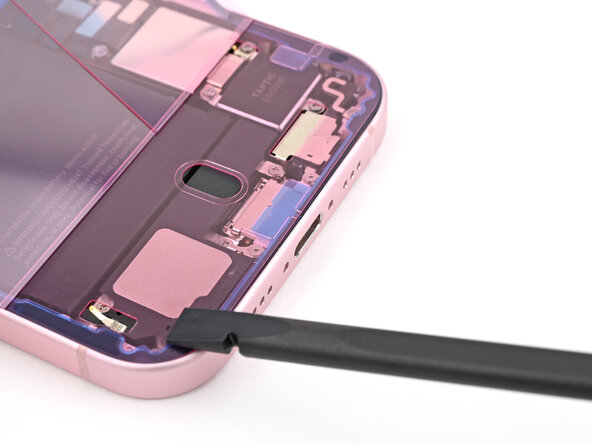
    4. Замена аккумулятора iPhone 15, Отделите клейкую полоску по нижнему краю: шаг 8, изображение 1 из 3 Замена аккумулятора iPhone 15, Отделите клейкую полоску по нижнему краю: шаг 8, изображение 2 из 3 Замена аккумулятора iPhone 15, Отделите клейкую полоску по нижнему краю: шаг 8, изображение 3 из 3
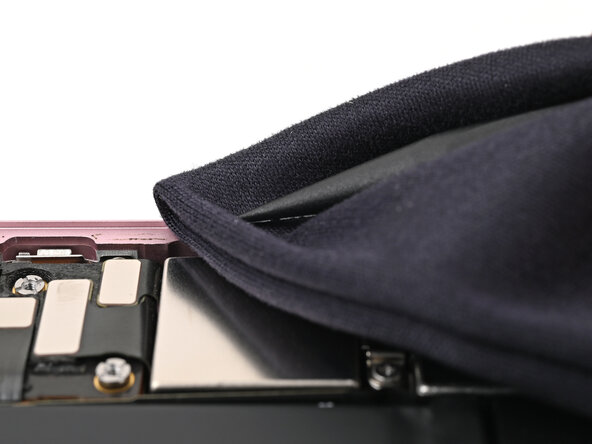
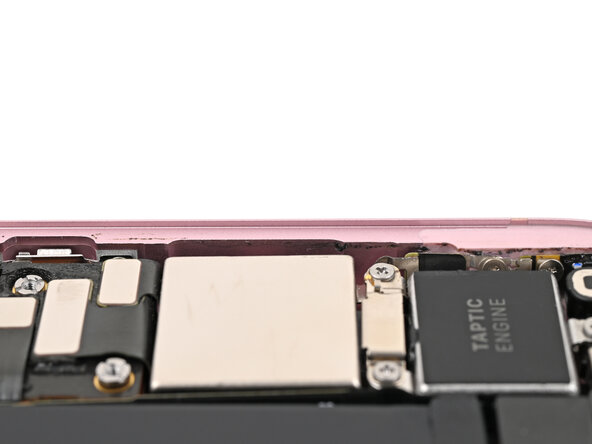
      • Не вставляйте медиатор глубже чем на 5 мм вдоль нижнего края.

      • Проведите медиатором вперед-назад вдоль нижнего края, чтобы отделить клейкую полоску.

      • Оставьте медиатор вставленным в нижнем правом углу, чтобы предотвратить повторное приклеивание.

      Спросите у FixBot

      Добавить комментарий

    5. Замена аккумулятора iPhone 15, Нагрейте правую грань: шаг 9, изображение 1 из 1
      • Нагрейте правую грань задней панели до состояния, когда она станет горячей на ощупь.

      Спросите у FixBot

      Добавить комментарий

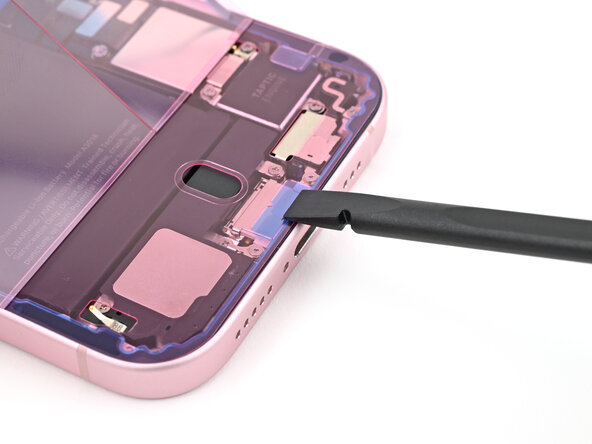
    6. Замена аккумулятора iPhone 15, Отделите клейкую ленту в нижнем правом углу: шаг 10, изображение 1 из 3 Замена аккумулятора iPhone 15, Отделите клейкую ленту в нижнем правом углу: шаг 10, изображение 2 из 3 Замена аккумулятора iPhone 15, Отделите клейкую ленту в нижнем правом углу: шаг 10, изображение 3 из 3
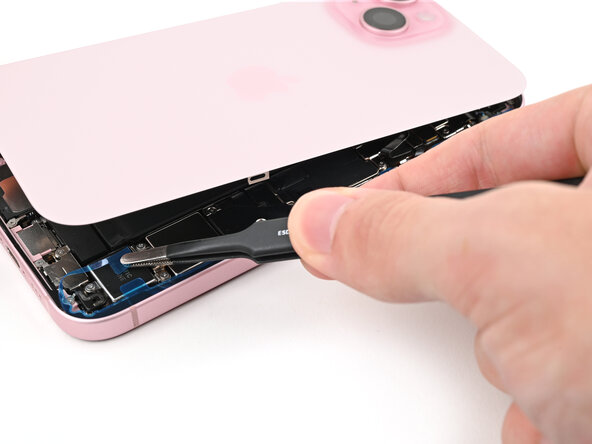
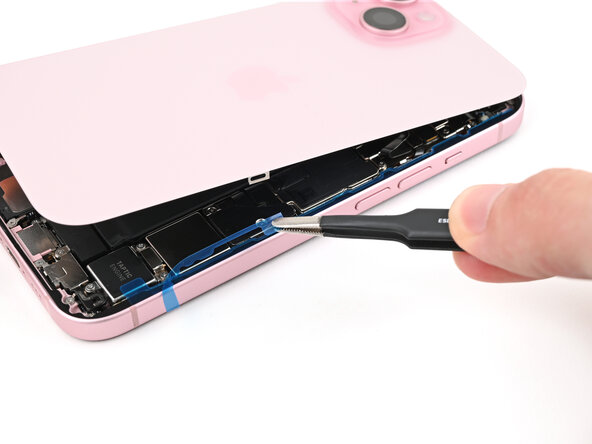
      • Не вставляйте медиатор глубже чем на 7 мм вдоль правого края.

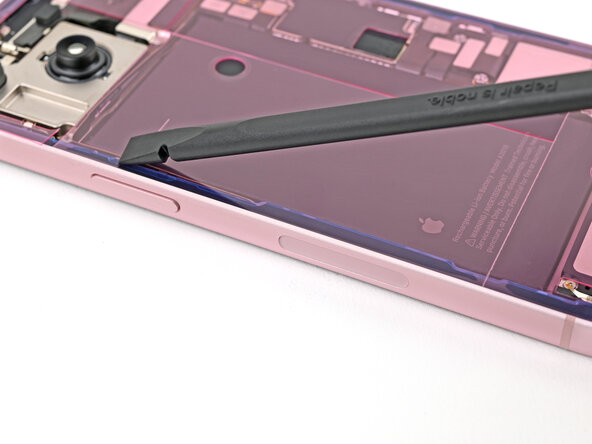
      • Проведите медиатором вокруг нижнего правого угла и сдвиньте его к кнопке уменьшения громкости, пока не почувствуете упор в большую защелку, фиксирующую заднюю стеклянную панель.

      • Не прорезайте дальше кнопок громкости, чтобы не повредить шлейф беспроводной зарядки.

      • Оставьте медиатор вставленным, чтобы предотвратить повторное приклеивание.

      Спросите у FixBot

      Добавить комментарий

    7. Замена аккумулятора iPhone 15, Нагрейте левый край: шаг 11, изображение 1 из 1
      • Нагрейте левый край задней стеклянной панели, пока он не станет горячим на ощупь.

      Спросите у FixBot

      Добавить комментарий

    8. Замена аккумулятора iPhone 15, Отделите клейкую ленту с левого края: шаг 12, изображение 1 из 3 Замена аккумулятора iPhone 15, Отделите клейкую ленту с левого края: шаг 12, изображение 2 из 3 Замена аккумулятора iPhone 15, Отделите клейкую ленту с левого края: шаг 12, изображение 3 из 3
      • Не вставляйте медиатор вдоль левого края глубже чем на 5 мм.

      • Вставьте второй медиатор с нижнего края.

      • Проведите вторым медиатором вокруг нижнего левого угла.

      • Проведите этим медиатором вверх до верхнего левого угла, чтобы отделить клейкую ленту.

      • Оставьте этот медиатор вставленным, чтобы предотвратить повторное приклеивание.

      Спросите у FixBot

      Добавить комментарий

    9. Замена аккумулятора iPhone 15, Нагрейте верхний край: шаг 13, изображение 1 из 1
      • Нагревайте верхний край задней стеклянной панели, пока он не станет горячим на ощупь.

      Спросите у FixBot

      Добавить комментарий

    10. Замена аккумулятора iPhone 15, Отсоединение клейкого слоя по верхнему краю: шаг 14, изображение 1 из 3 Замена аккумулятора iPhone 15, Отсоединение клейкого слоя по верхнему краю: шаг 14, изображение 2 из 3 Замена аккумулятора iPhone 15, Отсоединение клейкого слоя по верхнему краю: шаг 14, изображение 3 из 3
      • Не вставляйте медиатор глубже чем на 3 мм вдоль верхнего края.

      • Проведите вторым медиатором вокруг верхнего левого угла и сдвиньте его к верхнему правому углу, чтобы отсоединить клейкий слой.

      • Вы можете услышать и почувствовать щелчки при отсоединении двух верхних защелок.

      • Оставьте этот медиатор на месте, чтобы клей не схватился снова.

      Спросите у FixBot

      Добавить комментарий

    11. Замена аккумулятора iPhone 15, Прогрейте верхний правый угол: шаг 15, изображение 1 из 1
      • Прогрейте верхний правый угол задней стеклянной панели до тех пор, пока он не станет горячим на ощупь.

      Спросите у FixBot

      Добавить комментарий

    12. Замена аккумулятора iPhone 15, Отделите клейкую ленту в правом верхнем углу: шаг 16, изображение 1 из 3 Замена аккумулятора iPhone 15, Отделите клейкую ленту в правом верхнем углу: шаг 16, изображение 2 из 3 Замена аккумулятора iPhone 15, Отделите клейкую ленту в правом верхнем углу: шаг 16, изображение 3 из 3
      • Не вставляйте медиатор глубже чем на 4 мм вдоль правого края.

      • Проведите вторым медиатором вокруг правого верхнего угла и сдвиньте его к кнопке увеличения громкости, чтобы отделить клейкую ленту.

      Спросите у FixBot

      Добавить комментарий

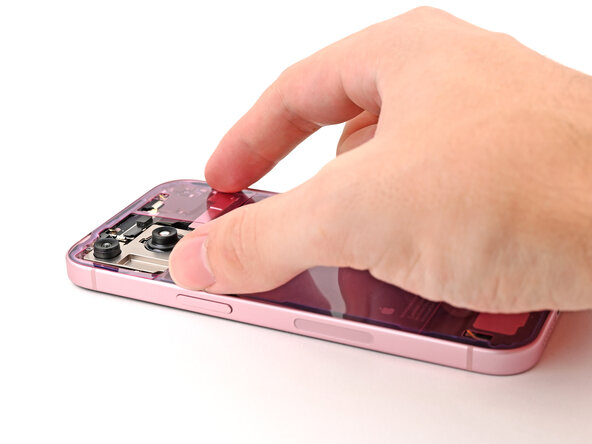
    13. Замена аккумулятора iPhone 15, Открытие задней стеклянной панели: шаг 17, изображение 1 из 3 Замена аккумулятора iPhone 15, Открытие задней стеклянной панели: шаг 17, изображение 2 из 3 Замена аккумулятора iPhone 15, Открытие задней стеклянной панели: шаг 17, изображение 3 из 3
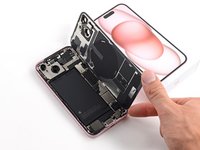
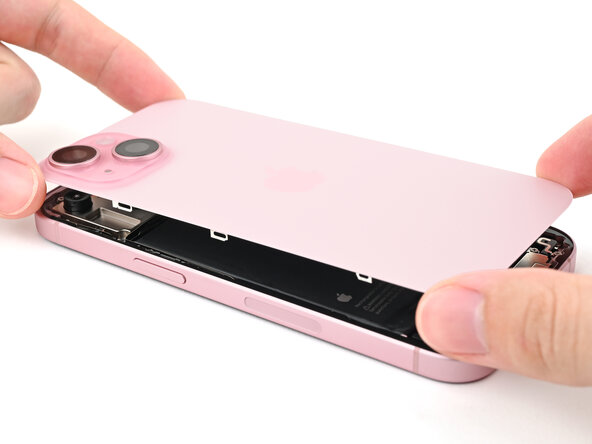
      • Аккуратно приподнимите и откиньте заднюю стеклянную панель в правую сторону от телефона.

      • Если задняя стеклянная панель не поддается, пройдитесь еще раз по периметру, чтобы проверить, не остались ли неразрезанные участки клейкой ленты или нераскрытые защелки.

      • Прислоните заднюю стеклянную панель к какой-либо подставке, чтобы не допустить натяжения шлейфа.

      Спросите у FixBot

      Добавить комментарий

    14. Замена аккумулятора iPhone 15, Отсоединение крышки нижнего разъема: шаг 18, изображение 1 из 1
      Инструмент, используемый на этом этапе:
      FixMat
      $36.95
      • На протяжении всего ремонта следите за каждым винтом и убедитесь, что при обратной сборке каждый из них вернется точно на свое место.

      • Используйте отвертку Tri-point Y000, чтобы выкрутить два винта длиной 1,3 мм, удерживающие крышку нижнего разъема.

      Спросите у FixBot

      Добавить комментарий

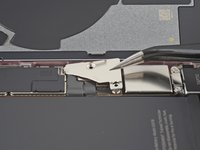
    15. Замена аккумулятора iPhone 15, Снятие крышки нижнего разъема: шаг 19, изображение 1 из 3 Замена аккумулятора iPhone 15, Снятие крышки нижнего разъема: шаг 19, изображение 2 из 3 Замена аккумулятора iPhone 15, Снятие крышки нижнего разъема: шаг 19, изображение 3 из 3
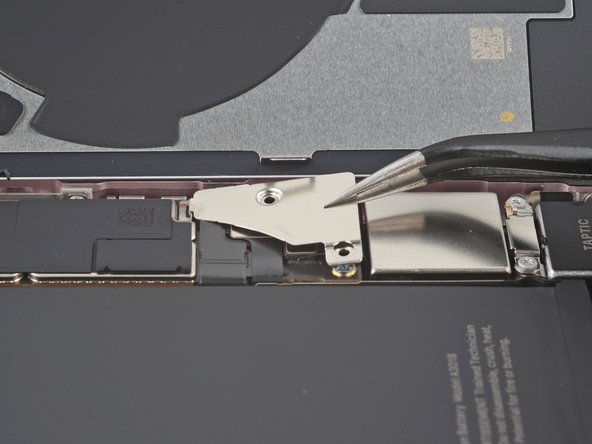
      Инструмент, используемый на этом этапе:
      Tweezers
      $4.99
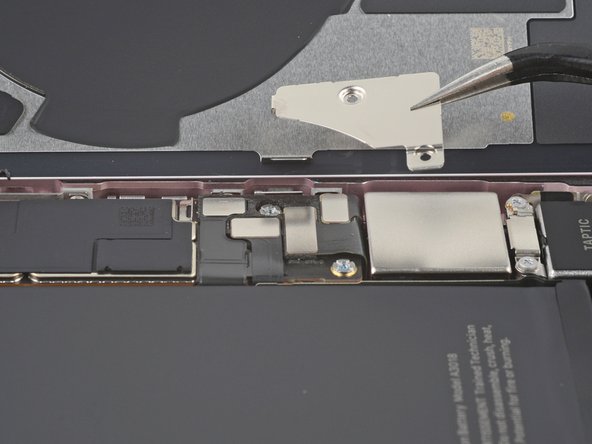
      • Используйте пинцет, чтобы сдвинуть крышку к верхней части телефона и отсоединить ее от логической платы.

      • Снимите крышку.

      Спросите у FixBot

      Добавить комментарий

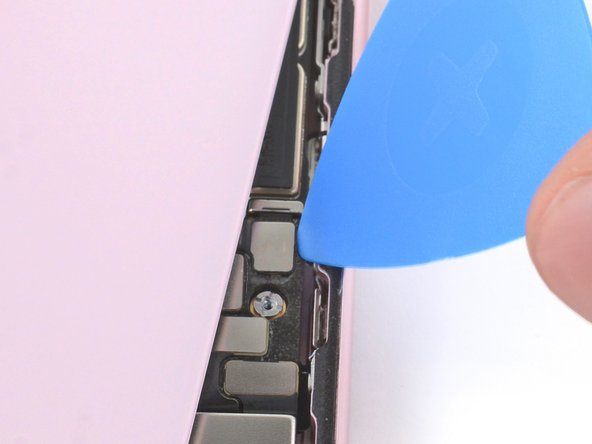
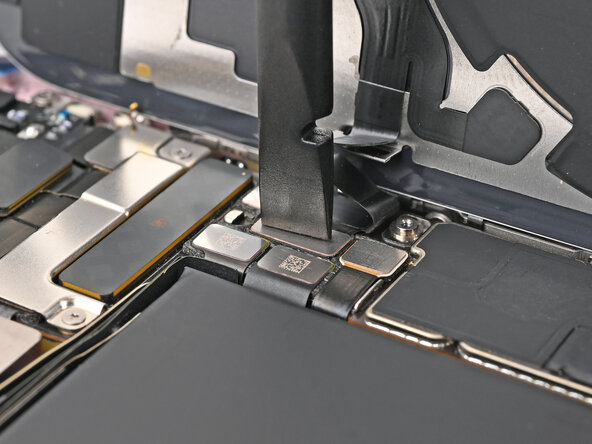
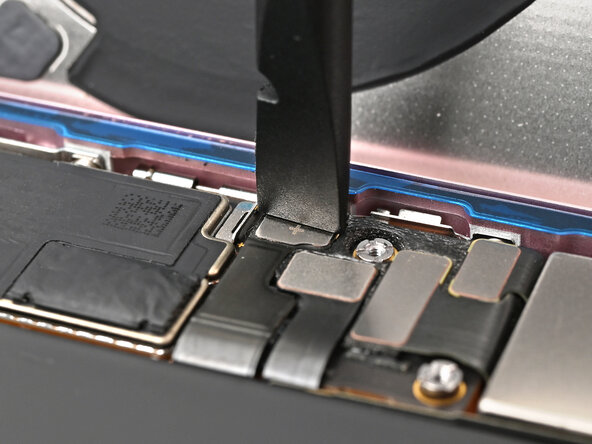
    16. Замена аккумулятора iPhone 15, Отсоедините аккумулятор: шаг 20, изображение 1 из 3 Замена аккумулятора iPhone 15, Отсоедините аккумулятор: шаг 20, изображение 2 из 3 Замена аккумулятора iPhone 15, Отсоедините аккумулятор: шаг 20, изображение 3 из 3
      • Удерживайте заднюю стеклянную панель в вертикальном положении одной рукой и поверните ее ровно настолько, чтобы открыть нажимной разъем аккумулятора, расположенный прямо под кнопками регулировки громкости.

      • На головке этого разъема напечатаны знаки «плюс» и «минус».

      • Используйте кончик медиатора, чтобы поддеть и отсоединить нажимной разъем аккумулятора от логической платы.

      Спросите у FixBot

      Добавить комментарий

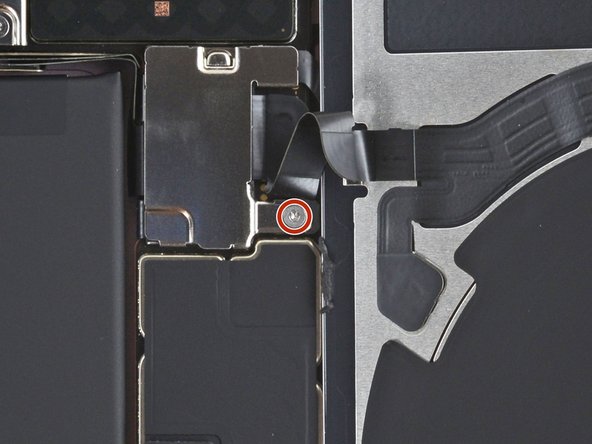
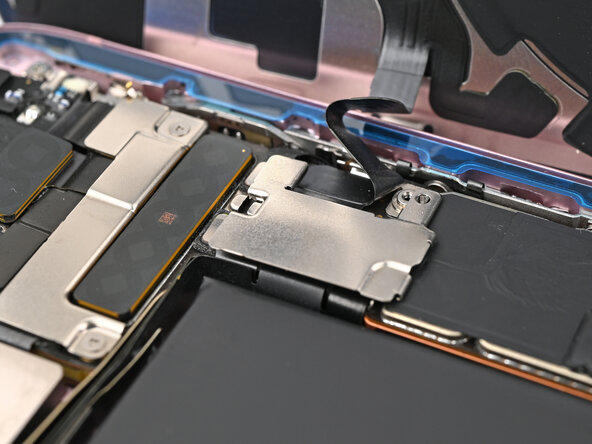
    17. Замена аккумулятора iPhone 15, Открутите крышку разъема средней части: шаг 21, изображение 1 из 2 Замена аккумулятора iPhone 15, Открутите крышку разъема средней части: шаг 21, изображение 2 из 2
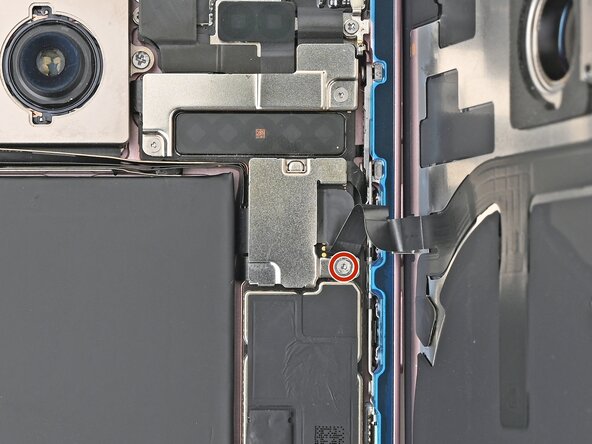
      • С помощью отвертки Tri-point Y000 открутите винт длиной 0,9 мм, удерживающий крышку разъема средней части.

      Спросите у FixBot

      Добавить комментарий

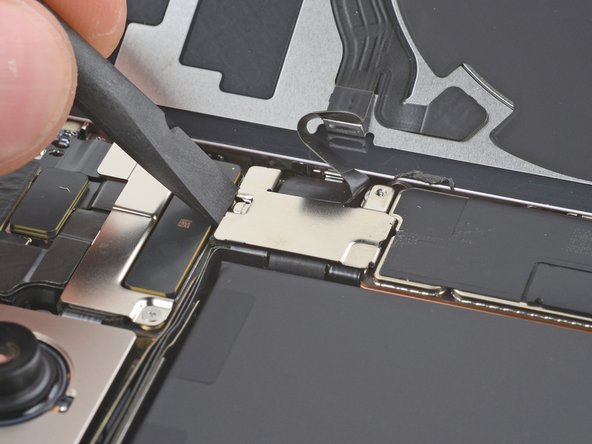
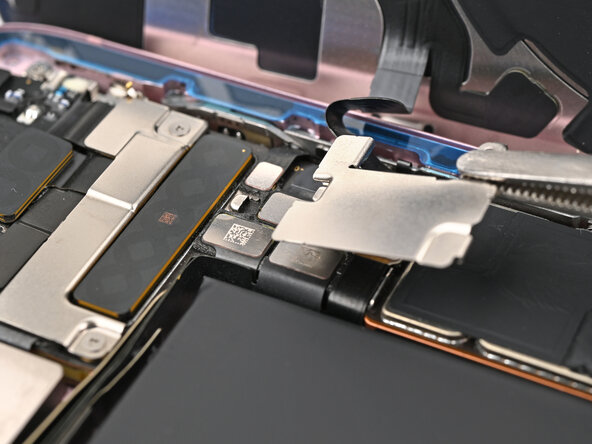
    18. Замена аккумулятора iPhone 15, Снятие крышки: шаг 22, изображение 1 из 3 Замена аккумулятора iPhone 15, Снятие крышки: шаг 22, изображение 2 из 3 Замена аккумулятора iPhone 15, Снятие крышки: шаг 22, изображение 3 из 3
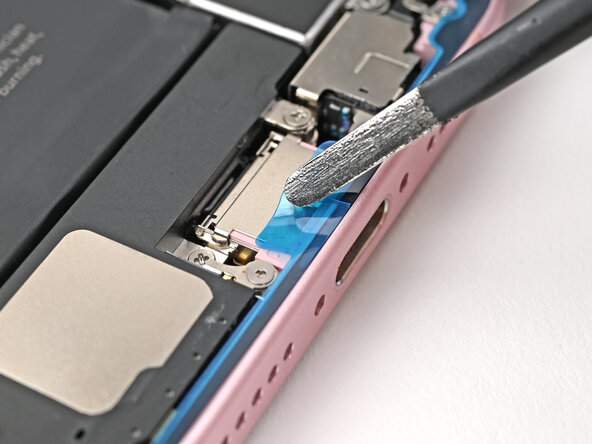
      • Используйте плоский конец пластиковой лопатки (spudger) или палец, чтобы сдвинуть крышку к нижней части телефона и отсоединить ее верхний край.

      • Снимите крышку.

      Спросите у FixBot

      Добавить комментарий

    19. Замена аккумулятора iPhone 15, Отсоединение катушки беспроводной зарядки: шаг 23, изображение 1 из 2 Замена аккумулятора iPhone 15, Отсоединение катушки беспроводной зарядки: шаг 23, изображение 2 из 2
      • Используйте медиатор, чтобы поддеть и отсоединить разъем катушки беспроводной зарядки и NFC.

      Спросите у FixBot

      Добавить комментарий

    20. Замена аккумулятора iPhone 15, Снятие задней панели: шаг 24, изображение 1 из 1
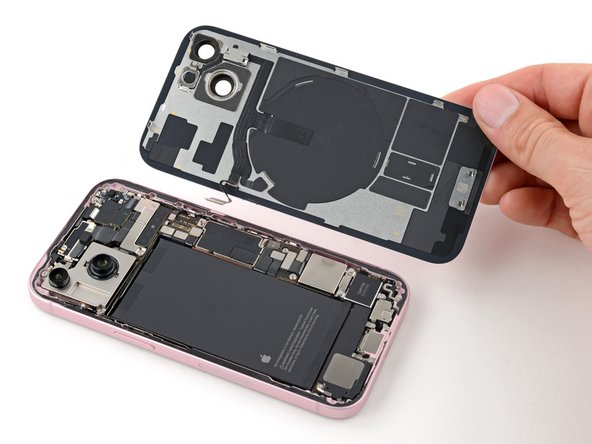
      • Снимите заднюю панель.

      Спросите у FixBot

      Добавить комментарий

    1. Замена аккумулятора iPhone 15, Отсоединение шлейфа аккумулятора: шаг 25, изображение 1 из 3 Замена аккумулятора iPhone 15, Отсоединение шлейфа аккумулятора: шаг 25, изображение 2 из 3 Замена аккумулятора iPhone 15, Отсоединение шлейфа аккумулятора: шаг 25, изображение 3 из 3
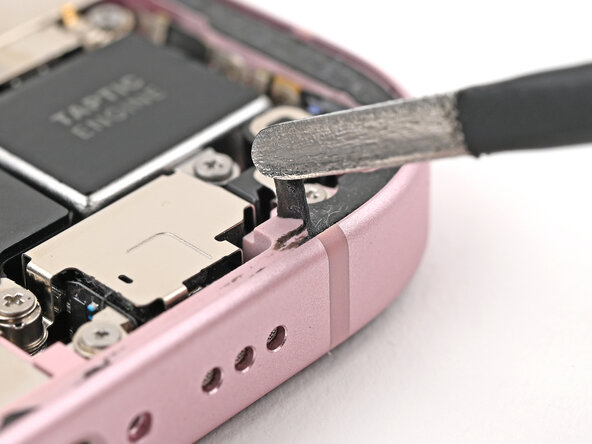
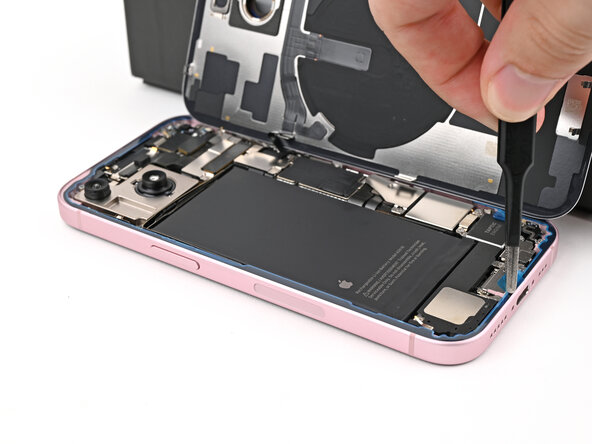
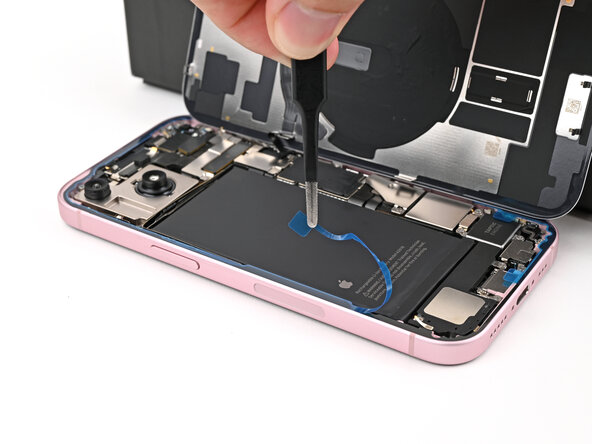
      • Шлейф аккумулятора удерживается на логической плате при помощи небольшого количества клея.

      • Подденьте шлейф аккумулятора медиатором, чтобы отделить его от логической платы.

      • Будьте осторожны: не согните шлейф и не повредите корпус аккумулятора инструментом.

      Спросите у FixBot

      Добавить комментарий

    1. Замена аккумулятора iPhone 15, Отклейте край клейких язычков: шаг 26, изображение 1 из 3 Замена аккумулятора iPhone 15, Отклейте край клейких язычков: шаг 26, изображение 2 из 3 Замена аккумулятора iPhone 15, Отклейте край клейких язычков: шаг 26, изображение 3 из 3
      Инструмент, используемый на этом этапе:
      Tweezers
      $4.99
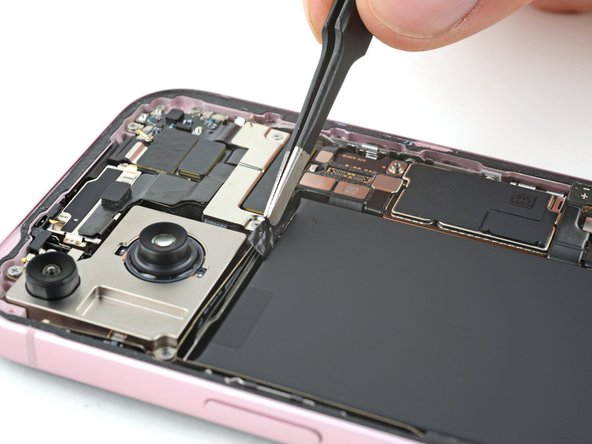
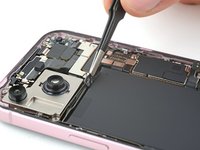
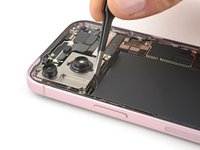
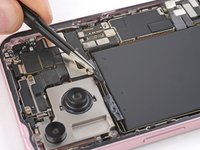
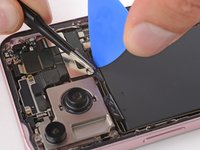
      • Аккумулятор вашего iPhone закреплен двумя клейкими полосками с возможностью растяжения. В следующих четырех шагах показано, как снять их и извлечь аккумулятор.

      • Будьте осторожны: не погните и не проткните аккумулятор, а также избегайте использования острых инструментов рядом с ним.

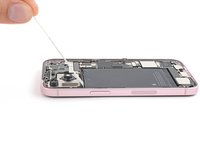
      • Используйте кончик медиатора, чтобы поддеть край каждого клейкого язычка в верхней части аккумулятора, пока не сможете ухватиться за язычок тупоносым пинцетом.

      Спросите у FixBot

      Добавить комментарий

    2. Замена аккумулятора iPhone 15, Отклейте клейкие язычки: шаг 27, изображение 1 из 3 Замена аккумулятора iPhone 15, Отклейте клейкие язычки: шаг 27, изображение 2 из 3 Замена аккумулятора iPhone 15, Отклейте клейкие язычки: шаг 27, изображение 3 из 3
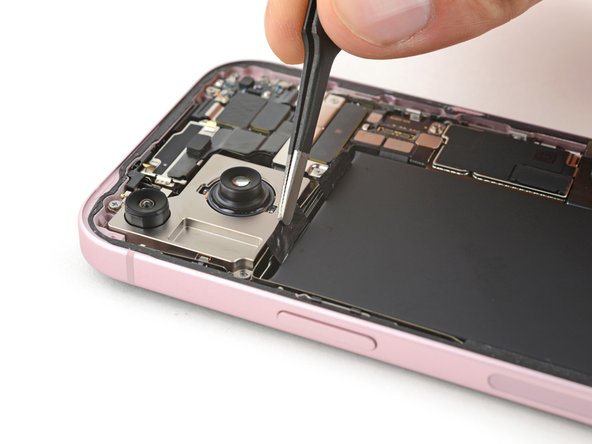
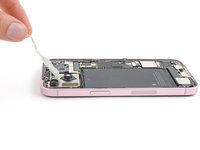
      • Используйте пинцет с тупыми концами, чтобы захватить клейкий язычок и отклеить его от аккумулятора.

      • Пока не пытайтесь вытянуть язычок из-под аккумулятора.

      • Повторите это действие для второго клейкого язычка.

      Спросите у FixBot

      Добавить комментарий

    3. Замена аккумулятора iPhone 15, Освободите верхний край аккумулятора: шаг 28, изображение 1 из 3 Замена аккумулятора iPhone 15, Освободите верхний край аккумулятора: шаг 28, изображение 2 из 3 Замена аккумулятора iPhone 15, Освободите верхний край аккумулятора: шаг 28, изображение 3 из 3
      • Растягивающаяся клейкая лента огибает верхний край аккумулятора, ее необходимо отсоединить перед удалением полосок.

      • Удерживайте один из язычков для снятия подальше от аккумулятора с помощью пинцета.

      • Используйте медиатор, чтобы разрезать клейкую ленту, удерживающую полоску на верхнем крае аккумулятора.

      • Повторите эти действия для другого язычка.

      Спросите у FixBot

      Добавить комментарий

    4. Замена аккумулятора iPhone 15, Удаление клейкой полоски с фиксатором: шаг 29, изображение 1 из 3 Замена аккумулятора iPhone 15, Удаление клейкой полоски с фиксатором: шаг 29, изображение 2 из 3 Замена аккумулятора iPhone 15, Удаление клейкой полоски с фиксатором: шаг 29, изображение 3 из 3
      • Возьмитесь за язычок клейкой полоски и медленно вытягивайте её из-под аккумулятора, держа как можно ближе к поверхности.

      • Дайте полоске время растянуться и перехватывайте её по мере необходимости. Не тяните её поверх компонентов или шлейфов над аккумулятором. Вы можете намотать полоску на инструмент для лучшего захвата.

      • Повторите эти действия для второй полоски.

      • Если полоска порвалась, попробуйте достать её из-под аккумулятора. Если не получается — ничего страшного, переходите к следующему шагу, где описан альтернативный метод.

      Спросите у FixBot

      Добавить комментарий

    5. Замена аккумулятора iPhone 15, Альтернативный способ извлечения аккумулятора: шаг 30, изображение 1 из 2 Замена аккумулятора iPhone 15, Альтернативный способ извлечения аккумулятора: шаг 30, изображение 2 из 2
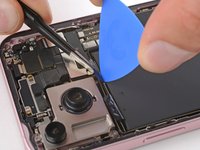
      • Если вы удалили обе клейкие полоски, поздравляем — теперь можно извлечь аккумулятор! Если нет, выполните следующие три шага, чтобы извлечь его с помощью изопропилового спирта и пластиковой карты.

      • Приподнимите правую сторону телефона (сторону с кнопками громкости).

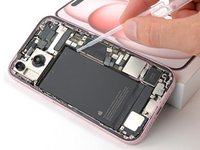
      • Используйте пипетку или шприц, чтобы нанести несколько капель высококонцентрированного изопропилового спирта (более 90%) на внутренний край аккумулятора.

      • Приподнимите верхний край телефона и повторите то же самое для верхней стороны аккумулятора.

      • Подождите одну минуту, чтобы изопропиловый спирт затек под аккумулятор и размягчил клей.

      Спросите у FixBot

      Добавить комментарий

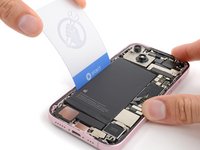
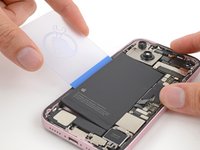
    6. Замена аккумулятора iPhone 15, Вставьте пластиковую карту: шаг 31, изображение 1 из 3 Замена аккумулятора iPhone 15, Вставьте пластиковую карту: шаг 31, изображение 2 из 3 Замена аккумулятора iPhone 15, Вставьте пластиковую карту: шаг 31, изображение 3 из 3
      Инструмент, используемый на этом этапе:
      Plastic Cards
      $2.99
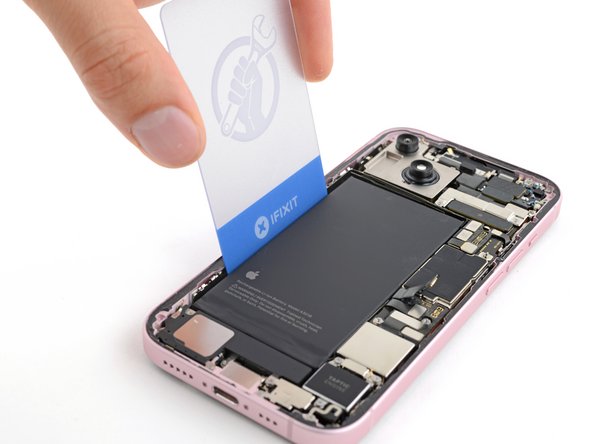
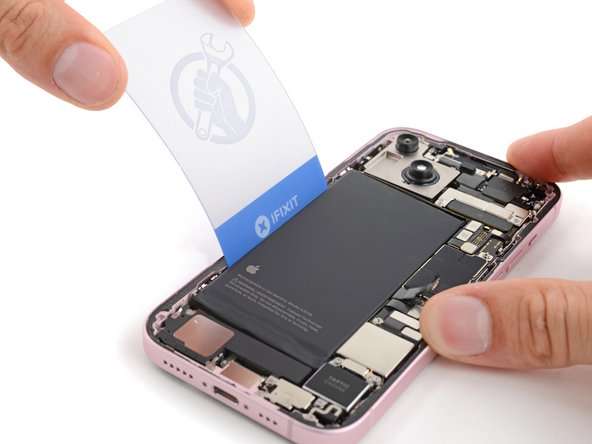
      • Не сгибайте и не деформируйте аккумулятор. Если он не поддается, добавьте еще несколько капель изопропилового спирта и попробуйте снова.

      • Вставьте короткую сторону пластиковой карты между левым краем аккумулятора и рамкой корпуса.

      • Удерживайте телефон неподвижно и подденьте аккумулятор.

      • В зависимости от прочности клея, это может занять некоторое время. Удерживайте постоянное давление до одной минуты, чтобы клей ослаб.

      Спросите у FixBot

      Добавить комментарий

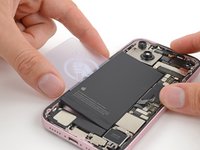
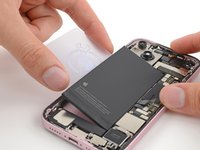
    7. Замена аккумулятора iPhone 15, Подденьте аккумулятор: шаг 32, изображение 1 из 3 Замена аккумулятора iPhone 15, Подденьте аккумулятор: шаг 32, изображение 2 из 3 Замена аккумулятора iPhone 15, Подденьте аккумулятор: шаг 32, изображение 3 из 3
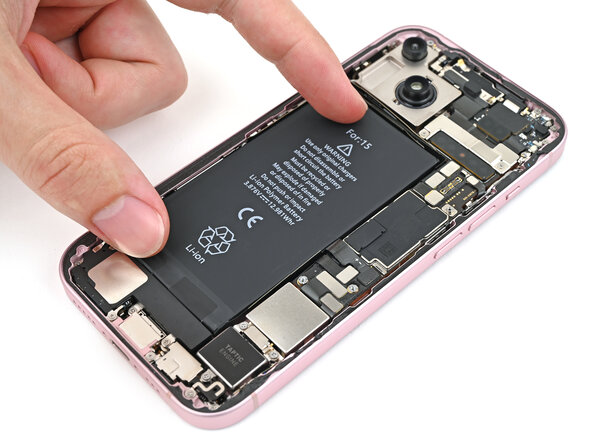
      • Когда вы сможете просунуть пластиковую карту глубже под аккумулятор, двигайте её из стороны в сторону, чтобы разрезать остатки клейкой ленты.

      • Приподнимите аккумулятор, чтобы его можно было взять пальцами.

      Спросите у FixBot

      Добавить комментарий

    8. Замена аккумулятора iPhone 15, Извлечение аккумулятора: шаг 33, изображение 1 из 2 Замена аккумулятора iPhone 15, Извлечение аккумулятора: шаг 33, изображение 2 из 2
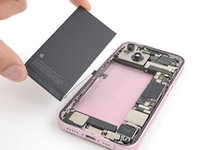
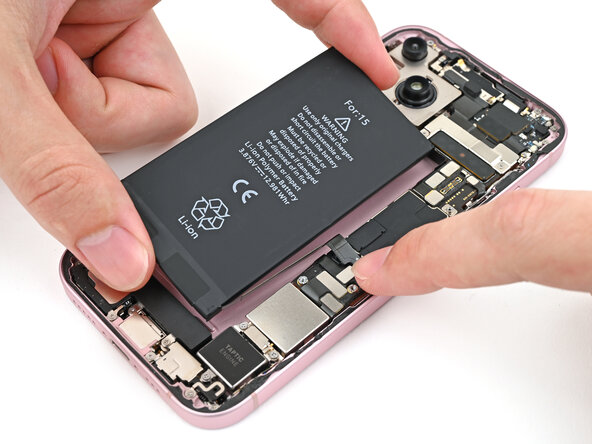
      • Извлеките аккумулятор.

      Спросите у FixBot

      Добавить комментарий

    1. Замена аккумулятора iPhone 15, Завершение разборки: шаг 34, изображение 1 из 1
      • Поздравляем с завершением разборки! В оставшихся шагах показано, как собрать устройство обратно.

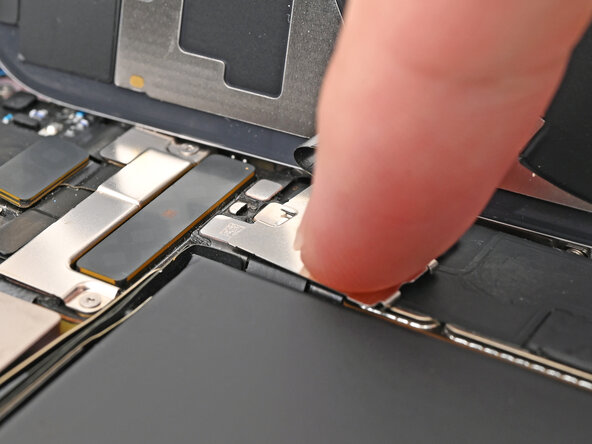
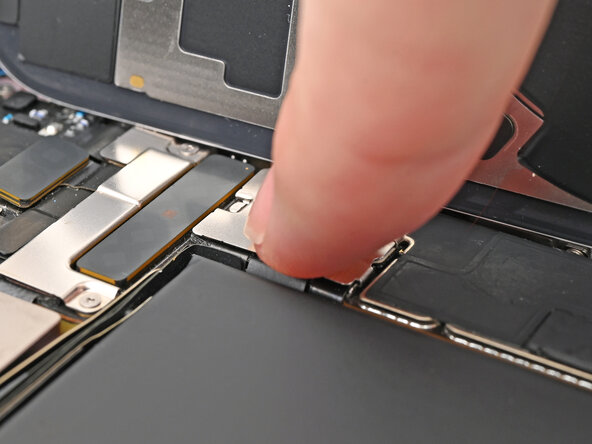
      • При подключении нажимных разъемов аккуратно совместите разъем с гнездом и надавите на него кончиком пальца или лопаткой — сначала с одной стороны, затем с другой, — пока он не встанет на место с характерным щелчком. Не пытайтесь силой вставить разъем. Если возникли трудности, поправьте его и попробуйте снова.

      Спросите у FixBot

      Добавить комментарий

    1. Замена аккумулятора iPhone 15, Удаление остатков клейкой ленты аккумулятора: шаг 35, изображение 1 из 1
      • Если на корпусе iPhone остались крупные куски клейкой ленты аккумулятора, снимите их с помощью пинцета.

      • Используйте кофейные фильтры или безворсовую ткань и высококонцентрированный (более 90%) изопропиловый спирт, чтобы вытереть остатки клея с корпуса iPhone.

      Спросите у FixBot

      Добавить комментарий

    2. Замена аккумулятора iPhone 15, Снятие пластикового чехла: шаг 36, изображение 1 из 2 Замена аккумулятора iPhone 15, Снятие пластикового чехла: шаг 36, изображение 2 из 2
      • Если ваш сменный аккумулятор поставляется в пластиковом чехле, отклейте и снимите его.

      Спросите у FixBot

      Добавить комментарий

    3. Замена аккумулятора iPhone 15, Удаление защитной пленки с клейкой полоски: шаг 37, изображение 1 из 2 Замена аккумулятора iPhone 15, Удаление защитной пленки с клейкой полоски: шаг 37, изображение 2 из 2
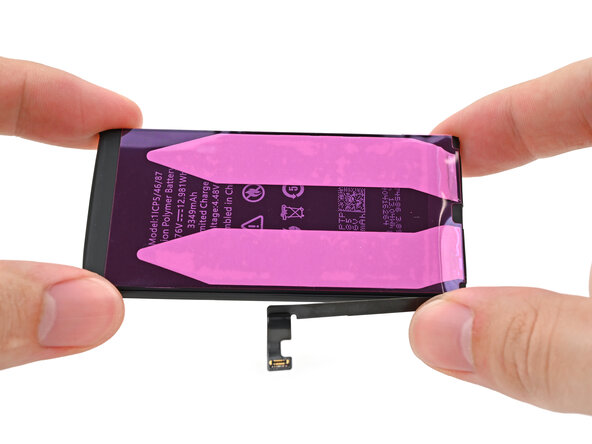
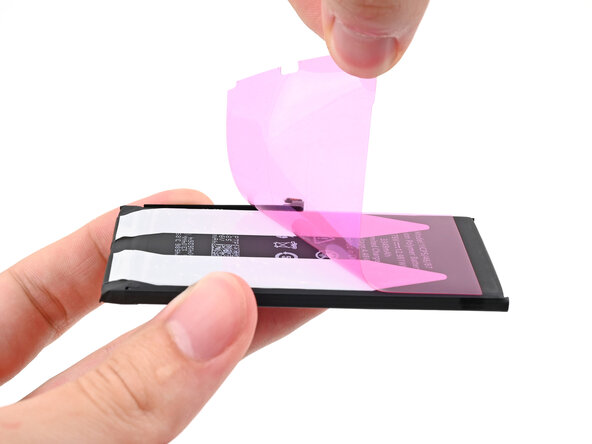
      • Если на вашем аккумуляторе нет предварительно нанесенной клейкой полоски, воспользуйтесь этим руководством для ее установки, а затем вернитесь к данному руководству, чтобы завершить сборку.

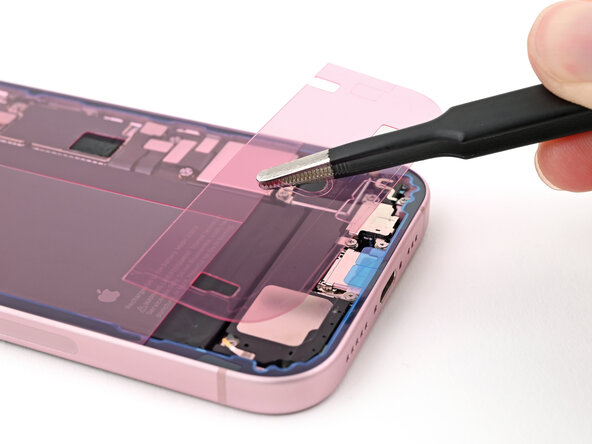
      • Снимите защитную пленку с клейкой полоски аккумулятора.

      Спросите у FixBot

      Добавить комментарий

    4. Замена аккумулятора iPhone 15, Установка аккумулятора: шаг 38, изображение 1 из 3 Замена аккумулятора iPhone 15, Установка аккумулятора: шаг 38, изображение 2 из 3 Замена аккумулятора iPhone 15, Установка аккумулятора: шаг 38, изображение 3 из 3
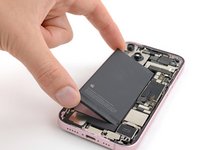
      • Удерживайте аккумулятор над посадочным местом в iPhone и подключите его нажимной разъем.

      • Когда аккумулятор подключен, опустите его на место и прижмите пальцами к рамке.

      • После того как аккумулятор установлен, кончиком пластиковой лопатки подденьте и отсоедините нажимной разъем шлейфа аккумулятора.

      Спросите у FixBot

      Добавить комментарий

    1. Замена аккумулятора iPhone 15, Удаление клейкой основы заднего стекла: шаг 39, изображение 1 из 2 Замена аккумулятора iPhone 15, Удаление клейкой основы заднего стекла: шаг 39, изображение 2 из 2
      • Будьте осторожны, чтобы не повредить пружинные контакты при очистке рамки.

      • Это отличный момент, чтобы проверить качество ремонта перед окончательной сборкой телефона. Подключите аккумулятор и заднее стекло, включите телефон и убедитесь, что всё работает должным образом. Выключите его, отсоедините аккумулятор и заднее стекло, а затем продолжайте сборку.

      • Остатки клея на корпусе телефона трудно удалить, они оставляют следы. Если возникли сложности с удалением клея, немного нагрейте его с помощью фена или термофена.

      • Используйте острый кончик пластиковой лопатки (spudger), чтобы надавить на клей и скатать его в комок, пока его не получится захватить пинцетом.

      • Используйте пинцет, чтобы удалить клей с корпуса телефона.

      Спросите у FixBot

      Добавить комментарий

    2. Замена аккумулятора iPhone 15: шаг 40, изображение 1 из 3 Замена аккумулятора iPhone 15: шаг 40, изображение 2 из 3 Замена аккумулятора iPhone 15: шаг 40, изображение 3 из 3
      • Любые остатки старого клея нарушат герметичность вашего iPhone. Тщательно очистите рамку.

      • Оберните салфетку из микрофибры или безворсовую ткань вокруг заостренного конца пластиковой лопатки (spudger) и нанесите на нее несколько капель изопропилового спирта высокой концентрации (более 90%).

      • Протирайте рамку по периметру в одном направлении, чтобы удалить остатки клея.

      • Подождите несколько минут перед продолжением, чтобы убедиться, что излишки спирта испарились.

      Спросите у FixBot

      Добавить комментарий

    3. Замена аккумулятора iPhone 15, Сориентируйте клейкую полоску: шаг 41, изображение 1 из 3 Замена аккумулятора iPhone 15, Сориентируйте клейкую полоску: шаг 41, изображение 2 из 3 Замена аккумулятора iPhone 15, Сориентируйте клейкую полоску: шаг 41, изображение 3 из 3
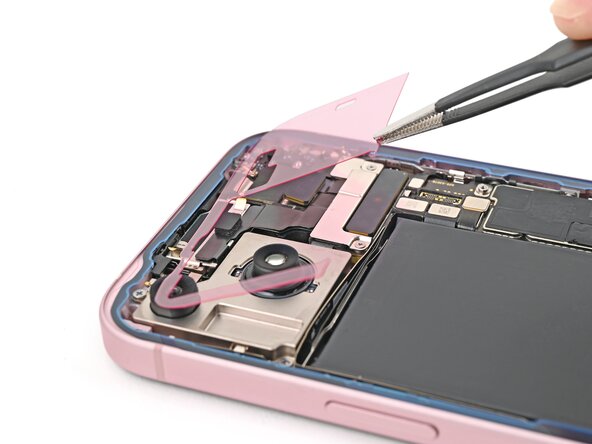
      • Положите клейкую полоску рядом с телефоном и используйте такие элементы, как вырезы для пружинных контактов и задней камеры, чтобы убедиться в правильности ориентации клейкой полоски.

      • Ваша клейкая полоска может немного отличаться.

      Спросите у FixBot

      Добавить комментарий

    4. Замена аккумулятора iPhone 15, Нанесение клейкой основы: шаг 42, изображение 1 из 3 Замена аккумулятора iPhone 15, Нанесение клейкой основы: шаг 42, изображение 2 из 3 Замена аккумулятора iPhone 15, Нанесение клейкой основы: шаг 42, изображение 3 из 3
      • После того как вы прижали клейкую основу на место, её уже нельзя переместить — придется удалять её и начинать всё сначала с новой клейкой основой.

      • Используйте язычок, чтобы начать отклеивать защитную пленку с клейкой основы, двигаясь снизу вверх, но не удаляйте пленку полностью.

      • Удерживайте пленку так, чтобы она не мешала, и выровняйте клейкую основу по нижнему краю iPhone.

      • Уложите нижний край клейкой основы в соответствующее углубление в корпусе, убедившись, что пружинные контакты iPhone совпали с вырезами в защитной пленке.

      Спросите у FixBot

      Добавить комментарий

    5. Замена аккумулятора iPhone 15: шаг 43, изображение 1 из 3 Замена аккумулятора iPhone 15: шаг 43, изображение 2 из 3 Замена аккумулятора iPhone 15: шаг 43, изображение 3 из 3
      • Когда клейкая лента будет выровнена, плоским концом пластиковой лопатки (spudger) или пальцем плотно прижмите её вдоль нижнего края.

      Спросите у FixBot

      Добавить комментарий

    6. Замена аккумулятора iPhone 15: шаг 44, изображение 1 из 3 Замена аккумулятора iPhone 15: шаг 44, изображение 2 из 3 Замена аккумулятора iPhone 15: шаг 44, изображение 3 из 3
      • Продолжайте снимать защитную пленку с клейкой ленты, одновременно прижимая ленту к краям корпуса iPhone.

      • Если вы правильно совместили нижний край клейкой ленты, боковые и верхние края лягут идеально. Если лента смещена, удалите ее и начните процесс заново с новой клейкой лентой.

      • Если клейкая лента наклеена неровно, а под рукой нет новой, можно временно собрать iPhone и пользоваться им в обычном режиме без нее, но помните, что водонепроницаемость вашего iPhone будет нарушена до тех пор, пока вы не установите новую клейкую ленту.

      Спросите у FixBot

      Добавить комментарий

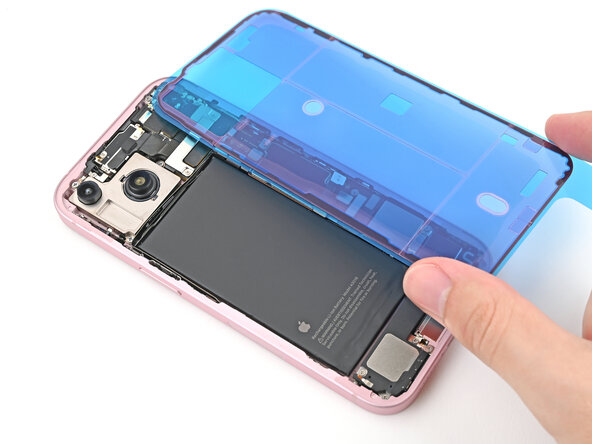
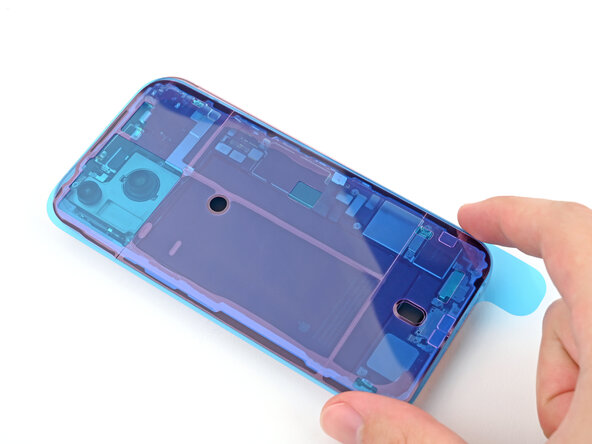
    7. Замена аккумулятора iPhone 15, Приклейте клейкую ленту на место: шаг 45, изображение 1 из 3 Замена аккумулятора iPhone 15, Приклейте клейкую ленту на место: шаг 45, изображение 2 из 3 Замена аккумулятора iPhone 15, Приклейте клейкую ленту на место: шаг 45, изображение 3 из 3
      • Убедитесь, что защитная пленка выровнена правильно, проверив, что все пружинные контакты и задняя камера находятся в предназначенных для них вырезах. Если это не так, удалите клейкую ленту и начните заново с новым листом.

      • Используйте плоский конец пластиковой лопатки (spudger), чтобы прижать клейкую ленту по всему периметру рамки.

      • Будьте осторожны, чтобы не задеть пружинные контакты, выступающие через розовую защитную пленку.

      Спросите у FixBot

      Добавить комментарий

    8. Замена аккумулятора iPhone 15, Снятие верхнего защитного слоя: шаг 46, изображение 1 из 3 Замена аккумулятора iPhone 15, Снятие верхнего защитного слоя: шаг 46, изображение 2 из 3 Замена аккумулятора iPhone 15, Снятие верхнего защитного слоя: шаг 46, изображение 3 из 3
      • Снимите верхний защитный слой клейкой ленты.

      • В зависимости от типа клейкой ленты, защитный слой может состоять из нескольких частей или быть цельным.

      Спросите у FixBot

      Добавить комментарий

    9. Замена аккумулятора iPhone 15, Приподнимите заднюю панель: шаг 47, изображение 1 из 3 Замена аккумулятора iPhone 15, Приподнимите заднюю панель: шаг 47, изображение 2 из 3 Замена аккумулятора iPhone 15, Приподнимите заднюю панель: шаг 47, изображение 3 из 3
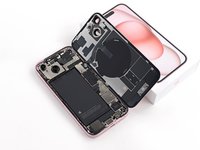
      • Приподнимите заднюю панель вдоль правого края iPhone, используя коробку или аналогичный устойчивый предмет для поддержки дисплея.

      • Плоским концом пластиковой лопатки или пальцем подсоедините нажимной разъем катушки беспроводной зарядки, затем нажимной разъем аккумулятора.

      Спросите у FixBot

      Добавить комментарий

    10. Замена аккумулятора iPhone 15, Установите крышку центрального разъема: шаг 48, изображение 1 из 2 Замена аккумулятора iPhone 15, Установите крышку центрального разъема: шаг 48, изображение 2 из 2
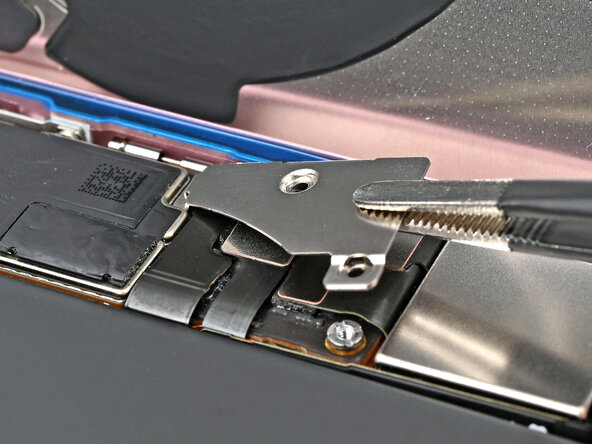
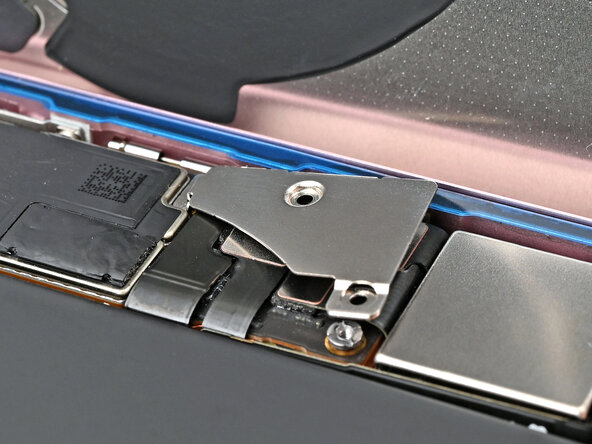
      • Установите крышку центрального разъема поверх нажимного разъема катушки беспроводной зарядки так, чтобы она немного выступала за паз на логической плате для нижней защелки.

      Спросите у FixBot

      Добавить комментарий

    11. Замена аккумулятора iPhone 15: шаг 49, изображение 1 из 2 Замена аккумулятора iPhone 15: шаг 49, изображение 2 из 2
      • Надавите пальцем на крышку, прижимая её к логической плате.

      • Удерживая крышку, сдвиньте её вверх так, чтобы оба металлических фиксатора вошли в соответствующие пазы на логической плате.

      Спросите у FixBot

      Добавить комментарий

    12. Замена аккумулятора iPhone 15, Установка нижней крышки разъемов: шаг 50, изображение 1 из 3 Замена аккумулятора iPhone 15, Установка нижней крышки разъемов: шаг 50, изображение 2 из 3 Замена аккумулятора iPhone 15, Установка нижней крышки разъемов: шаг 50, изображение 3 из 3
      • С помощью пинцета зацепите верхнюю часть нижней крышки разъемов за паз на логической плате.

      • Уложите нижнюю крышку разъемов поверх нажимных разъемов.

      Спросите у FixBot

      Добавить комментарий

    13. Замена аккумулятора iPhone 15, Установка винтов крышки: шаг 51, изображение 1 из 2 Замена аккумулятора iPhone 15, Установка винтов крышки: шаг 51, изображение 2 из 2
      • Используя отвертку tri-point Y000, установите винт длиной 0,9 мм, фиксирующий крышку среднего разъема.

      • Используя отвертку tri-point Y000, установите два винта длиной 1,3 мм, фиксирующие крышку нижнего разъема.

      Спросите у FixBot

      Добавить комментарий

    14. Замена аккумулятора iPhone 15, Удаление оставшихся клейких полосок: шаг 52, изображение 1 из 2 Замена аккумулятора iPhone 15, Удаление оставшихся клейких полосок: шаг 52, изображение 2 из 2
      • Используйте пинцет или пальцы, чтобы отделить язычки в нижней части корпуса, рядом с портом зарядки.

      Спросите у FixBot

      Добавить комментарий

    15. Замена аккумулятора iPhone 15: шаг 53, изображение 1 из 3 Замена аккумулятора iPhone 15: шаг 53, изображение 2 из 3 Замена аккумулятора iPhone 15: шаг 53, изображение 3 из 3
      • Снимите узкую защитную пленку, закрывающую клей вдоль левого и верхнего краев рамки.

      Спросите у FixBot

      Добавить комментарий

    16. Замена аккумулятора iPhone 15, Снятие защитных пленок: шаг 54, изображение 1 из 3 Замена аккумулятора iPhone 15, Снятие защитных пленок: шаг 54, изображение 2 из 3 Замена аккумулятора iPhone 15, Снятие защитных пленок: шаг 54, изображение 3 из 3
      • Удерживайте заднюю стеклянную панель над телефоном, не позволяя ей коснуться клейкой основы, чтобы получить доступ к оставшимся защитным пленкам вдоль правого края телефона.

      • Используйте пинцет или пальцы, чтобы удалить оставшиеся защитные пленки вдоль правого края телефона.

      Спросите у FixBot

      Добавить комментарий

    17. Замена аккумулятора iPhone 15, Установка задней стеклянной панели: шаг 55, изображение 1 из 3 Замена аккумулятора iPhone 15, Установка задней стеклянной панели: шаг 55, изображение 2 из 3 Замена аккумулятора iPhone 15, Установка задней стеклянной панели: шаг 55, изображение 3 из 3
      • Положите заднюю стеклянную панель ровно на корпус и прижмите, пока защелки не сработают.

      • Нажмите по периметру задней стеклянной панели, чтобы зафиксировать все защелки.

      Спросите у FixBot

      Добавить комментарий

    18. Замена аккумулятора iPhone 15, Нагрейте заднюю стеклянную панель: шаг 56, изображение 1 из 2 Замена аккумулятора iPhone 15, Нагрейте заднюю стеклянную панель: шаг 56, изображение 2 из 2
      • Чтобы клей лучше схватился, прогрейте края задней стеклянной панели с помощью iOpener, фена или термофена, пока она не станет горячей на ощупь.

      • Плотно прижмите заднюю стеклянную панель по всему периметру. Если у вас есть зажимы для экрана, используйте их, чтобы усилить сцепление нового клея. Если их нет, читайте дальше, чтобы узнать о других способах фиксации задней панели.

      Спросите у FixBot

      Добавить комментарий

    19. Замена аккумулятора iPhone 15, Прижмите заднее стекло: шаг 57, изображение 1 из 3 Замена аккумулятора iPhone 15, Прижмите заднее стекло: шаг 57, изображение 2 из 3 Замена аккумулятора iPhone 15, Прижмите заднее стекло: шаг 57, изображение 3 из 3
      • Чтобы равномерно сжать iPhone и усилить фиксацию заднего стекла на корпусе, необходимо учесть выступ камеры.

      • Если у вас осталась коробка от iPhone, возьмите её крышку и положите на ровную поверхность.

      • Если оригинальной коробки нет, пропустите этот шаг и воспользуйтесь альтернативным методом.

      • Положите iPhone экраном вверх в крышку коробки так, чтобы выступ камеры попал в предназначенное для него углубление.

      • Найдите предмет, сопоставимый по размеру с iPhone, но выше бортиков коробки. Положите его сверху на iPhone, а затем добавьте несколько тяжелых предметов.

      • Оставьте груз на месте как минимум на тридцать минут. Чем легче предметы, тем дольше их следует оставить. Идеальный вариант — оставить их на всю ночь.

      Спросите у FixBot

      Добавить комментарий

    20. Замена аккумулятора iPhone 15: шаг 58, изображение 1 из 2 Замена аккумулятора iPhone 15: шаг 58, изображение 2 из 2
      • Если у вас не осталось оригинальной коробки от iPhone, выполните следующие три шага, чтобы воспользоваться другим способом равномерного сжатия задней стеклянной панели.

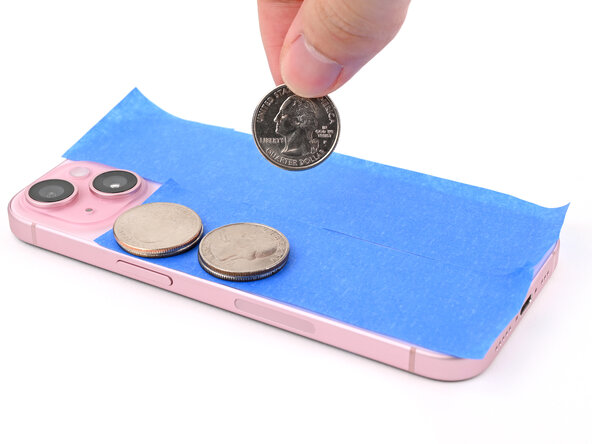
      • Положите iPhone экраном вниз на мягкую ровную поверхность.

      • Заклейте заднюю стеклянную панель скотчем, чтобы защитить её покрытие.

      Спросите у FixBot

      Добавить комментарий

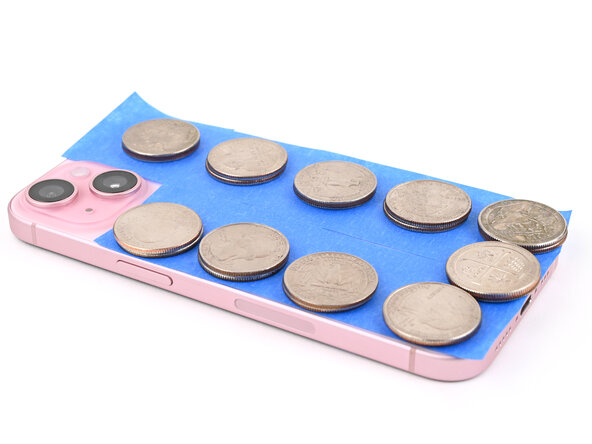
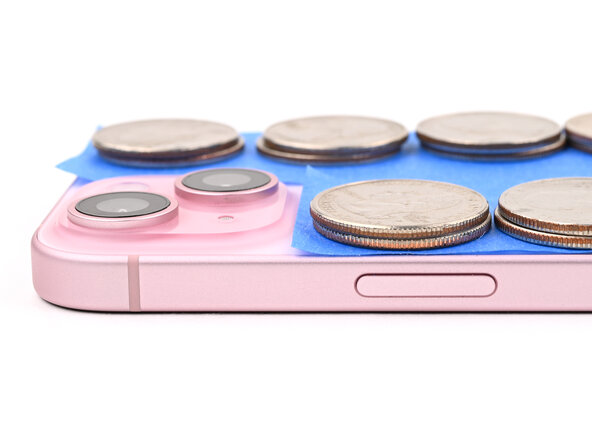
    21. Замена аккумулятора iPhone 15: шаг 59, изображение 1 из 3 Замена аккумулятора iPhone 15: шаг 59, изображение 2 из 3 Замена аккумулятора iPhone 15: шаг 59, изображение 3 из 3
      • Разложите равномерно наклейки, монеты или другие предметы одинаковой толщины на клейкую ленту вдоль краев задней панели.

      • Сложите их стопкой до одинаковой высоты, превышающей выступ камеры.

      Спросите у FixBot

      Добавить комментарий

    22. Замена аккумулятора iPhone 15: шаг 60, изображение 1 из 1
      • Положите на ваш iPhone стопку книг или другие тяжелые предметы.

      • Монеты могут оставить отпечатки на нижнем предмете, поэтому не используйте ничего ценного.

      • Оставьте груз на месте как минимум на тридцать минут. Чем легче предметы, тем дольше их следует держать. В идеале оставьте их на ночь.

      Спросите у FixBot

      Добавить комментарий

Заключение

После ремонта, в зависимости от установленной детали, вы сможете откалибровать её с помощью «Помощника по ремонту» Apple, доступного начиная с iOS 18. Обновите устройство, перейдите в «Настройки» «Основные» «Об этом устройстве» «История деталей и обслуживания», нажмите «Перезагрузить и завершить ремонт» и следуйте инструкциям на экране.

Для оптимальной работы откалибруйте только что установленный аккумулятор после завершения этого руководства.

Сдайте электронные отходы в сертифицированный пункт переработки (R2 или e-Stewards).

Ремонт пошел не по плану? Попробуйте базовую диагностику или обратитесь за помощью к нашему сообществу Answers.

Отменить: Я не выполнил это руководство.

27 человек успешно провели ремонт по этому руководству.

Clay Eickemeyer

Участник с: 09/19/22

106 938 Репутация

Автор 472 руководств

Команда

Guide Team Участник Guide Team

Staff

10 членов

Автор 61 141 руководств

5 Комментарии к руководству

Wait so if your phone has a dent in it and you take off your back screen to put a new battery in it can you still put your back screen back on?

Missis - Ответить Поделиться

As long as the new battery has the same thickness and size as the original one, you should be able to put the back screen back on. Just make sure the dent doesn’t interfere with the back cover’s alignment or the parts that hold it in place

121niu - Ответить Поделиться

can the battery be replace at the apple store or some store around in newport new cs my battery got overheated

Michael - Ответить Поделиться

Ich finde Apple Reparatur-Assistenten nicht . Hab aber die neueste Firmware auf dem IPhone 15. bitte um Info

Giggler - Ответить Поделиться

Cracked back screen even when following instructions.

Alex W - Ответить Поделиться

Добавить комментарий

Статистика просмотров:

За последние 24 часов: 426

За последние 7 дней: 2,025

За последние 30 дней: 9,659

За всё время: 148,622