Перейти к основному содержанию
Присоединяйся к сообществу ремонтников - Создай аккаунт

Этот перевод был сделан машиной и пока не проверен человеком. Говорите на этом языке? Просмотрите его.

Замена экрана iPhone 5s

Выберете то, что вам нужно

Видеообзор

    1. Замена экрана iPhone 5s, Снятие винтов Pentalobe: шаг 1, изображение 1 из 1
      • Перед началом работы разрядите аккумулятор iPhone ниже 25%. Заряженный литий-ионный аккумулятор может загореться или взорваться при случайном повреждении.

      • Выключите iPhone перед началом разборки.

      • Открутите два винта Pentalobe длиной 3,9 мм по обе стороны от разъема Lightning.

      Спросите у FixBot

      Добавить комментарий

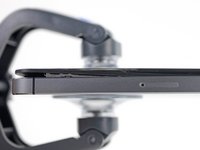
    2. Замена экрана iPhone 5s, Заклейка стекла дисплея скотчем: шаг 2, изображение 1 из 3 Замена экрана iPhone 5s, Заклейка стекла дисплея скотчем: шаг 2, изображение 2 из 3 Замена экрана iPhone 5s, Заклейка стекла дисплея скотчем: шаг 2, изображение 3 из 3
      • Если стекло вашего дисплея треснуло, заклейте его скотчем, чтобы избежать дальнейшего разрушения и защитить себя от травм во время ремонта.

      • Наложите полоски прозрачного упаковочного скотча внахлест на дисплей iPhone, пока вся поверхность не будет закрыта.

      • Это удержит осколки стекла и обеспечит структурную целостность при поддевании и снятии дисплея.

      • Наденьте защитные очки, чтобы уберечь глаза от попадания осколков стекла, которые могут отколоться во время ремонта.

      Спросите у FixBot

      Добавить комментарий

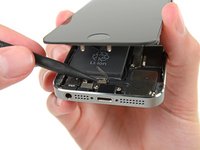
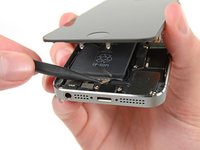
    3. Замена экрана iPhone 5s, Предотвращение отслоения дисплея: шаг 3, изображение 1 из 3 Замена экрана iPhone 5s, Предотвращение отслоения дисплея: шаг 3, изображение 2 из 3 Замена экрана iPhone 5s, Предотвращение отслоения дисплея: шаг 3, изображение 3 из 3
      • В следующих шагах вам нужно будет вытянуть дисплей из корпуса телефона. Дисплей состоит из стеклянного экрана и пластиковой рамки с металлическими зажимами.

      • Независимо от того, какой инструмент вы используете, вы должны убедиться, что тянете за весь дисплей целиком.

      • Если стекло начинает отслаиваться от пластика, как показано на первом изображении, просуньте пластиковый медиатор между пластиковой рамкой и металлическим корпусом телефона, чтобы отсоединить металлические зажимы от корпуса.

      • Если вы собираете телефон с отслоившейся рамкой дисплея, возможно, вам стоит нанести тонкую полоску клея между пластиковой рамкой и стеклом, чтобы телефон оставался закрытым.

      Спросите у FixBot

      Добавить комментарий

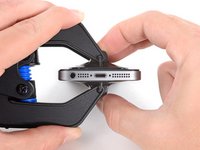
    4. Замена экрана iPhone 5s, Инструкции по использованию Anti-Clamp: шаг 4, изображение 1 из 3 Замена экрана iPhone 5s, Инструкции по использованию Anti-Clamp: шаг 4, изображение 2 из 3 Замена экрана iPhone 5s, Инструкции по использованию Anti-Clamp: шаг 4, изображение 3 из 3
      Инструмент, используемый на этом этапе:
      Clampy - Anti-Clamp
      $24.95
      • В следующих двух шагах показано использование Anti-Clamp — инструмента, который мы разработали, чтобы упростить процедуру вскрытия устройства. Если вы не используете Anti-Clamp, пропустите два следующих шага, чтобы ознакомиться с альтернативным методом.

      • Подробные инструкции по использованию Anti-Clamp вы найдете в этом руководстве.

      • Потяните синюю ручку назад, чтобы разблокировать рычаги Anti-Clamp.

      • Наденьте рычаги на левый или правый край вашего iPhone.

      • Расположите присоски рядом с нижним краем iPhone чуть выше кнопки «Домой» — одну с лицевой стороны, другую с задней.

      • Сожмите присоски вместе, чтобы закрепить их на нужном участке.

      • Если поверхность вашего iPhone слишком скользкая для присосок Anti-Clamp, вы можете воспользоваться прилагаемой клейкой накладкой, чтобы сделать поверхность более цепкой.

      Спросите у FixBot

      Добавить комментарий

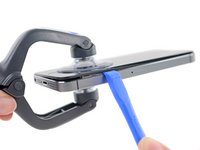
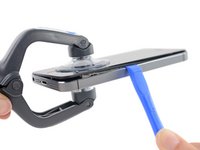
    5. Замена экрана iPhone 5s: шаг 5, изображение 1 из 3 Замена экрана iPhone 5s: шаг 5, изображение 2 из 3 Замена экрана iPhone 5s: шаг 5, изображение 3 из 3
      • Потяните синюю ручку на себя, чтобы зафиксировать рычаги.

      • Поверните ручку по часовой стрелке на 360 градусов или до тех пор, пока присоски не начнут натягиваться.

      • Убедитесь, что присоски остаются выровненными относительно друг друга. Если они начинают смещаться, слегка ослабьте присоски и выровняйте рычаги.

      • Вставьте медиатор под экран, как только Anti-Clamp создаст достаточно большой зазор.

      • Если Anti-Clamp не создает достаточного зазора, поверните ручку на четверть оборота.

      • Не поворачивайте ручку более чем на четверть оборота за раз и делайте паузу в несколько секунд между поворотами. Позвольте Anti-Clamp и времени сделать работу за вас.

      • Пропустите следующие два шага.

      Спросите у FixBot

      Добавить комментарий

    6. Замена экрана iPhone 5s, Процедура ручного открытия: шаг 6, изображение 1 из 1
      • Если у вас нет инструмента Anti-Clamp, используйте одну присоску, чтобы приподнять переднюю панель:

      • Прижмите присоску к экрану, чуть выше кнопки «Домой».

      • Убедитесь, что присоска полностью прилегает к экрану для создания герметичного соединения.

      Спросите у FixBot

      Добавить комментарий

    7. Замена экрана iPhone 5s, Начните подъем блока передней панели: шаг 7, изображение 1 из 1
      • Передняя панель крепится с помощью зажимов, и к ней подключено несколько шлейфов, соединяющих её с остальными компонентами телефона. Ваша цель — освободить зажимы и открыть телефон лишь настолько, чтобы отсоединить шлейфы. Действуйте медленно и осторожно, чтобы не допустить повреждений.

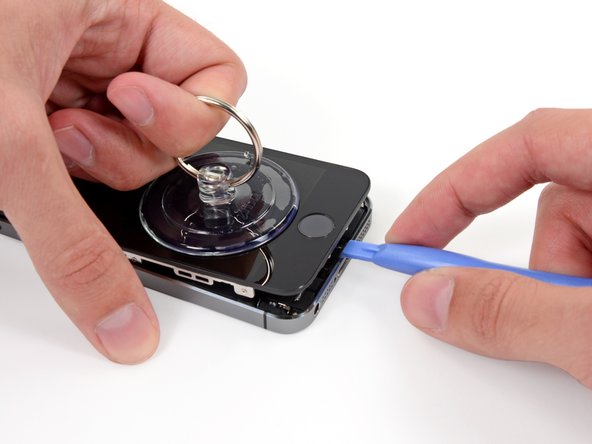
      • Убедитесь, что присоска плотно прикреплена к блоку передней панели рядом с кнопкой «Домой».

      • Удерживая iPhone одной рукой, потяните присоску вверх, чтобы слегка отделить край передней панели со стороны кнопки «Домой» от заднего корпуса.

      • С помощью пластикового инструмента для открывания аккуратно подденьте края заднего корпуса, отгибая их от блока передней панели, одновременно потягивая вверх за присоску.

      • Не торопитесь и прикладывайте твердое, постоянное усилие. Блок передней панели здесь прилегает гораздо плотнее, чем на большинстве других устройств.

      Спросите у FixBot

      Добавить комментарий

    8. Замена экрана iPhone 5s: шаг 8, изображение 1 из 2 Замена экрана iPhone 5s: шаг 8, изображение 2 из 2
      • Не пытайтесь полностью снять узел передней панели с заднего корпуса, так как их соединяет несколько хрупких шлейфов.

      • Потяните за пластиковый язычок, чтобы снять вакуумное уплотнение с присоски.

      • Снимите присоску с экрана.

      Спросите у FixBot

      Добавить комментарий

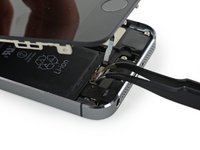
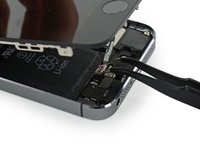
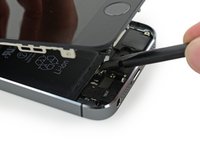
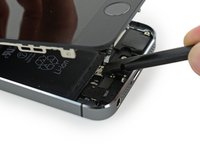
    9. Замена экрана iPhone 5s, Снятие металлического кронштейна шлейфа Touch ID: шаг 9, изображение 1 из 3 Замена экрана iPhone 5s, Снятие металлического кронштейна шлейфа Touch ID: шаг 9, изображение 2 из 3 Замена экрана iPhone 5s, Снятие металлического кронштейна шлейфа Touch ID: шаг 9, изображение 3 из 3
      Инструмент, используемый на этом этапе:
      Tweezers
      $4.99
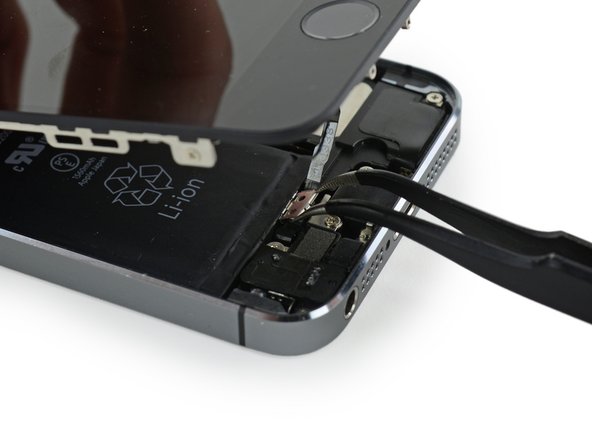
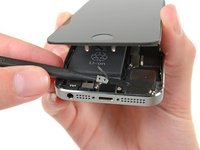
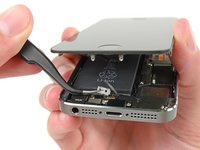
      • Откройте телефон ровно настолько, чтобы увидеть металлический кронштейн, закрывающий шлейф кнопки «Домой».

      • Не открывайте телефон слишком широко, иначе вы рискуете повредить шлейф кнопки «Домой» или разъем, к которому он подключен. Следите за тем, чтобы шлейф оставался свободным — если он натянут, это значит, что телефон открыт слишком сильно.

      • Функция Touch ID будет работать только с оригинальной кнопкой «Домой» вашего устройства. Если вы порвете шлейф, установка новой кнопки «Домой» восстановит только базовые функции кнопки, но не функции Touch ID.

      • Кончиком пластиковой лопатки подденьте кронштейн и извлеките его с помощью пинцета.

      • Следующие два шага относятся к обратной сборке. Пропустите их и перейдите к шагу 12, чтобы продолжить обратную сборку.

      Спросите у FixBot

      Добавить комментарий

    10. Замена экрана iPhone 5s, Установка кронштейна шлейфа Touch ID: шаг 10, изображение 1 из 2 Замена экрана iPhone 5s, Установка кронштейна шлейфа Touch ID: шаг 10, изображение 2 из 2
      • При сборке вам нужно будет установить на место кронштейн шлейфа Touch ID. Верхняя часть кронштейна должна зайти между аккумулятором и разъемом шлейфа Touch ID, перед металлическим выступом. Нижняя часть должна защелкнуться поверх разъема.

      • Надвиньте верхнюю часть кронштейна на разъем шлейфа Touch ID слева направо.

      • Альтернативный способ: положите кронштейн прямо на разъем. Край с «ножкой» приподнимет кронштейн под небольшим углом, а противоположный край должен оказаться между разъемом шлейфа и металлическим выступом рядом с аккумулятором. Приложив плоскую часть пластиковой лопатки к кронштейну, слегка надавите вниз, чтобы защелкнуть задний и передний фиксаторы.

      Спросите у FixBot

      Добавить комментарий

    11. Замена экрана iPhone 5s: шаг 11, изображение 1 из 2 Замена экрана iPhone 5s: шаг 11, изображение 2 из 2
      • Во время обратной сборки используйте плоский конец лопатки (spudger), чтобы защелкнуть переднюю часть кронштейна шлейфа Touch ID поверх разъема шлейфа.

      • Если кронштейн не защелкивается плотно, возможно, потребуется снять его и снова надеть на разъем шлейфа для более точной посадки.

      Спросите у FixBot

      Добавить комментарий

    12. Замена экрана iPhone 5s, Отсоединение разъема шлейфа кнопки «Домой»: шаг 12, изображение 1 из 2 Замена экрана iPhone 5s, Отсоединение разъема шлейфа кнопки «Домой»: шаг 12, изображение 2 из 2
      • Кончиком пластиковой лопатки подденьте разъем шлейфа кнопки «Домой», чтобы вытащить его из гнезда.

      • Убедитесь, что вы отсоединяете именно разъем шлейфа от гнезда, а не поддеваете всё гнездо целиком. Гнездо находится на собственном приклеенном шлейфе, который можно случайно отделить, если действовать неосторожно.

      Спросите у FixBot

      Добавить комментарий

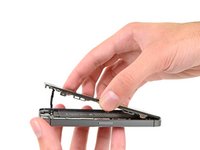
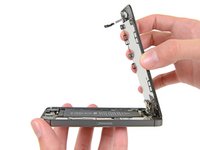
    13. Замена экрана iPhone 5s, Открытие корпуса телефона: шаг 13, изображение 1 из 3 Замена экрана iPhone 5s, Открытие корпуса телефона: шаг 13, изображение 2 из 3 Замена экрана iPhone 5s, Открытие корпуса телефона: шаг 13, изображение 3 из 3
      • Как только разъем будет освобожден, потяните сторону сборки с кнопкой «Домой» в сторону от задней крышки, используя верхнюю часть телефона в качестве петли.

      • Откройте дисплей примерно на 90º и прислоните его к чему-нибудь, чтобы он оставался в открытом положении во время работы с телефоном.

      • Используйте резинку, чтобы надежно зафиксировать дисплей во время работы. Это предотвратит чрезмерное натяжение шлейфов дисплея.

      • В крайнем случае, чтобы придержать дисплей, можно использовать закрытую жестяную банку с напитком.

      Спросите у FixBot

      Добавить комментарий

    14. Замена экрана iPhone 5s, Снятие металлического кронштейна разъема аккумулятора: шаг 14, изображение 1 из 1
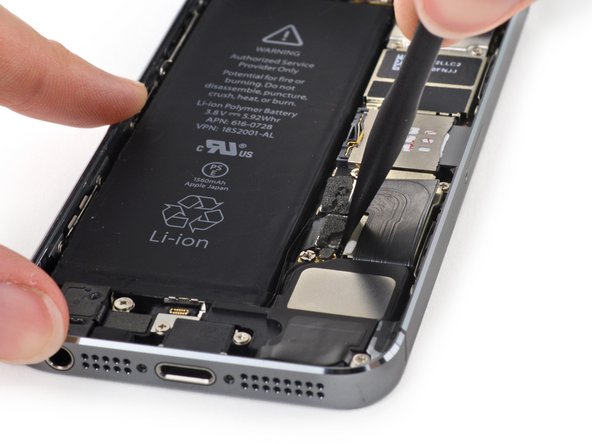
      • Открутите два винта Phillips №000 длиной 1,6 мм, которыми металлический кронштейн разъема аккумулятора крепится к логической плате.

      Спросите у FixBot

      Добавить комментарий

    15. Замена экрана iPhone 5s, Снятие металлического кронштейна разъема аккумулятора: шаг 15, изображение 1 из 1
      • Снимите металлический кронштейн разъема аккумулятора с iPhone.

      Спросите у FixBot

      Добавить комментарий

    16. Замена экрана iPhone 5s, Отсоединение разъема аккумулятора: шаг 16, изображение 1 из 2 Замена экрана iPhone 5s, Отсоединение разъема аккумулятора: шаг 16, изображение 2 из 2
      • Используйте плоский конец пластиковой лопатки (spudger), чтобы аккуратно поддеть и извлечь разъем аккумулятора из гнезда на логической плате.

      • Будьте очень осторожны: поддевайте только сам разъем аккумулятора, а не гнездо на логической плате. Если вы будете поддевать гнездо на плате или саму плату, вы можете сломать гнездо или повредить близлежащие компоненты.

      Спросите у FixBot

      Добавить комментарий

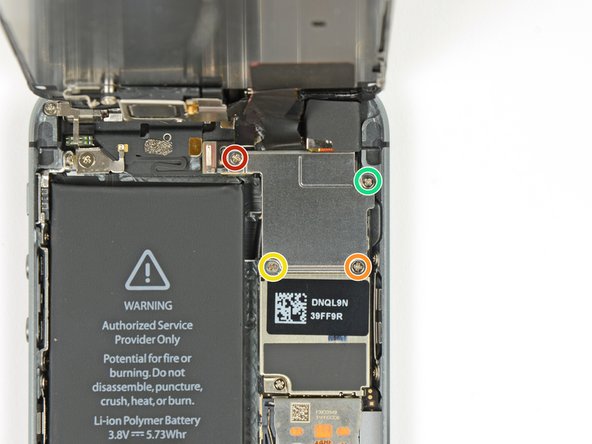
    17. Замена экрана iPhone 5s, Снятие кронштейна кабеля передней панели: шаг 17, изображение 1 из 1
      • Открутите следующие винты, которыми кронштейн кабеля передней панели крепится к логической плате:

      • Один винт Phillips #000 длиной 1,7 мм

      • Один винт Phillips #000 длиной 1,2 мм

      • Один винт Phillips #000 длиной 1,3 мм

      • Еще один винт Phillips #000 длиной 1,7 мм

      • Этот винт длиной 1,7 мм обычно не притягивается к намагниченной отвертке. Будьте осторожны, чтобы не потерять его при снятии.

      • На этом этапе особенно важно следить за винтами для последующей сборки. Если по ошибке вкрутить винт 1,3 мм или один из винтов 1,7 мм в нижнее правое отверстие, это приведет к серьезному повреждению логической платы, из-за чего телефон перестанет нормально загружаться.

      • Будьте осторожны, чтобы не перетянуть винты, и не применяйте силу. Если при закручивании они входят с трудом, возможно, вы используете винт не того размера.

      Спросите у FixBot

      Добавить комментарий

    18. Замена экрана iPhone 5s: шаг 18, изображение 1 из 1
      • Снимите кронштейн шлейфа блока передней панели с логической платы.

      Спросите у FixBot

      Добавить комментарий

    19. Замена экрана iPhone 5s: шаг 19, изображение 1 из 2 Замена экрана iPhone 5s: шаг 19, изображение 2 из 2
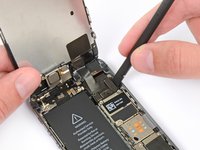
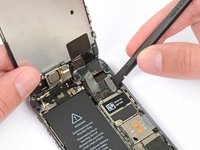
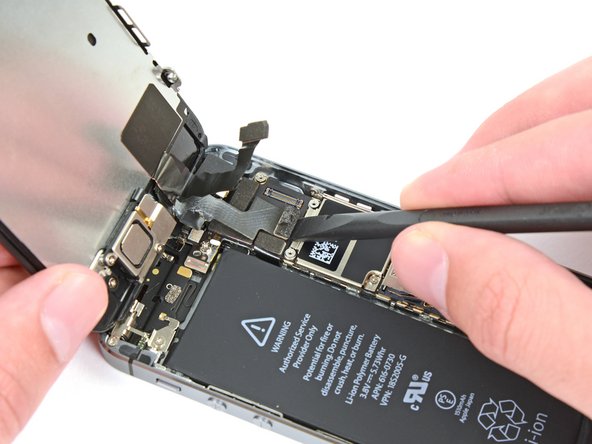
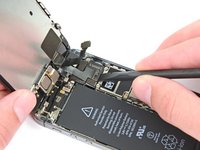
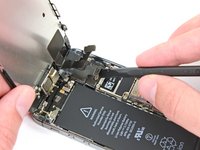
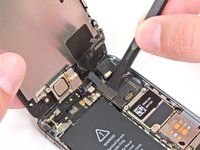
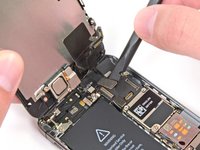
      • С помощью пластиковой лопатки или ногтя отсоедините шлейф фронтальной камеры и датчиков.

      Спросите у FixBot

      Добавить комментарий

    20. Замена экрана iPhone 5s, Отсоединение шлейфа дисплея: шаг 20, изображение 1 из 2 Замена экрана iPhone 5s, Отсоединение шлейфа дисплея: шаг 20, изображение 2 из 2
      • Перед тем как отсоединять или подключать шлейф на этом этапе, убедитесь, что аккумулятор отключен.

      • Отсоедините разъем шлейфа ЖК-дисплея.

      • При обратной сборке телефона разъем шлейфа ЖК-дисплея может соскочить. Это может привести к появлению белых полос или пустому экрану при включении телефона. Если это произошло, просто снова подключите шлейф и перезагрузите телефон. Лучший способ перезагрузить телефон — отсоединить и снова подключить аккумулятор.

      Спросите у FixBot

      Добавить комментарий

    21. Замена экрана iPhone 5s: шаг 21, изображение 1 из 2 Замена экрана iPhone 5s: шаг 21, изображение 2 из 2
      • Наконец, отсоедините разъем шлейфа дигитайзера.

      Спросите у FixBot

      Добавить комментарий

    22. Замена экрана iPhone 5s: шаг 22, изображение 1 из 1
      • Снимите блок передней панели с заднего корпуса.

      Спросите у FixBot

      Добавить комментарий

    1. Замена экрана iPhone 5s, Откручивание винта кнопки «Домой»: шаг 23, изображение 1 из 2 Замена экрана iPhone 5s, Откручивание винта кнопки «Домой»: шаг 23, изображение 2 из 2
      • Открутите один невыпадающий винт Phillips #000, фиксирующий шлейф кнопки «Домой».

      • Невыпадающий винт прикреплен к шлейфу кнопки «Домой» с помощью пружинного контакта. При сборке убедитесь, что контакт расположен правильно — со стороны винта, максимально приближенной к ЖК-дисплею.

      • Если на вашей новой детали нет этого невыпадающего винта и пружинного контакта, вам нужно будет перенести их со старого шлейфа.

      Спросите у FixBot

      Добавить комментарий

    2. Замена экрана iPhone 5s: шаг 24, изображение 1 из 2 Замена экрана iPhone 5s: шаг 24, изображение 2 из 2
      • Отогните шлейф кнопки «Домой» вниз, чтобы он не мешал кронштейну кнопки «Домой».

      Спросите у FixBot

      Добавить комментарий

    3. Замена экрана iPhone 5s: шаг 25, изображение 1 из 1
      • Открутите два винта Phillips #000 длиной 1,4 мм, удерживающих кронштейн кнопки «Домой».

      Спросите у FixBot

      Добавить комментарий

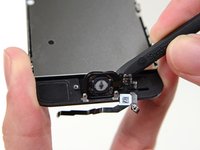
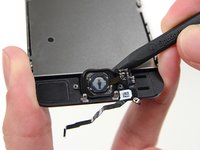
    4. Замена экрана iPhone 5s, Снятие кронштейна кнопки «Домой»: шаг 26, изображение 1 из 1
      • Снимите кронштейн кнопки «Домой» с модуля дисплея.

      Спросите у FixBot

      Добавить комментарий

    5. Замена экрана iPhone 5s: шаг 27, изображение 1 из 2 Замена экрана iPhone 5s: шаг 27, изображение 2 из 2
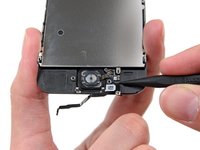
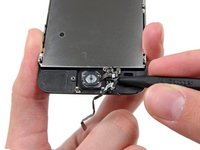
      • Подденьте кончиком лопатки (spudger) шлейф кнопки «Домой».

      • Шлейф кнопки «Домой» зафиксирован слабым клеевым слоем.

      • Аккуратно проведите лопаткой под шлейфом, чтобы отделить его от узла передней панели.

      • Не пытайтесь снять кнопку «Домой» сейчас, так как она всё еще прикреплена к узлу передней панели.

      Спросите у FixBot

      Добавить комментарий

    6. Замена экрана iPhone 5s: шаг 28, изображение 1 из 2 Замена экрана iPhone 5s: шаг 28, изображение 2 из 2
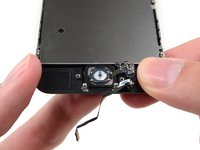
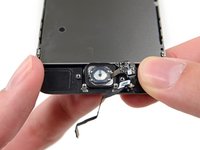
      • При необходимости снимите клейкую ленту с кнопки «Домой» на лицевой стороне разбитого дисплейного модуля.

      • Аккуратно надавите на верхний левый угол кнопки «Домой», выталкивая её из дисплейного модуля.

      • Не выдавливайте кнопку «Домой» полностью — нужно лишь освободить один угол, чтобы поддеть её пластиковой лопаткой (spudger).

      • Эта мембрана очень тонкая. Если чувствуете, что можете порвать кнопку, прогрейте её и попробуйте снова.

      Спросите у FixBot

      Добавить комментарий

    7. Замена экрана iPhone 5s: шаг 29, изображение 1 из 2 Замена экрана iPhone 5s: шаг 29, изображение 2 из 2
      • Полностью отклейте кнопку «Домой» от дисплея, аккуратно поддевая ее пластиковой лопаткой.

      Спросите у FixBot

      Добавить комментарий

    8. Замена экрана iPhone 5s, Извлечение кнопки «Домой»: шаг 30, изображение 1 из 1
      • Извлеките блок кнопки «Домой» из передней панели.

      Спросите у FixBot

      Добавить комментарий

    1. Замена экрана iPhone 5s, Экран: шаг 31, изображение 1 из 1
      • Экран остается.

      • Если на вашей запасной детали отсутствуют компоненты, которые остались на снятом вами узле, воспользуйтесь этим руководством, чтобы перенести их на новую деталь.

      • Если ваш новый экран поставляется с защитными пластиковыми пленками, которых не было на оригинальном дисплее, обязательно снимите их перед началом сборки.

      Спросите у FixBot

      Добавить комментарий

Заключение

Для сборки устройства выполните приведенные выше действия в обратном порядке.

Сравните новую запчасть с оригинальной деталью. Возможно, перед установкой вам потребуется перенести оставшиеся компоненты или удалить защитные пленки с клеевой основы новой детали. Сдайте электронные отходы в сертифицированный пункт переработки R2 или e-Stewards. Ремонт пошел не по плану? Обратитесь за помощью к нашему сообществу Answers для диагностики неисправностей.

Отменить: Я не выполнил это руководство.

1376 человек успешно провели ремонт по этому руководству.

81 Комментарии к руководству

Excellent guide, many thanks to the author and commenters. I replaced the rear facing camera at the same time and had no issues with parts or tools.

Agree with the comment from Nathan for Step 17 to be careful not to displace the captive spring, it would have slipped away from me if I had not read the comment. Tricky to manouvere that part.

Get the magnetic mat, makes things a lot easier. Thanks again.

Matt - Ответить Поделиться
It would be helpful if the guide used tools that were listed as required when purchasing the replacement screen. When I ordered the screen, the site suggested the iopener, which i purchased. It was not involved in the repair though the iclack tool was referenced.

lkboak - Ответить Поделиться

Hi, i have problem with my earpiece speaker after i reassemble my screen, it doesn't work and i should talk with the speaker, why it happen and what should i do???

Tanks.

Ali Sakhtianchi - Ответить Поделиться
This same thing happened to me. I had to take the front camera/sensor assembly out of my old device and use it with the new display assembly. Thankfully that part wasn't damaged or I would have been screwed.

Jorden - Ответить Поделиться

I think ifixit have miss-drawn the screws for the LCD Plate. I believe the two motherboard (lower/bottom) screws should be the short ones, and the "red screws" should go at the top. Only the bottom 2 go into the PCB, the others go into pillars. Please can someone check this. As putting the 1.7mm in the Bottom Left Corner is a bad idea. it should be the 1.3mmm

russ - Ответить Поделиться

Добавить комментарий

Статистика просмотров:

За последние 24 часов: 30

За последние 7 дней: 189

За последние 30 дней: 854

За всё время: 1,023,920