Этот перевод был сделан машиной и пока не проверен человеком. Говорите на этом языке? Просмотрите его.
Введение
Для более простого ремонта используйте наш набор для ремонта и следуйте этому более короткому руководству, чтобы заменить дисплей iPhone целиком.
Более опытным мастерам это руководство поможет заменить только ЖК-дисплей и дигитайзер iPhone (так называемую «переднюю панель»). Это потребует переноса нескольких компонентов с оригинального экрана на новый перед его установкой, включая фронтальную камеру, разговорный динамик, защитную пластину ЖК-дисплея и кнопку «Домой» в сборе.
При любом ремонте экрана/дисплея важно перенести оригинальную кнопку «Домой» на новый дисплей, чтобы работала функция Touch ID (сканирование отпечатков пальцев).
Вы также можете использовать это руководство для замены следующих деталей:
Выберете то, что вам нужно
-
-
-
Перед началом разборки выключите iPhone.
-
Выкрутите два винта P2 Pentalobe длиной 3,6 мм рядом с разъемом Lightning.
 Спросите у FixBot
-
-
-
-
-
Если стекло дисплея разбито, заклейте его скотчем. Это предотвратит дальнейшее разрушение стекла и защитит вас от травм во время ремонта.
-
Наклейте полоски прозрачного упаковочного скотча на дисплей iPhone внахлест, пока вся поверхность не будет закрыта.
-
Если из-за разбитого стекла присоска плохо держится на следующих этапах, попробуйте сделать ручку из прочной клейкой ленты (например, армированного скотча) и с ее помощью поднять дисплей.
-
-
-
-
Инструмент, используемый на этом этапе:Clampy - Anti-Clamp$24.95
-
Потяните синюю ручку назад, чтобы разблокировать рычаги Anti-Clamp.
-
Наденьте рычаги на левый или правый край вашего iPhone.
-
Расположите присоски у нижнего края iPhone прямо над кнопкой «Домой» — одну спереди, другую сзади.
-
Сожмите присоски вместе, чтобы зафиксировать их на нужной области.
-
-
-
Потяните синюю ручку вперед, чтобы зафиксировать рычаги.
-
Поверните ручку по часовой стрелке на 360 градусов или до тех пор, пока присоски не начнут натягиваться.
-
Вставьте медиатор под экран, когда Anti-Clamp создаст достаточно большой зазор.
-
Пропустите следующие три шага.
-
-
-
-
Инструмент, используемый на этом этапе:Clampy - Anti-Clamp$24.95
-
Если у вас нет Anti-Clamp, используйте одну присоску, чтобы приподнять переднюю панель:
-
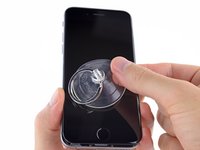
Прижмите присоску к экрану чуть выше кнопки «Домой».
-
-
-
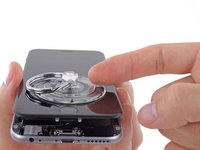
Удерживая iPhone одной рукой, потяните за присоску вверх, чтобы слегка отделить блок передней панели от заднего корпуса.
-
С помощью пластикового инструмента для открывания начните осторожно поддевать задний корпус, отводя его от дисплейного модуля, продолжая при этом тянуть вверх за присоску.
-
-
-
Потяните за пластиковый язычок, чтобы ослабить вакуумную присоску.
-
Снимите присоску с дисплейного модуля.
-
-
-
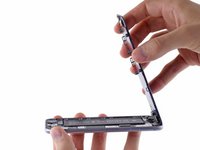
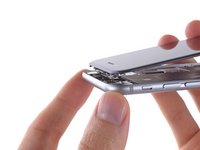
Откройте iPhone, отведя сторону передней панели, где расположена кнопка «Домой», от корпуса устройства, используя верхнюю часть телефона в качестве петли.
-
-
-
Откройте дисплей примерно на 90º и прислоните его к чему-нибудь, чтобы зафиксировать в вертикальном положении во время работы с телефоном.
-
Используйте резинку, чтобы надежно закрепить дисплей. Это поможет избежать чрезмерного натяжения шлейфов дисплея.
-
-
Инструмент, используемый на этом этапе:Magnetic Project Mat$19.95
-
Выкрутите следующие винты Phillips из кронштейна разъема аккумулятора:
-
Один винт 2,2 мм
-
Один винт 3,2 мм
-
-
-
Снимите металлический кронштейн разъема аккумулятора с iPhone.
-
-
-
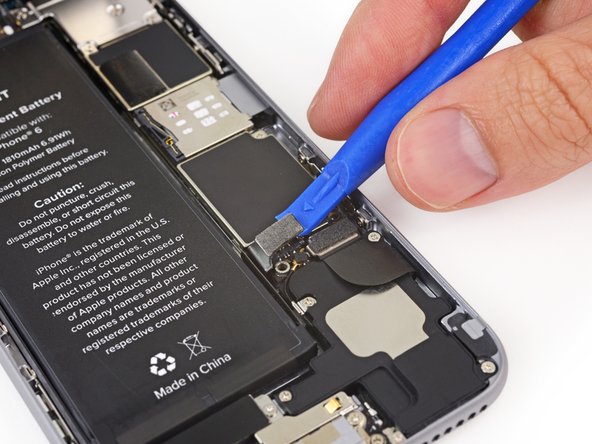
Используйте пластиковую лопатку, чтобы аккуратно поддеть и вынуть разъем аккумулятора из гнезда на логической плате.
-
-
-
Открутите следующие пять винтов Phillips, которыми закреплен кронштейн шлейфов передней панели:
-
Три винта длиной 1,2 мм
-
Один винт длиной 1,7 мм
-
Один винт длиной 3,1 мм
-
-
-
-
Снимите кронштейн шлейфа сборки передней панели с логической платы.
-
-
-
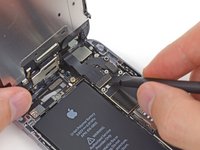
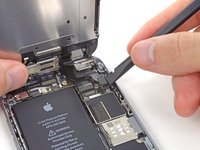
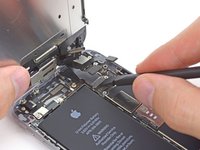
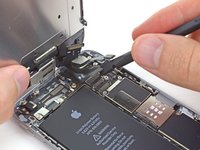
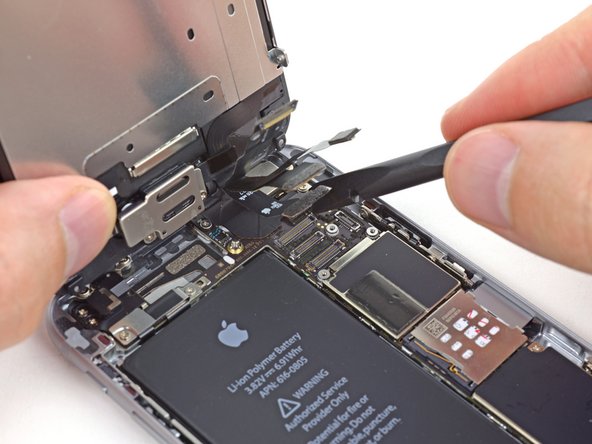
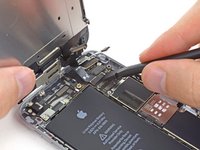
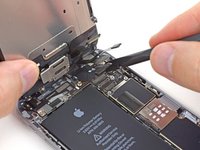
Используйте пластиковую лопатку (spudger) или ноготь, чтобы отсоединить разъем шлейфа фронтальной камеры и датчиков.
-
-
-
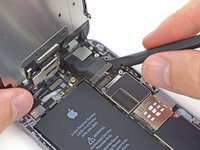
С помощью пластиковой лопатки или ногтя отсоедините разъем шлейфа кнопки «Домой».
-
-
-
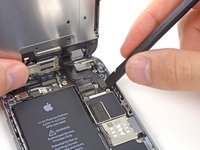
Используйте лопатку (spudger) или ноготь, чтобы отсоединить разъем шлейфа данных дисплея.
-
-
-
Используйте плоский конец пластиковой лопатки (spudger), чтобы отсоединить разъем шлейфа дигитайзера.
-
-
-
Отделите переднюю панель от заднего корпуса.
-
-
-
-
-
Выкрутите следующие винты Phillips из кронштейна разговорного динамика и фронтальной камеры:
-
Один винт 2,3 мм
-
Один винт 3,0 мм
-
Один винт 2,2 мм
-
-
-
Снимите кронштейн разговорного динамика / фронтальной камеры с передней панели.
-
-
-
Извлеките фронтальную камеру из углубления в передней панели.
-
-
-
Удерживая фронтальную камеру в стороне, извлеките разговорный динамик из передней панели.
-
-
-
-
-
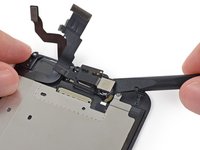
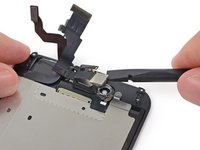
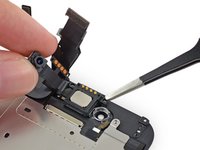
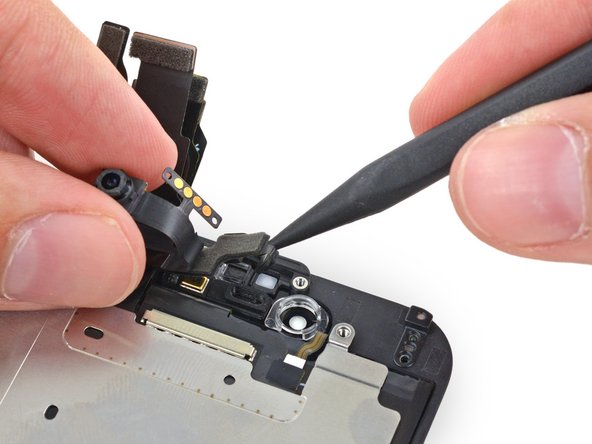
Удерживая фронтальную камеру в стороне, используйте кончик пластиковой лопатки (spudger), чтобы вытолкнуть датчик освещенности из углубления на передней панели.
-
-
-
Отогните шлейф фронтальной камеры и датчиков вверх, чтобы получить доступ к микрофону.
-
-
-
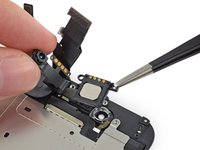
Аккуратно подденьте микрофонный конец шлейфа датчика, отсоединяя его от клейкой основы на передней панели.
-
-
-
Извлеките шлейф фронтальной камеры и датчиков из передней панели.
-
-
-
-
-
Открутите два винта Phillips длиной 1,9 мм, которыми крепится кронштейн кнопки «Домой».
-
-
-
Снимите кронштейн кнопки «Домой» с передней панели.
-
-
-
Используйте кончик лопатки (spudger), чтобы отсоединить разъем шлейфа кнопки «Домой», поддев и отодвинув его от кнопки.
-
-
Инструмент, используемый на этом этапе:iOpener$24.95
-
Немного нагрейте (с помощью iOpener, строительного фена или обычного фена), чтобы размягчить клей, удерживающий мембрану кнопки «Домой».
-
Кончиком пальца с силой и равномерно надавите на кнопку «Домой» с лицевой стороны дисплейного модуля, пока мембрана не начнет отделяться от передней панели.
-
-
-
Аккуратно подденьте кнопку «Домой» лопаткой (spudger) и полностью снимите её с дисплея.
-
-
Инструмент, используемый на этом этапе:iOpener$14.95
-
Используйте кончик лопатки (spudger), чтобы аккуратно отделить шлейф кнопки «Домой» от приклеивающего его к передней панели клеевого состава.
-
-
-
После того как вы отделите весь клеевой слой, извлеките кнопку «Домой» из передней панели.
-
-
-
-
-
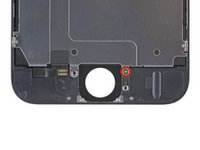
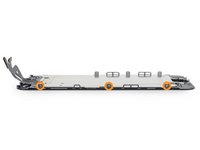
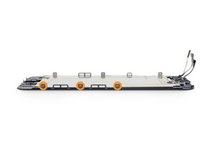
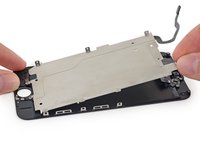
Выкрутите следующие винты Phillips #00, которыми защитная пластина ЖК-дисплея крепится к передней панели:
-
Один винт 1,7 мм
-
Шесть винтов 1,6 мм (по три с каждой стороны)
-
-
-
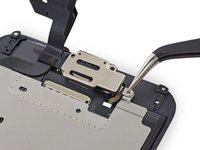
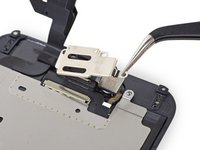
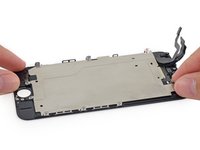
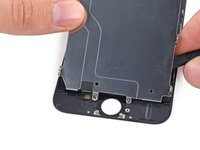
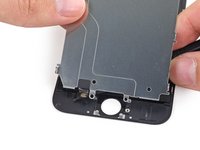
Слегка приподнимите край защитной пластины ЖК-экрана со стороны фронтальной камеры.
-
-
-
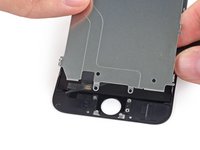
Аккуратно подденьте кончиком пластиковой лопатки (spudger) край защитной пластины, чтобы осторожно отделить шлейф кнопки «Домой» от передней панели.
-
Снимите защитную пластину ЖК-дисплея.
-
-




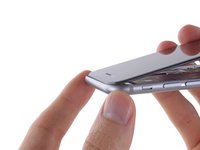


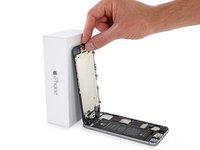
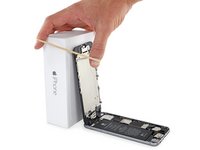
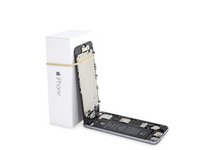


















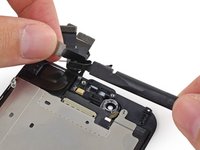

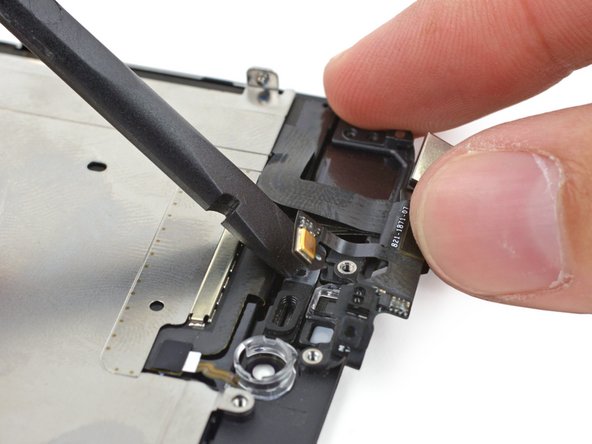
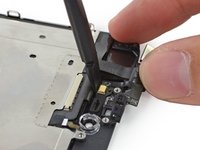
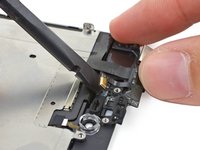


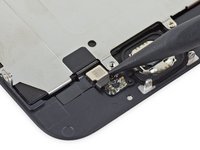
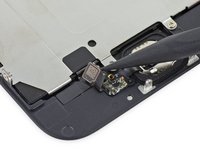


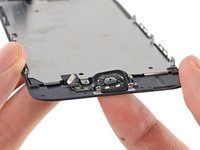


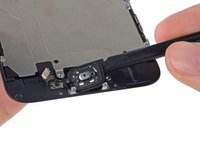









Для сборки устройства выполните эти действия в обратном порядке.
Отменить: Я не выполнил это руководство.
1222 человек успешно провели ремонт по этому руководству.


123 Комментарии к руководству
Did this replacement and the finger scaner stop working. I didnt damge anything im a experienced technician the button still worked but the finger print doest work. I thought the firmware was corrupted and I updated the phone. It now shows an error and can not be restore to normal functionality, its stuck in restore mode . I had to reassemble the phone and set it to pay and paid a fee for a new one.
Wow man, i'm sorry to hear that.. Hate that kinda things.
I have same issue , i tried many time to restore the phone after Touch ID failed , but restore cant be completed because of error #53 ,
Same problem! Same backround! Need help :/
Is there any more reason to disconnect the battery on the 6 than any previous iPhone? I've repaired countless 5,5c and 5S without disconnecting the battery. Never a problem.
