Этот перевод был сделан машиной и пока не проверен человеком. Говорите на этом языке? Просмотрите его.
Введение
Для более простого ремонта воспользуйтесь нашим набором для ремонта и следуйте этому более краткому руководству, чтобы заменить экран iPhone целиком.
Для более опытных мастеров это руководство поможет заменить «только» сборку ЖК-дисплея и дигитайзера iPhone (так называемую «переднюю панель»). Это потребует переноса нескольких компонентов с оригинального экрана на новый перед его установкой, включая фронтальную камеру, слуховой динамик, защитную пластину ЖК-дисплея и блок кнопки «Домой».
При любом ремонте экрана/дисплея важно перенести оригинальную кнопку «Домой» на новый дисплей, чтобы функция Touch ID (сканирование отпечатков пальцев) продолжала работать.
Выберете то, что вам нужно
Видеообзор
-
-
-
Выключите iPhone перед началом разборки.
-
Открутите два винта P2 Pentalobe длиной 3,6 мм рядом с разъемом Lightning.
 Спросите у FixBot
-
-
-
-
-
Если стекло дисплея разбито, заклейте его скотчем, чтобы предотвратить дальнейшее разрушение и обезопасить себя во время ремонта.
-
Наложите полоски прозрачного упаковочного скотча внахлест на дисплей iPhone, пока вся его поверхность не будет закрыта.
-
Если из-за разбитого стекла присоска плохо держится на следующих этапах, попробуйте сделать ручку из прочной клейкой ленты (например, армированного скотча) и с ее помощью поднять дисплей.
-
-
-
-
Инструмент, используемый на этом этапе:Clampy - Anti-Clamp$24.95
-
Потяните синюю ручку назад, чтобы разблокировать рычаги Anti-Clamp.
-
Наденьте рычаги на левый или правый край вашего iPhone.
-
Расположите присоски рядом с нижним краем iPhone чуть выше кнопки «Домой» — одну спереди, другую сзади.
-
Сожмите присоски вместе, чтобы зафиксировать их на нужном участке.
-
-
-
Потяните синюю ручку вперед, чтобы зафиксировать рычаги.
-
Поверните ручку по часовой стрелке на 360 градусов или до тех пор, пока присоски не начнут натягиваться.
-
Вставьте медиатор или инструмент для открывания под экран, когда Anti-Clamp создаст достаточно большой зазор.
-
Пропустите следующие три шага.
-
-
-
-
-
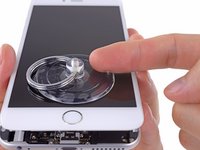
Используйте одну присоску, чтобы приподнять переднюю панель:
-
Прижмите присоску к экрану, чуть выше кнопки «Домой».
-
-
-
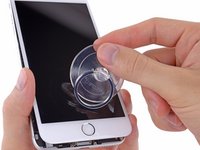
Удерживая iPhone одной рукой, потяните вверх присоску, чтобы слегка отделить блок передней панели от заднего корпуса.
-
Используя пластиковый медиатор, начните осторожно отжимать задний корпус вниз, от блока дисплея, продолжая тянуть присоску вверх.
-
-
-
Потяните за пластиковый язычок, чтобы снять вакуумный зажим с присоски.
-
Снимите присоску с модуля дисплея.
-
-
-
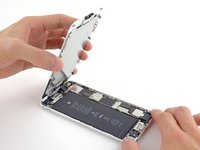
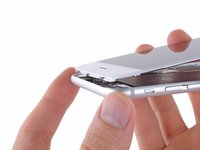
Потяните сторону узла передней панели с кнопкой «Домой» от заднего корпуса, используя верхнюю часть телефона в качестве петли.
-
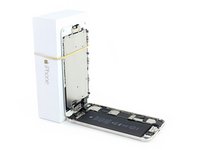
Откройте дисплей примерно на 90º и прислоните его к чему-нибудь, чтобы он был зафиксирован, пока вы работаете с телефоном.
-
Используйте резинку, чтобы надежно зафиксировать дисплей во время работы. Это предотвратит чрезмерное натяжение шлейфов дисплея.
-
-
-
Открутите следующие винты Phillips с прижимной пластины разъема аккумулятора:
-
Один винт 2,3 мм
-
Один винт 3,1 мм
-
-
-
Снимите металлический кронштейн разъема аккумулятора с iPhone.
-
-
-
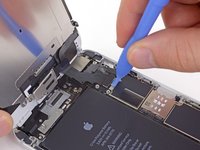
Аккуратно подденьте разъем аккумулятора чистым ногтем или краем пластиковой лопатки (spudger), чтобы извлечь его из гнезда на логической плате.
-
-
-
Открутите следующие винты Phillips, фиксирующие кронштейн шлейфа передней панели:
-
Три винта 1,2 мм
-
Один винт 1,5 мм
-
Один винт 2,9 мм
-
-
-
-
Снимите кронштейн шлейфа передней панели с логической платы.
-
-
-
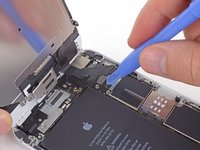
Удерживая переднюю панель, используйте ноготь или край пластикового медиатора, чтобы отсоединить разъем фронтальной камеры и разговорного динамика.
-
-
-
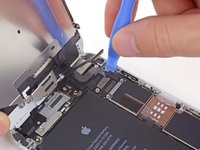
Используйте пластиковый инструмент для открывания, чтобы отсоединить разъем шлейфа передачи данных дисплея.
-
-
-
-
-
Выкрутите следующие винты Phillips, фиксирующие кронштейн верхнего компонента:
-
Один винт длиной 1,5 мм
-
Два винта длиной 2,3 мм
-
-
-
Приподнимите и снимите кронштейн динамика с узла дисплея.
-
-
-
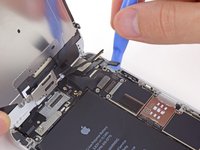
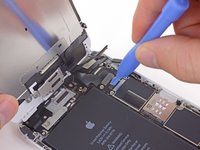
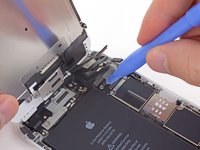
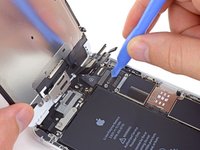
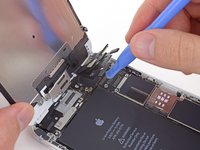
Используйте плоский конец пластиковой лопатки (spudger), чтобы поддеть шлейфы фронтальной камеры и дисплея, и аккуратно отведите их в сторону.
-
-
Инструмент, используемый на этом этапе:Tweezers$4.99
-
Используйте пинцет, чтобы крепко ухватить и извлечь слуховой динамик из блока дисплея.
-
-
-
-
-
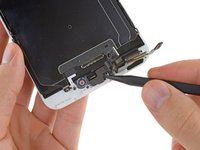
Используйте кончик пластиковой лопатки (spudger), чтобы аккуратно поддеть шлейф датчиков и извлечь его из углубления в дисплейном модуле.
-
-
-
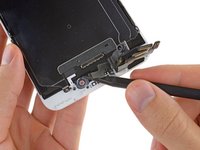
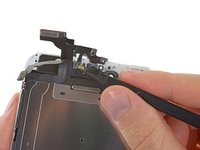
Подденьте микрофонный модуль шлейфа фронтальной камеры и датчиков, чтобы отделить его от дисплейного модуля.
-
-
-
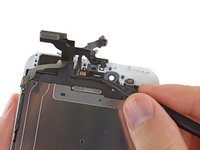
Извлеките шлейф передней камеры и датчиков из узла дисплея.
-
-
-
-
-
Открутите два винта Phillips длиной 1,8 мм, удерживающих кронштейн кнопки «Домой» на передней панели.
-
-
-
Снимите кронштейн кнопки «Домой» с модуля передней панели.
-
-
-
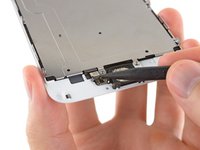
Используйте кончик лопатки (spudger), чтобы отсоединить разъем кнопки «Домой» от гнезда на шлейфе кнопки «Домой».
-
-
Инструмент, используемый на этом этапе:iOpener$14.95
-
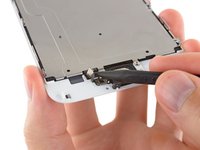
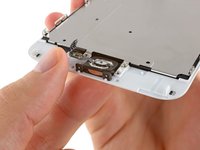
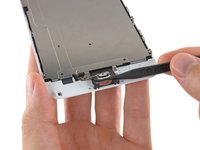
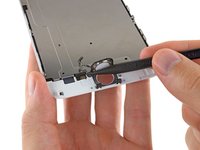
Аккуратно подденьте кончиком пластиковой лопатки кабель разъема кнопки «Домой».
-
Плавно проведите лопаткой, отделяя кабель кнопки «Домой» от клейкого состава, удерживающего его на модуле передней панели.
-
-
Инструмент, используемый на этом этапе:iOpener$24.95
-
Слегка нагрейте кнопку (с помощью iOpener, строительного фена или фена для волос), чтобы размягчить клей, удерживающий уплотнитель кнопки «Домой».
-
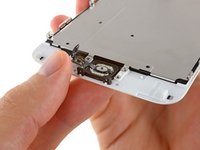
Кончиком пальца аккуратно надавите на кнопку «Домой» с лицевой стороны дисплейного модуля. С помощью уверенного, постоянного нажатия медленно отделите резиновый уплотнитель кнопки «Домой» от передней панели.
-
-
-
Аккуратно используйте кончик лопатки, чтобы окончательно отделить кнопку «Домой» от передней панели.
-
-
-
Подденьте и извлеките узел кнопки «Домой» из узла передней панели.
-
-
-
-
-
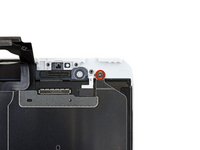
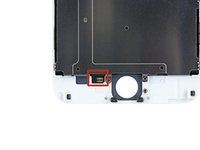
Открутите два винта Phillips длиной 1,7 мм (один сверху и один снизу), удерживающие защитную пластину ЖК-экрана на модуле дисплея.
-
-
-
Открутите три винта Phillips 1,3 мм с каждой стороны защитной пластины ЖК-экрана (всего шесть винтов).
-
-
-
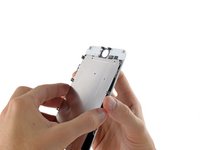
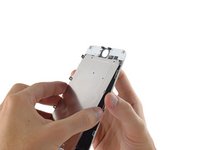
Аккуратно приподнимите — но не снимайте — защитную пластину ЖК-дисплея, приподняв край, ближайший к динамику разговорного микрофона, на несколько миллиметров от дисплейного модуля.
-
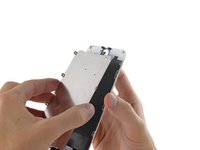
Осторожно приподнимите другой край (ближайший к кнопке «Домой»), чтобы отклеить шлейф кнопки «Домой» от дисплейного модуля.
-
Снимите защитную пластину ЖК-дисплея с дисплейного модуля.
-
Дисплейный модуль останется.
-
-




























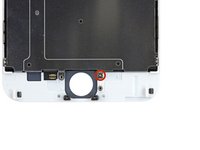


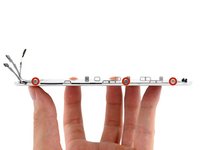
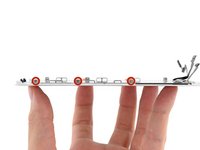


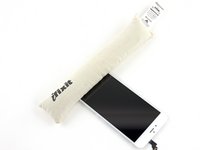


Для обратной сборки устройства выполните эти инструкции в обратном порядке.
Отменить: Я не выполнил это руководство.
222 человек успешно провели ремонт по этому руководству.

11 Комментарии к руководству
I know this is a old guide but i have a question. My iphone was screen broken and i change it with a original complete iphone screen, the home button works fine but the touch id dont work. I change the home button to the one that i have in the broken screen and still the touch id dont work. What can i do to fix the touch id?
Help! The home button cable attached to the metal front panel ripped a little as I was gently using my fingers to lift it off the screen. Now the home button doesn't work. Did I ruin the phone or is it possible to get a front panel?
I recently purchased this iFixit kit for my iPhone 6 Plus replacement of my screen that was cracked. I followed the instructions above, and my phone won't turn on. There is a part in to the right of the battery, just below the screen connections, that is really hot. After I noticed it wouldn't turn on, even after plugging it in, I took it back apart, and reseated the connections again. It still doesn't work. I will not purchase this kit again.
Bought this recently and I must say that I'm a little bit disappointed:
- the screen doesn't fit as before, you can feel a rough edge - I tried 4 times to put it correctly watching many video tutorials and I had the same result so I assume it's because it's not an original screen
- the colours are not the same anymore, looks like the saturation is on a lower setting - can't see the bright colours anymore
Overall I would rate this part 6 out of 10.
Followed this guide to the letter about 1 week ago. Happy to say its very accurate and my iphone is working 100%
Most difficult and time consuming part was re-inserting the front-facing camera and sensor cable assembly (Step 25) and also removing the home button cable (step 36)
