Этот перевод был сделан машиной и пока не проверен человеком. Говорите на этом языке? Просмотрите его.
Введение
В этом руководстве показано, как заменить экран iPhone 6s Plus. Эта деталь уже поставляется с установленными фронтальной камерой, блоком датчиков и экраном защиты от электромагнитных помех, что значительно упрощает ремонт.
Вам останется лишь снять старый экран и перенести кнопку «Домой» на новый, чтобы функция Touch ID работала исправно.
Вы также можете использовать это руководство для замены кронштейна шлейфа дисплея.
Выберете то, что вам нужно
Видеообзор
-
-
-
Перед началом разборки выключите iPhone.
-
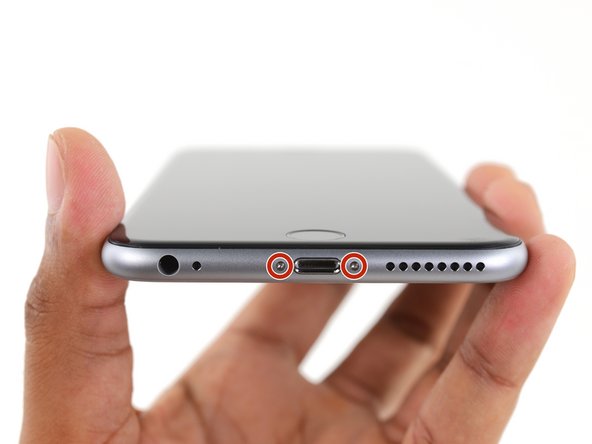
Открутите два винта Pentalobe длиной 3,4 мм по обе стороны от разъема Lightning.
 Спросите у FixBot
-
-
-
-
-
Если стекло дисплея разбито, заклейте его скотчем, чтобы предотвратить дальнейшее разрушение и обезопасить себя во время ремонта.
-
Наложите полоски прозрачного упаковочного скотча внахлест на дисплей iPhone, пока вся его поверхность не будет закрыта.
-
Если из-за разбитого стекла присоска плохо держится на следующих этапах, попробуйте сделать ручку из прочной клейкой ленты (например, армированного скотча) и с ее помощью поднять дисплей.
-
-
-
-
Инструмент, используемый на этом этапе:Clampy - Anti-Clamp$24.95
-
Потяните синюю ручку назад, чтобы разблокировать рычаги Anti-Clamp.
-
Наденьте рычаги на левый или правый край вашего iPhone.
-
Расположите присоски у нижнего края iPhone прямо над кнопкой «Домой» — одну спереди, другую сзади.
-
Сожмите присоски вместе, чтобы зафиксировать их на нужной области.
-
-
-
Потяните синюю ручку вперед, чтобы зафиксировать рычаги.
-
Поверните ручку по часовой стрелке на 360 градусов или до тех пор, пока присоски не начнут натягиваться.
-
Вставьте медиатор под экран, когда Anti-Clamp создаст достаточно большой зазор.
-
Пропустите следующие три шага.
-
-
-
-
Инструмент, используемый на этом этапе:Clampy - Anti-Clamp$24.95
-
Если у вас нет Anti-Clamp, выполните следующие три шага, чтобы воспользоваться присоской.
-
Слегка нагрейте нижний край iPhone с помощью iOpener или фена в течение примерно одной минуты.
-
-
-
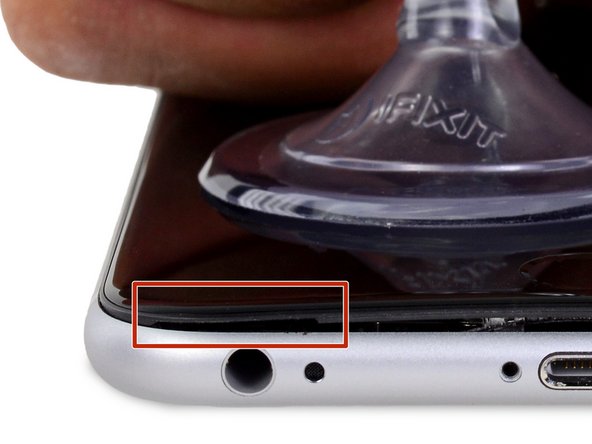
Потяните за присоску с твердым, постоянным усилием, чтобы создать небольшой зазор между передней панелью и задним корпусом.
-
-
-
Безопаснее всего начинать поддевать с выемки на передней панели над разъемом для наушников.
-
Продолжая создавать давление на присоску, вставьте плоский наконечник пластиковой лопатки в зазор прямо над разъемом для наушников.
-
-
-
Поверните лопатку (spudger), чтобы увеличить зазор между передней панелью и задним корпусом.
-
-
-
Плотно потяните за присоску вверх и одновременно вставьте край лопатки под нижний левый угол дисплея.
-
-
-
Проведите кончиком пластиковой лопатки вдоль левой стороны телефона, между передней панелью и задним корпусом.
-
-
-
-
Вставьте плоский наконечник лопатки под правый край дисплея.
-
Проведите лопаткой вверх по правой стороне.
-
-
-
Используйте пластиковый инструмент для открывания, чтобы придерживать корпус, пока тянете вверх за присоску, чтобы открыть телефон.
-
-
-
Потяните за небольшой выступ на присоске, чтобы снять её с дисплея.
-
-
-
Аккуратно возьмитесь за дисплейный модуль и приподнимите его, чтобы открыть телефон, используя защелки в верхней части передней панели в качестве шарнира.
-
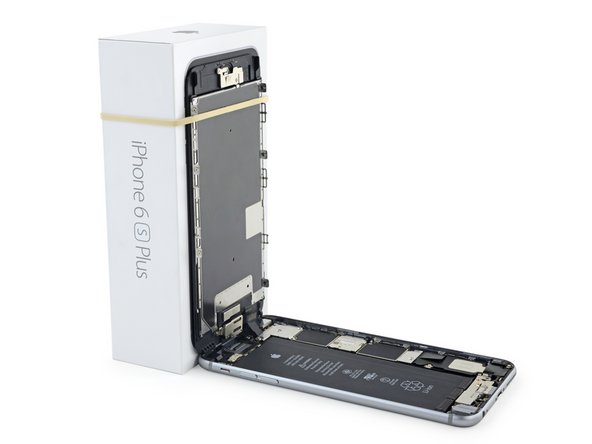
Откройте дисплей примерно на 90 градусов и прислоните его к чему-нибудь, чтобы зафиксировать в открытом положении во время работы с телефоном.
-
Используйте резинку для фиксации дисплея на месте во время работы. Это предотвратит чрезмерное натяжение шлейфов дисплея.
-
-
-
-
Инструмент, используемый на этом этапе:Magnetic Project Mat$19.95
-
Открутите два винта Phillips, которыми к логической плате крепится кронштейн разъема аккумулятора (разной длины):
-
Один винт 2,9 мм
-
Один винт 2,3 мм
-
-
-
Снимите прижимную пластину разъема аккумулятора.
-
-
-
Используйте пластиковую лопатку (spudger) или чистый ноготь, чтобы отсоединить разъем аккумулятора, поддев его прямо вверх от логической платы.
-
-
-
Отогните разъем назад, чтобы он не контактировал с платой, пока вы работаете с iPhone под напряжением.
-
-
-
-
-
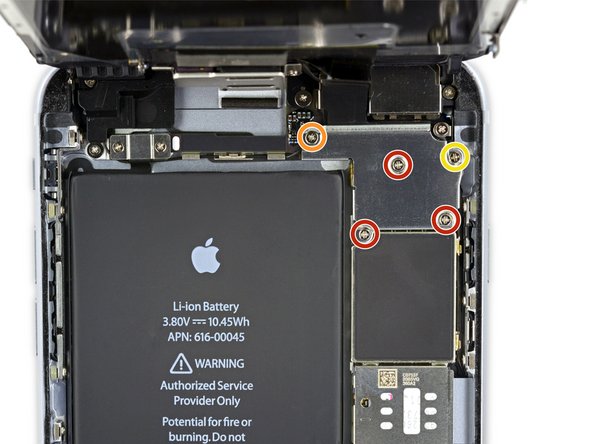
Удалите следующие винты Phillips:
-
Три винта длиной 1,3 мм
-
Один винт длиной 1,6 мм
-
Один винт длиной 3,0 мм
-
-
-
Используйте пластиковый инструмент для открывания, чтобы отсоединить разъем шлейфа фронтальной камеры и датчиков.
-
-
-
Используйте пластиковую лопатку, чтобы отсоединить шлейф дигитайзера, поддев его прямо вверх из разъема на логической плате.
-
-
-
Отсоедините шлейф кнопки «Домой» / сканера отпечатков пальцев, поддев его вертикально вверх из разъема на логической плате.
-
-
-
-
-
Открутите два винта Phillips длиной 1,9 мм, удерживающих кронштейн кнопки «Домой».
-
-
-
Используйте заостренный конец пластиковой лопатки (spudger), чтобы отсоединить шлейф кнопки «Домой» от разъема на модуле дисплея.
-
-
Инструмент, используемый на этом этапе:iOpener$24.95
-
Немного нагрейте (с помощью iOpener, строительного или обычного фена), чтобы размягчить клей, фиксирующий прокладку кнопки «Домой».
-
Кончиком пальца аккуратно надавите на кнопку «Домой» с лицевой стороны дисплейного модуля. С постоянным усилием медленно отделите резиновую прокладку кнопки «Домой» от передней панели.
-
-
-
Используйте острый конец пластиковой лопатки (spudger), чтобы отсоединить слегка приклеенный шлейф кнопки «Домой» от дисплейного модуля.
-
-








Для сборки устройства выполните эти инструкции в обратном порядке.
Отменить: Я не выполнил это руководство.
596 человек успешно провели ремонт по этому руководству.


73 Комментарии к руководству
What do you do about the 3D touch?
The 3D Touch sensor should be integrated into the replacement part that you buy. If you check out our display teardown you can see that it's embedded two layers deep in the display assembly, so there are no discrete parts you need to worry about.
it's great, thanks
And if you replace the home button with a new one the finger sensor usually don't work again
This is because the home button that originally comes with the phone is "married" is married to the phone. This connection can never be returned if home button is broken or replaced. That in turn makes touch id not work because its not coded to the phone. Apple can not remarry phones in case anybody was wondering. Take good care of your home button
