Перейти к основному содержанию
Присоединяйся к сообществу ремонтников - Создай аккаунт

Этот перевод был сделан машиной и пока не проверен человеком. Говорите на этом языке? Просмотрите его.

Замена ЖК-дисплея и дигитайзера iPhone SE

Выберете то, что вам нужно

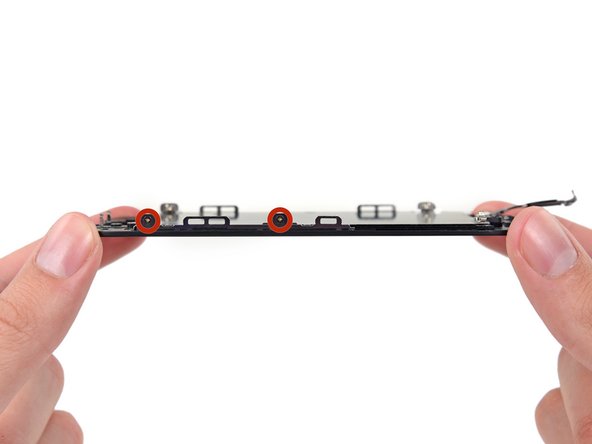
    1. Замена ЖК-дисплея и дигитайзера iPhone SE, Снятие винтов Pentalobe: шаг 1, изображение 1 из 1
      • Перед началом работы разрядите аккумулятор iPhone ниже 25%. Заряженный литий-ионный аккумулятор может загореться или взорваться при случайном повреждении.

      • Выключите iPhone перед началом разборки.

      • Открутите два винта Pentalobe длиной 3,9 мм по обе стороны от разъема Lightning.

      Спросите у FixBot

      Добавить комментарий

    2. Замена ЖК-дисплея и дигитайзера iPhone SE, Заклейка стекла дисплея скотчем: шаг 2, изображение 1 из 3 Замена ЖК-дисплея и дигитайзера iPhone SE, Заклейка стекла дисплея скотчем: шаг 2, изображение 2 из 3 Замена ЖК-дисплея и дигитайзера iPhone SE, Заклейка стекла дисплея скотчем: шаг 2, изображение 3 из 3
      • Если стекло вашего дисплея треснуло, заклейте его скотчем, чтобы избежать дальнейшего разрушения и защитить себя от травм во время ремонта.

      • Наложите полоски прозрачного упаковочного скотча внахлест на дисплей iPhone, пока вся поверхность не будет закрыта.

      • Это удержит осколки стекла и обеспечит структурную целостность при поддевании и снятии дисплея.

      • Наденьте защитные очки, чтобы уберечь глаза от попадания осколков стекла, которые могут отколоться во время ремонта.

      Спросите у FixBot

      Добавить комментарий

    3. Замена ЖК-дисплея и дигитайзера iPhone SE, Предотвращение отслоения дисплея: шаг 3, изображение 1 из 3 Замена ЖК-дисплея и дигитайзера iPhone SE, Предотвращение отслоения дисплея: шаг 3, изображение 2 из 3 Замена ЖК-дисплея и дигитайзера iPhone SE, Предотвращение отслоения дисплея: шаг 3, изображение 3 из 3
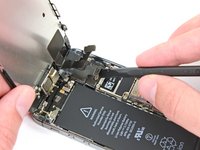
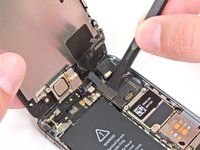
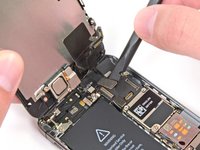
      • В следующих шагах вам нужно будет вытянуть дисплей из корпуса телефона. Дисплей состоит из стеклянного экрана и пластиковой рамки с металлическими зажимами.

      • Независимо от того, какой инструмент вы используете, вы должны убедиться, что тянете за весь дисплей целиком.

      • Если стекло начинает отслаиваться от пластика, как показано на первом изображении, просуньте пластиковый медиатор между пластиковой рамкой и металлическим корпусом телефона, чтобы отсоединить металлические зажимы от корпуса.

      • Если вы собираете телефон с отслоившейся рамкой дисплея, возможно, вам стоит нанести тонкую полоску клея между пластиковой рамкой и стеклом, чтобы телефон оставался закрытым.

      Спросите у FixBot

      Добавить комментарий

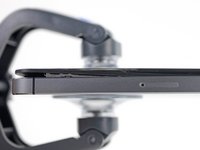
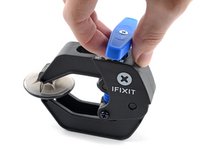
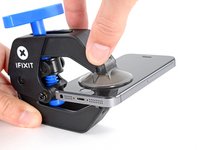
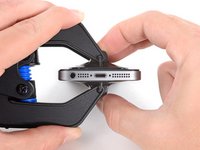
    4. Замена ЖК-дисплея и дигитайзера iPhone SE, Инструкции по использованию Anti-Clamp: шаг 4, изображение 1 из 3 Замена ЖК-дисплея и дигитайзера iPhone SE, Инструкции по использованию Anti-Clamp: шаг 4, изображение 2 из 3 Замена ЖК-дисплея и дигитайзера iPhone SE, Инструкции по использованию Anti-Clamp: шаг 4, изображение 3 из 3
      Инструмент, используемый на этом этапе:
      Clampy - Anti-Clamp
      $24.95
      • В следующих двух шагах показано использование Anti-Clamp — инструмента, который мы разработали, чтобы упростить процедуру вскрытия устройства. Если вы не используете Anti-Clamp, пропустите два следующих шага, чтобы ознакомиться с альтернативным методом.

      • Подробные инструкции по использованию Anti-Clamp вы найдете в этом руководстве.

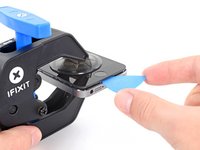
      • Потяните синюю ручку назад, чтобы разблокировать рычаги Anti-Clamp.

      • Наденьте рычаги на левый или правый край вашего iPhone.

      • Расположите присоски рядом с нижним краем iPhone чуть выше кнопки «Домой» — одну с лицевой стороны, другую с задней.

      • Сожмите присоски вместе, чтобы закрепить их на нужном участке.

      • Если поверхность вашего iPhone слишком скользкая для присосок Anti-Clamp, вы можете воспользоваться прилагаемой клейкой накладкой, чтобы сделать поверхность более цепкой.

      Спросите у FixBot

      Добавить комментарий

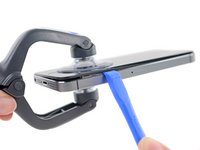
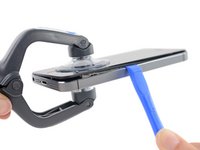
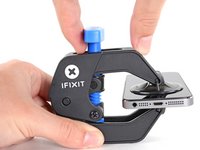
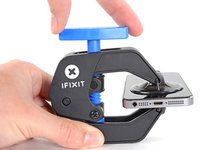
    5. Замена ЖК-дисплея и дигитайзера iPhone SE: шаг 5, изображение 1 из 3 Замена ЖК-дисплея и дигитайзера iPhone SE: шаг 5, изображение 2 из 3 Замена ЖК-дисплея и дигитайзера iPhone SE: шаг 5, изображение 3 из 3
      • Потяните синюю ручку на себя, чтобы зафиксировать рычаги.

      • Поверните ручку по часовой стрелке на 360 градусов или до тех пор, пока присоски не начнут натягиваться.

      • Убедитесь, что присоски остаются выровненными относительно друг друга. Если они начинают смещаться, слегка ослабьте присоски и выровняйте рычаги.

      • Вставьте медиатор под экран, как только Anti-Clamp создаст достаточно большой зазор.

      • Если Anti-Clamp не создает достаточного зазора, поверните ручку на четверть оборота.

      • Не поворачивайте ручку более чем на четверть оборота за раз и делайте паузу в несколько секунд между поворотами. Позвольте Anti-Clamp и времени сделать работу за вас.

      • Пропустите следующие два шага.

      Спросите у FixBot

      Добавить комментарий

    6. Замена ЖК-дисплея и дигитайзера iPhone SE, Процедура ручного открытия: шаг 6, изображение 1 из 1
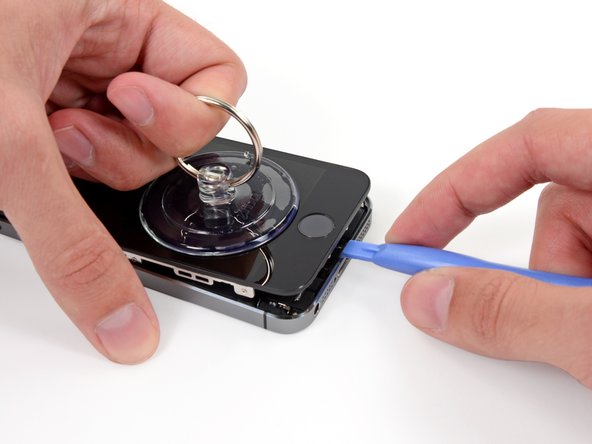
      • Если у вас нет инструмента Anti-Clamp, используйте одну присоску, чтобы приподнять переднюю панель:

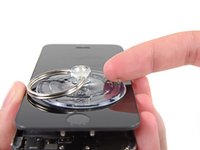
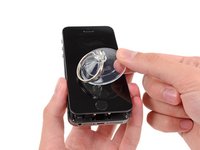
      • Прижмите присоску к экрану, чуть выше кнопки «Домой».

      • Убедитесь, что присоска полностью прилегает к экрану для создания герметичного соединения.

      Спросите у FixBot

      Добавить комментарий

    7. Замена ЖК-дисплея и дигитайзера iPhone SE, Начните подъем блока передней панели: шаг 7, изображение 1 из 1
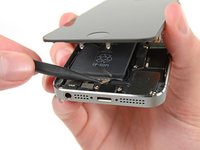
      • Передняя панель крепится с помощью зажимов, и к ней подключено несколько шлейфов, соединяющих её с остальными компонентами телефона. Ваша цель — освободить зажимы и открыть телефон лишь настолько, чтобы отсоединить шлейфы. Действуйте медленно и осторожно, чтобы не допустить повреждений.

      • Убедитесь, что присоска плотно прикреплена к блоку передней панели рядом с кнопкой «Домой».

      • Удерживая iPhone одной рукой, потяните присоску вверх, чтобы слегка отделить край передней панели со стороны кнопки «Домой» от заднего корпуса.

      • С помощью пластикового инструмента для открывания аккуратно подденьте края заднего корпуса, отгибая их от блока передней панели, одновременно потягивая вверх за присоску.

      • Не торопитесь и прикладывайте твердое, постоянное усилие. Блок передней панели здесь прилегает гораздо плотнее, чем на большинстве других устройств.

      Спросите у FixBot

      Добавить комментарий

    8. Замена ЖК-дисплея и дигитайзера iPhone SE: шаг 8, изображение 1 из 2 Замена ЖК-дисплея и дигитайзера iPhone SE: шаг 8, изображение 2 из 2
      • Не пытайтесь полностью снять узел передней панели с заднего корпуса, так как их соединяет несколько хрупких шлейфов.

      • Потяните за пластиковый язычок, чтобы снять вакуумное уплотнение с присоски.

      • Снимите присоску с экрана.

      Спросите у FixBot

      Добавить комментарий

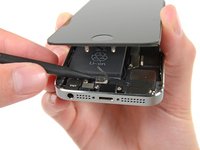
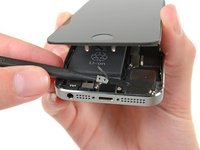
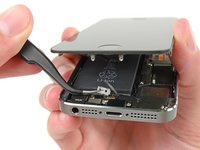
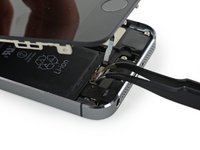
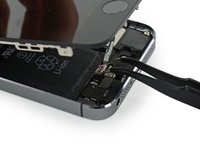
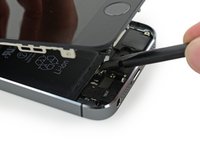
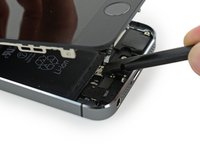
    9. Замена ЖК-дисплея и дигитайзера iPhone SE, Снятие металлического кронштейна шлейфа Touch ID: шаг 9, изображение 1 из 3 Замена ЖК-дисплея и дигитайзера iPhone SE, Снятие металлического кронштейна шлейфа Touch ID: шаг 9, изображение 2 из 3 Замена ЖК-дисплея и дигитайзера iPhone SE, Снятие металлического кронштейна шлейфа Touch ID: шаг 9, изображение 3 из 3
      Инструмент, используемый на этом этапе:
      Tweezers
      $4.99
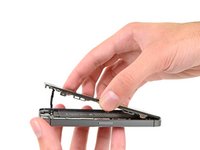
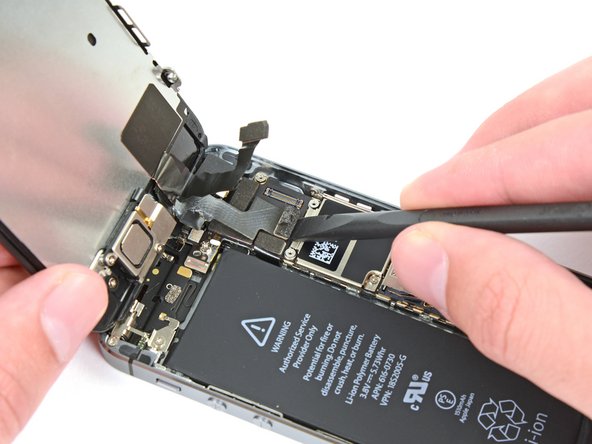
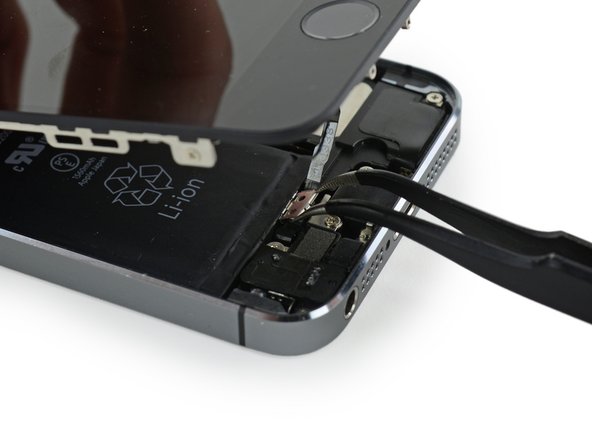
      • Откройте телефон ровно настолько, чтобы увидеть металлический кронштейн, закрывающий шлейф кнопки «Домой».

      • Не открывайте телефон слишком широко, иначе вы рискуете повредить шлейф кнопки «Домой» или разъем, к которому он подключен. Следите за тем, чтобы шлейф оставался свободным — если он натянут, это значит, что телефон открыт слишком сильно.

      • Функция Touch ID будет работать только с оригинальной кнопкой «Домой» вашего устройства. Если вы порвете шлейф, установка новой кнопки «Домой» восстановит только базовые функции кнопки, но не функции Touch ID.

      • Кончиком пластиковой лопатки подденьте кронштейн и извлеките его с помощью пинцета.

      • Следующие два шага относятся к обратной сборке. Пропустите их и перейдите к шагу 12, чтобы продолжить обратную сборку.

      Спросите у FixBot

      Добавить комментарий

    10. Замена ЖК-дисплея и дигитайзера iPhone SE, Установка кронштейна шлейфа Touch ID: шаг 10, изображение 1 из 2 Замена ЖК-дисплея и дигитайзера iPhone SE, Установка кронштейна шлейфа Touch ID: шаг 10, изображение 2 из 2
      • При сборке вам нужно будет установить на место кронштейн шлейфа Touch ID. Верхняя часть кронштейна должна зайти между аккумулятором и разъемом шлейфа Touch ID, перед металлическим выступом. Нижняя часть должна защелкнуться поверх разъема.

      • Надвиньте верхнюю часть кронштейна на разъем шлейфа Touch ID слева направо.

      • Альтернативный способ: положите кронштейн прямо на разъем. Край с «ножкой» приподнимет кронштейн под небольшим углом, а противоположный край должен оказаться между разъемом шлейфа и металлическим выступом рядом с аккумулятором. Приложив плоскую часть пластиковой лопатки к кронштейну, слегка надавите вниз, чтобы защелкнуть задний и передний фиксаторы.

      Спросите у FixBot

      Добавить комментарий

    11. Замена ЖК-дисплея и дигитайзера iPhone SE: шаг 11, изображение 1 из 2 Замена ЖК-дисплея и дигитайзера iPhone SE: шаг 11, изображение 2 из 2
      • Во время обратной сборки используйте плоский конец лопатки (spudger), чтобы защелкнуть переднюю часть кронштейна шлейфа Touch ID поверх разъема шлейфа.

      • Если кронштейн не защелкивается плотно, возможно, потребуется снять его и снова надеть на разъем шлейфа для более точной посадки.

      Спросите у FixBot

      Добавить комментарий

    12. Замена ЖК-дисплея и дигитайзера iPhone SE, Отсоединение разъема шлейфа кнопки «Домой»: шаг 12, изображение 1 из 2 Замена ЖК-дисплея и дигитайзера iPhone SE, Отсоединение разъема шлейфа кнопки «Домой»: шаг 12, изображение 2 из 2
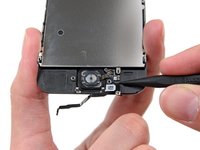
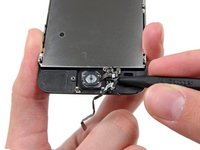
      • Кончиком пластиковой лопатки подденьте разъем шлейфа кнопки «Домой», чтобы вытащить его из гнезда.

      • Убедитесь, что вы отсоединяете именно разъем шлейфа от гнезда, а не поддеваете всё гнездо целиком. Гнездо находится на собственном приклеенном шлейфе, который можно случайно отделить, если действовать неосторожно.

      Спросите у FixBot

      Добавить комментарий

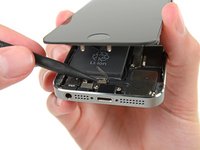
    13. Замена ЖК-дисплея и дигитайзера iPhone SE, Открытие корпуса телефона: шаг 13, изображение 1 из 3 Замена ЖК-дисплея и дигитайзера iPhone SE, Открытие корпуса телефона: шаг 13, изображение 2 из 3 Замена ЖК-дисплея и дигитайзера iPhone SE, Открытие корпуса телефона: шаг 13, изображение 3 из 3
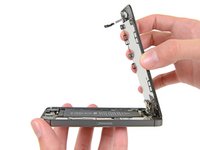
      • Как только разъем будет освобожден, потяните сторону сборки с кнопкой «Домой» в сторону от задней крышки, используя верхнюю часть телефона в качестве петли.

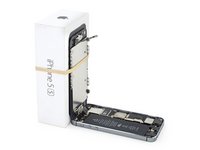
      • Откройте дисплей примерно на 90º и прислоните его к чему-нибудь, чтобы он оставался в открытом положении во время работы с телефоном.

      • Используйте резинку, чтобы надежно зафиксировать дисплей во время работы. Это предотвратит чрезмерное натяжение шлейфов дисплея.

      • В крайнем случае, чтобы придержать дисплей, можно использовать закрытую жестяную банку с напитком.

      Спросите у FixBot

      Добавить комментарий

    14. Замена ЖК-дисплея и дигитайзера iPhone SE, Снятие металлического кронштейна разъема аккумулятора: шаг 14, изображение 1 из 1
      • Открутите два винта Phillips №000 длиной 1,6 мм, которыми металлический кронштейн разъема аккумулятора крепится к логической плате.

      Спросите у FixBot

      Добавить комментарий

    15. Замена ЖК-дисплея и дигитайзера iPhone SE, Снятие металлического кронштейна разъема аккумулятора: шаг 15, изображение 1 из 1
      • Снимите металлический кронштейн разъема аккумулятора с iPhone.

      Спросите у FixBot

      Добавить комментарий

    16. Замена ЖК-дисплея и дигитайзера iPhone SE, Отсоединение разъема аккумулятора: шаг 16, изображение 1 из 2 Замена ЖК-дисплея и дигитайзера iPhone SE, Отсоединение разъема аккумулятора: шаг 16, изображение 2 из 2
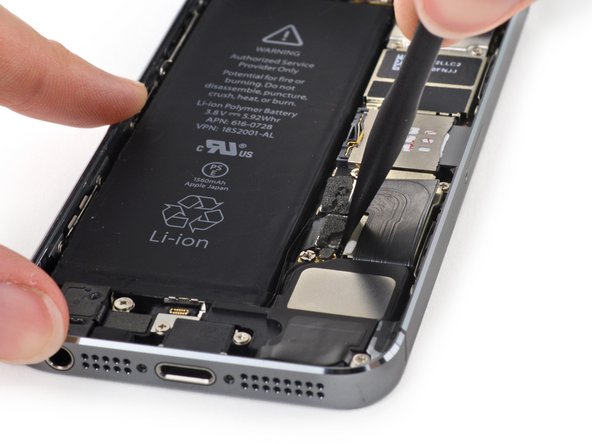
      • Используйте плоский конец пластиковой лопатки (spudger), чтобы аккуратно поддеть и извлечь разъем аккумулятора из гнезда на логической плате.

      • Будьте очень осторожны: поддевайте только сам разъем аккумулятора, а не гнездо на логической плате. Если вы будете поддевать гнездо на плате или саму плату, вы можете сломать гнездо или повредить близлежащие компоненты.

      Спросите у FixBot

      Добавить комментарий

    17. Замена ЖК-дисплея и дигитайзера iPhone SE, Снятие кронштейна кабеля передней панели: шаг 17, изображение 1 из 1
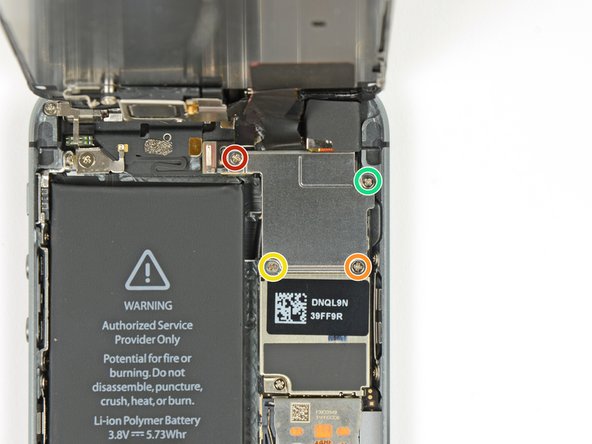
      • Открутите следующие винты, которыми кронштейн кабеля передней панели крепится к логической плате:

      • Один винт Phillips #000 длиной 1,7 мм

      • Один винт Phillips #000 длиной 1,2 мм

      • Один винт Phillips #000 длиной 1,3 мм

      • Еще один винт Phillips #000 длиной 1,7 мм

      • Этот винт длиной 1,7 мм обычно не притягивается к намагниченной отвертке. Будьте осторожны, чтобы не потерять его при снятии.

      • На этом этапе особенно важно следить за винтами для последующей сборки. Если по ошибке вкрутить винт 1,3 мм или один из винтов 1,7 мм в нижнее правое отверстие, это приведет к серьезному повреждению логической платы, из-за чего телефон перестанет нормально загружаться.

      • Будьте осторожны, чтобы не перетянуть винты, и не применяйте силу. Если при закручивании они входят с трудом, возможно, вы используете винт не того размера.

      Спросите у FixBot

      Добавить комментарий

    18. Замена ЖК-дисплея и дигитайзера iPhone SE: шаг 18, изображение 1 из 1
      • Снимите кронштейн шлейфа блока передней панели с логической платы.

      Спросите у FixBot

      Добавить комментарий

    19. Замена ЖК-дисплея и дигитайзера iPhone SE: шаг 19, изображение 1 из 2 Замена ЖК-дисплея и дигитайзера iPhone SE: шаг 19, изображение 2 из 2
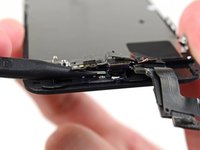
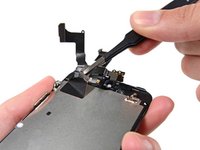
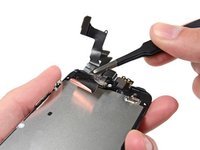
      • С помощью пластиковой лопатки или ногтя отсоедините шлейф фронтальной камеры и датчиков.

      Спросите у FixBot

      Добавить комментарий

    20. Замена ЖК-дисплея и дигитайзера iPhone SE, Отсоединение шлейфа дисплея: шаг 20, изображение 1 из 2 Замена ЖК-дисплея и дигитайзера iPhone SE, Отсоединение шлейфа дисплея: шаг 20, изображение 2 из 2
      • Перед тем как отсоединять или подключать шлейф на этом этапе, убедитесь, что аккумулятор отключен.

      • Отсоедините разъем шлейфа ЖК-дисплея.

      • При обратной сборке телефона разъем шлейфа ЖК-дисплея может соскочить. Это может привести к появлению белых полос или пустому экрану при включении телефона. Если это произошло, просто снова подключите шлейф и перезагрузите телефон. Лучший способ перезагрузить телефон — отсоединить и снова подключить аккумулятор.

      Спросите у FixBot

      Добавить комментарий

    21. Замена ЖК-дисплея и дигитайзера iPhone SE: шаг 21, изображение 1 из 2 Замена ЖК-дисплея и дигитайзера iPhone SE: шаг 21, изображение 2 из 2
      • Наконец, отсоедините разъем шлейфа дигитайзера.

      Спросите у FixBot

      Добавить комментарий

    22. Замена ЖК-дисплея и дигитайзера iPhone SE: шаг 22, изображение 1 из 1
      • Снимите блок передней панели с заднего корпуса.

      Спросите у FixBot

      Добавить комментарий

    1. Замена ЖК-дисплея и дигитайзера iPhone SE, Разговорный динамик: шаг 23, изображение 1 из 1
      • Открутите два винта, фиксирующие верхний кронштейн компонента:

      • 4,0 мм Phillips #000

      • 2,3 мм Phillips #000

      • Крайне важно вкручивать винты в соответствующие им отверстия. В противном случае это может привести к серьезному повреждению ЖК-дисплея при сборке.

      Спросите у FixBot

      Добавить комментарий

    2. Замена ЖК-дисплея и дигитайзера iPhone SE: шаг 24, изображение 1 из 3 Замена ЖК-дисплея и дигитайзера iPhone SE: шаг 24, изображение 2 из 3 Замена ЖК-дисплея и дигитайзера iPhone SE: шаг 24, изображение 3 из 3
      Инструмент, используемый на этом этапе:
      Tweezers
      $4.99
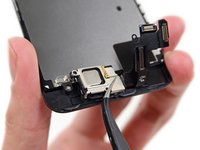
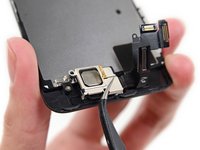
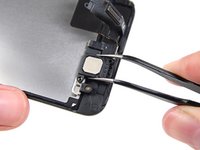
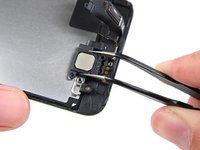
      • Расположите телефон так, как показано на изображении: кнопка «Домой» должна быть сверху, а слуховой динамик — снизу.

      • Аккуратно выведите зажим, расположенный рядом с нижним левым углом кронштейна слухового динамика, из углубления на передней панели.

      • Не прилагайте избыточных усилий при поддевании, так как кронштейн слухового динамика хрупкий и легко деформируется.

      • Используя пинцет, сдвиньте кронштейн влево, чтобы отсоединить его.

      Спросите у FixBot

      Добавить комментарий

    3. Замена ЖК-дисплея и дигитайзера iPhone SE, Снятие кронштейна: шаг 25, изображение 1 из 1
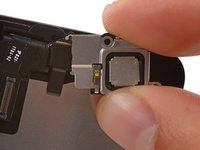
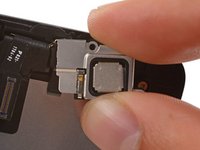
      • Снимите кронштейн с дисплея.

      Спросите у FixBot

      Добавить комментарий

    4. Замена ЖК-дисплея и дигитайзера iPhone SE, Извлечение динамика разговорного динамика: шаг 26, изображение 1 из 2 Замена ЖК-дисплея и дигитайзера iPhone SE, Извлечение динамика разговорного динамика: шаг 26, изображение 2 из 2
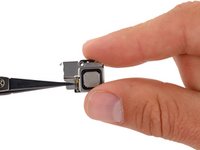
      • Извлеките разговорный динамик с помощью пинцета.

      • Если вы используете пальцы, будьте очень осторожны, чтобы не коснуться золотистых контактов на передней панели. Жир от пальцев может ухудшить качество контакта.

      Спросите у FixBot

      Добавить комментарий

    5. Замена ЖК-дисплея и дигитайзера iPhone SE, Установка динамика слухового аппарата и кронштейна: шаг 27, изображение 1 из 3 Замена ЖК-дисплея и дигитайзера iPhone SE, Установка динамика слухового аппарата и кронштейна: шаг 27, изображение 2 из 3 Замена ЖК-дисплея и дигитайзера iPhone SE, Установка динамика слухового аппарата и кронштейна: шаг 27, изображение 3 из 3
      • Для замены слухового динамика проще всего установить динамик и кронштейн вместе:

      • Поместите кронштейн слухового динамика поверх динамика так, чтобы он плотно вошел в свое посадочное место.

      • Вставьте левый крючок кронштейна в паз над верхним левым углом фронтальной камеры.

      • Поверните кронштейн так, чтобы он плотно прилегал к задней части корпуса, совместив два отверстия для винтов. Прижмите кронштейн на место, убедившись, что крючок с правой стороны металлического кронштейна зацепился за дисплей.

      Спросите у FixBot

      Добавить комментарий

    1. Замена ЖК-дисплея и дигитайзера iPhone SE, Шлейф фронтальной камеры и датчиков: шаг 28, изображение 1 из 1
      Инструмент, используемый на этом этапе:
      iOpener
      $24.95
      • Для выполнения этого шага потребуется извлечь шлейф фронтальной камеры и датчиков из узла передней панели.

      • Шлейф фронтальной камеры и датчиков приклеен к дисплейному модулю на слабый клей.

      • Используйте iOpener, чтобы размягчить клей — это поможет безопасно извлечь шлейф. Ознакомьтесь с нашей инструкцией по использованию iOpener.

      Спросите у FixBot

      Добавить комментарий

    2. Замена ЖК-дисплея и дигитайзера iPhone SE: шаг 29, изображение 1 из 2 Замена ЖК-дисплея и дигитайзера iPhone SE: шаг 29, изображение 2 из 2
      Инструмент, используемый на этом этапе:
      Tweezers
      $4.99
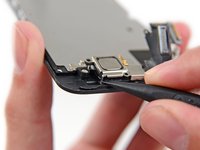
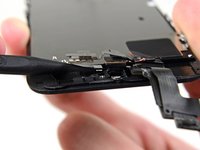
      • Используя край пинцета или металлической лопатки, аккуратно подденьте шлейф контактов динамика разговорного динамика, чтобы отделить эту часть шлейфа камеры и датчиков от клейкого слоя под ним.

      • Поддевайте только непосредственно под контактами разговорного динамика — там находятся датчики и микросхемы, которые можно повредить, если поддевать в другом месте.

      Спросите у FixBot

      Добавить комментарий

    3. Замена ЖК-дисплея и дигитайзера iPhone SE: шаг 30, изображение 1 из 2 Замена ЖК-дисплея и дигитайзера iPhone SE: шаг 30, изображение 2 из 2
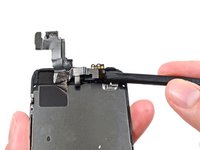
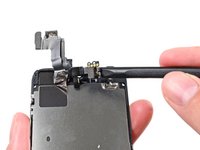
      • Используйте кончик пластиковой лопатки (spudger), чтобы поддеть и извлечь датчик внешней освещенности и датчик приближения из углубления в узле дисплея.

      • Для датчика приближения предусмотрен небольшой квадратный держатель из пластика и металла. Этот держатель необходим для корректной работы датчика приближения.

      • При замене датчика приближения убедитесь, что держатель остался приклеенным к задней части дисплея. Если он отделился вместе со старым датчиком приближения, снимите его со старого датчика и используйте небольшое количество клея, чтобы прикрепить его обратно к задней части дисплея.

      Спросите у FixBot

      Добавить комментарий

    4. Замена ЖК-дисплея и дигитайзера iPhone SE: шаг 31, изображение 1 из 2 Замена ЖК-дисплея и дигитайзера iPhone SE: шаг 31, изображение 2 из 2
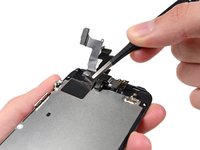
      • Плоским концом лопатки аккуратно отклейте от дисплейного модуля часть шлейфа с фронтальной камерой.

      Спросите у FixBot

      Добавить комментарий

    5. Замена ЖК-дисплея и дигитайзера iPhone SE: шаг 32, изображение 1 из 3 Замена ЖК-дисплея и дигитайзера iPhone SE: шаг 32, изображение 2 из 3 Замена ЖК-дисплея и дигитайзера iPhone SE: шаг 32, изображение 3 из 3
      • Если вы устанавливаете ту же защитную пластину на новый дисплей, нет необходимости отклеивать шлейф от защитной пластины ЖК-экрана. Пропустите этот шаг.

      • Аккуратно отклейте шлейф от защитной пластины ЖК-экрана, чтобы отделить его от дисплея.

      • Будьте осторожны, чтобы не задеть шлейф дигитайзера, отклеивая шлейф фронтальной камеры и датчиков.

      Спросите у FixBot

      Добавить комментарий

    1. Замена ЖК-дисплея и дигитайзера iPhone SE, Откручивание винта кнопки «Домой»: шаг 33, изображение 1 из 2 Замена ЖК-дисплея и дигитайзера iPhone SE, Откручивание винта кнопки «Домой»: шаг 33, изображение 2 из 2
      • Открутите один невыпадающий винт Phillips #000, фиксирующий шлейф кнопки «Домой».

      • Невыпадающий винт прикреплен к шлейфу кнопки «Домой» с помощью пружинного контакта. При сборке убедитесь, что контакт расположен правильно — со стороны винта, максимально приближенной к ЖК-дисплею.

      • Если на вашей новой детали нет этого невыпадающего винта и пружинного контакта, вам нужно будет перенести их со старого шлейфа.

      Спросите у FixBot

      Добавить комментарий

    2. Замена ЖК-дисплея и дигитайзера iPhone SE: шаг 34, изображение 1 из 2 Замена ЖК-дисплея и дигитайзера iPhone SE: шаг 34, изображение 2 из 2
      • Отогните шлейф кнопки «Домой» вниз, чтобы он не мешал кронштейну кнопки «Домой».

      Спросите у FixBot

      Добавить комментарий

    3. Замена ЖК-дисплея и дигитайзера iPhone SE: шаг 35, изображение 1 из 1
      • Открутите два винта Phillips #000 длиной 1,4 мм, удерживающих кронштейн кнопки «Домой».

      Спросите у FixBot

      Добавить комментарий

    4. Замена ЖК-дисплея и дигитайзера iPhone SE, Снятие кронштейна кнопки «Домой»: шаг 36, изображение 1 из 1
      • Снимите кронштейн кнопки «Домой» с модуля дисплея.

      Спросите у FixBot

      Добавить комментарий

    5. Замена ЖК-дисплея и дигитайзера iPhone SE: шаг 37, изображение 1 из 2 Замена ЖК-дисплея и дигитайзера iPhone SE: шаг 37, изображение 2 из 2
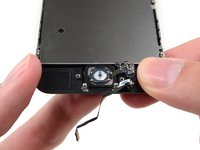
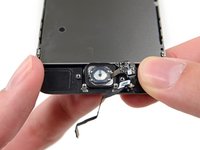
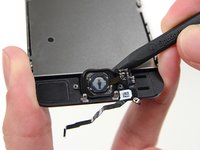
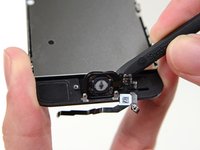
      • Подденьте кончиком лопатки (spudger) шлейф кнопки «Домой».

      • Шлейф кнопки «Домой» зафиксирован слабым клеевым слоем.

      • Аккуратно проведите лопаткой под шлейфом, чтобы отделить его от узла передней панели.

      • Не пытайтесь снять кнопку «Домой» сейчас, так как она всё еще прикреплена к узлу передней панели.

      Спросите у FixBot

      Добавить комментарий

    6. Замена ЖК-дисплея и дигитайзера iPhone SE: шаг 38, изображение 1 из 2 Замена ЖК-дисплея и дигитайзера iPhone SE: шаг 38, изображение 2 из 2
      • При необходимости снимите клейкую ленту с кнопки «Домой» на лицевой стороне разбитого дисплейного модуля.

      • Аккуратно надавите на верхний левый угол кнопки «Домой», выталкивая её из дисплейного модуля.

      • Не выдавливайте кнопку «Домой» полностью — нужно лишь освободить один угол, чтобы поддеть её пластиковой лопаткой (spudger).

      • Эта мембрана очень тонкая. Если чувствуете, что можете порвать кнопку, прогрейте её и попробуйте снова.

      Спросите у FixBot

      Добавить комментарий

    7. Замена ЖК-дисплея и дигитайзера iPhone SE: шаг 39, изображение 1 из 2 Замена ЖК-дисплея и дигитайзера iPhone SE: шаг 39, изображение 2 из 2
      • Полностью отклейте кнопку «Домой» от дисплея, аккуратно поддевая ее пластиковой лопаткой.

      Спросите у FixBot

      Добавить комментарий

    8. Замена ЖК-дисплея и дигитайзера iPhone SE, Извлечение кнопки «Домой»: шаг 40, изображение 1 из 1
      • Извлеките блок кнопки «Домой» из передней панели.

      Спросите у FixBot

      Добавить комментарий

    1. Замена ЖК-дисплея и дигитайзера iPhone SE, ЖК-экран и дигитайзер: шаг 41, изображение 1 из 1
      • Открутите винт Phillips #000 длиной 2,7 мм с задней стороны дисплейного модуля.

      Спросите у FixBot

      Добавить комментарий

    2. Замена ЖК-дисплея и дигитайзера iPhone SE, Снятие винтов рамки ЖК-дисплея: шаг 42, изображение 1 из 2 Замена ЖК-дисплея и дигитайзера iPhone SE, Снятие винтов рамки ЖК-дисплея: шаг 42, изображение 2 из 2
      • Открутите два винта Phillips длиной 1,2 мм с каждой стороны рамки ЖК-дисплея (всего четыре винта).

      • Чтобы не сорвать шлиц на последнем винте, рекомендуется сначала слегка ослабить все четыре винта, а затем полностью выкрутить их.

      Спросите у FixBot

      Добавить комментарий

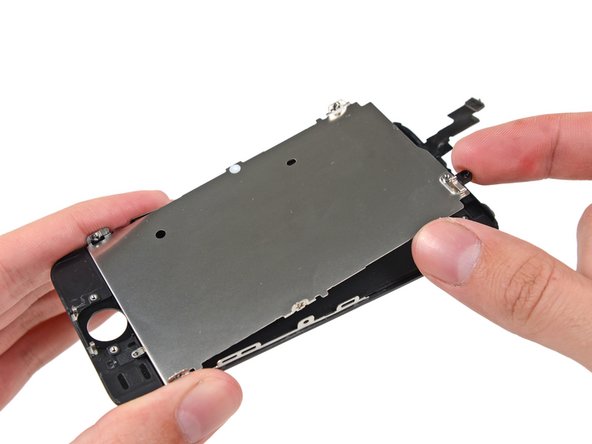
    3. Замена ЖК-дисплея и дигитайзера iPhone SE, Снятие защитной пластины ЖК-дисплея: шаг 43, изображение 1 из 2 Замена ЖК-дисплея и дигитайзера iPhone SE, Снятие защитной пластины ЖК-дисплея: шаг 43, изображение 2 из 2
      • Снимите защитную пластину ЖК-дисплея с модуля дисплея.

      • ЖК-дисплей и дигитайзер остаются на месте.

      Спросите у FixBot

      Добавить комментарий

Заключение

Для обратной сборки устройства выполните эти инструкции в обратном порядке.

Отменить: Я не выполнил это руководство.

124 человек успешно провели ремонт по этому руководству.

Sam Goldheart

Участник с: 10/18/12

477 927 Репутация

Автор 538 руководств

Команда

iFixit Участник iFixit

Staff

123 членов

Автор 65 196 руководств

7 Комментарии к руководству

Endlich eine detaillierte Anleitung mit sehr genauen Angaben und ohne selbstlobendes überflüssiges Geschreibe. Mit dieser Anleitung kann jeder mit dem notwendigen Feingefühl die Reparatur durchführen.

traductor - Ответить Поделиться
Have issues after a couple days. I replaced the screen according to instructions and started up well. Screen started having issues and within a few minutes screen showed likes and faded to black.

Brian Mings - Ответить Поделиться

This will be the screen that you have purchased, or due to a faulty repair…Not due to the guide.

Kyle Webb - Ответить Поделиться

Hi, thanks in advance for your support! I managed to detach the digitizer from the LCD after a small drop, thus I bought a replacement screen from ifixit… unfortunately resulting in a very bad quality aftermarket piece. Dimmed luminosity, changes in temperature(color), and affected by polarized glass, which I wear. I already reclaimed this to Ifixit and I`m waiting for support, but I thought to pick up my broken original display and glue back the digitizer, is that possible, or is this shown in any guide here around??

Thanks again!

Stoni - Ответить Поделиться

STEPS 9-12 need a re-working - Re-assembly instructions should be put just under the disassembly instructions so that when you scroll back up the page, you’re re-assembling in step order ;)

Ashley Lahm - Ответить Поделиться

Добавить комментарий

Статистика просмотров:

За последние 24 часов: 16

За последние 7 дней: 92

За последние 30 дней: 325

За всё время: 191,514