Этот перевод был сделан машиной и пока не проверен человеком. Говорите на этом языке? Просмотрите его.

Замена экрана iPhone SE

Sam Goldheart и 10 другие участники
Последнее обновление 7 авг 2026 г.
Просмотров: 627 тыс.
Просмотр статистики:
- За последние 24 часа:
- 50
- За последние 7 дней:
- 370
- За последние 30 дней:
- 1 492
- За все время:
- 627 060
Комментарии: 621
516 комментариев к шагам, 105 комментариев к инструкции.
Перейти к комментариям инструкцииЗавершено: 636 637
636 пользователей отметили эту инстркукцию как "завершенное". Вы будете следующим?
637 пользователей отметили эту инструкцию как "завершенное". В том числе и Вы — отличная работа!
Избранные: 81 82
81 эта инструкция понравилась многим пользователям (и они подписались на нее). Вы будете следующим?
82 эта инструкция понравилось многим пользователям (и они подписались на нее), в том числе и Вам!
Предлагаемое руководство
Эта инструкция была специально выделена сотрудниками iFixit.
Введение
Перейти к шагу 1 ↓В этом руководстве показано, как заменить экран iPhone SE. Данная деталь поставляется с уже установленным фронтальным узлом, динамиком разговорного динамика и экраном электромагнитной защиты (EMI), что упрощает процесс ремонта.
Вам нужно лишь снять старый экран и перенести кнопку «Домой» на новый, чтобы функция Touch ID продолжила работать.
Вы также можете воспользоваться этим руководством для замены кронштейна шлейфа фронтальной панели.
Выберете то, что Вам нужно
Ремонтный комплект
Этот комплект содержит все детали и инструменты, используемые в инструкции.

Запчасти


Инструменты
-
-
-
Spudger4.9
-


Видеообзор
-
-
-
Выключите свой iPhone перед началом разборки.
-
Открутите два винта Pentalobe длиной 3,9 мм по обе стороны от разъема Lightning.
 Спросите у FixBot
-
-
-
Если стекло вашего дисплея треснуло, заклейте его скотчем, чтобы избежать дальнейшего разрушения и защитить себя от травм во время ремонта.
-
Наложите полоски прозрачного упаковочного скотча внахлест на дисплей iPhone, пока вся поверхность не будет закрыта.
-
-
-
Независимо от того, какой инструмент вы используете, вы должны убедиться, что тянете за весь дисплей целиком.
-
Если стекло начинает отслаиваться от пластиковой рамки, как показано на первом изображении, просуньте пластиковый инструмент для вскрытия между пластиковой рамкой и металлическим корпусом телефона, чтобы отсоединить металлические зажимы от корпуса.
-
-
Инструмент, используемый на этом этапе:Clampy - Anti-Clamp$24.95
-
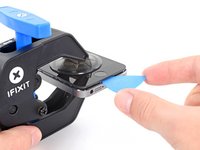
Потяните синюю ручку назад, чтобы разблокировать рычаги Anti-Clamp.
-
Наденьте рычаги на левый или правый край вашего iPhone.
-
Расположите присоски рядом с нижним краем iPhone чуть выше кнопки «Домой» — одну с лицевой стороны, другую с задней.
-
Сожмите присоски вместе, чтобы закрепить их на нужном участке.
-
-
-
Потяните синюю ручку на себя, чтобы зафиксировать рычаги.
-
Поверните ручку по часовой стрелке на 360 градусов или до тех пор, пока присоски не начнут натягиваться.
-
Вставьте медиатор под экран, как только Anti-Clamp создаст достаточно большой зазор.
-
Пропустите следующие два шага.
-
-
-
Если у вас нет инструмента Anti-Clamp, используйте одну присоску, чтобы приподнять дисплейный модуль:
-
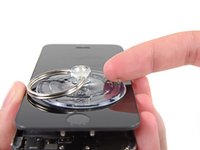
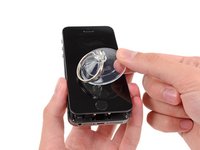
Прижмите присоску к экрану, чуть выше кнопки «Домой».
-
-
-
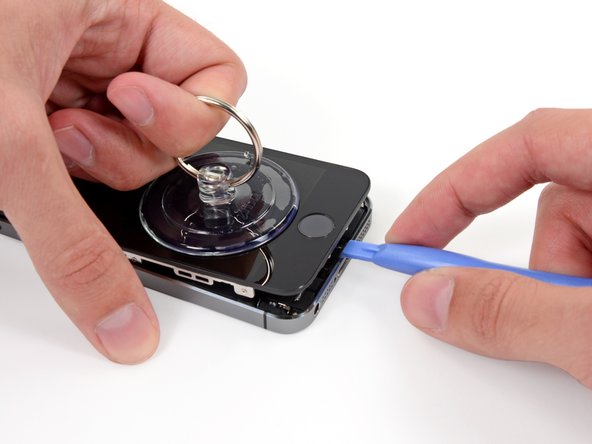
Удерживая iPhone одной рукой, потяните присоску вверх, чтобы слегка отделить край дисплейного модуля со стороны кнопки «Домой» от заднего корпуса.
-
С помощью пластикового инструмента для вскрытия аккуратно подденьте края заднего корпуса, отгибая их от дисплейного модуля, одновременно потягивая вверх за присоску.
-
-
-
Потяните за пластиковый язычок, чтобы снять вакуумное уплотнение с присоски.
-
Снимите присоску с экрана.
-
-
Инструмент, используемый на этом этапе:Tweezers$4.99
-
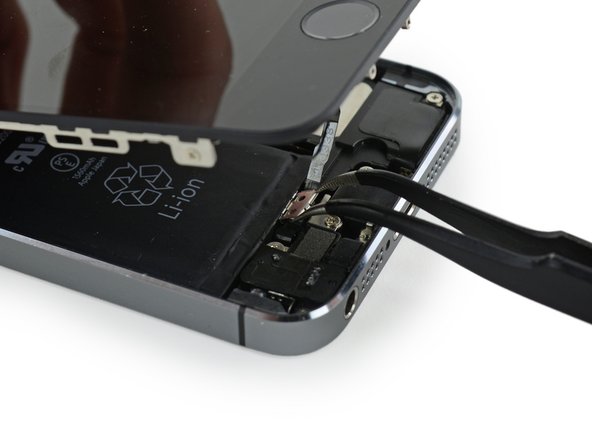
Откройте телефон ровно настолько, чтобы увидеть металлическую скобу, закрывающую шлейф кнопки «Домой».
-
Функция Touch ID будет работать только с оригинальной кнопкой «Домой» вашего устройства. Если вы порвете шлейф, установка новой кнопки «Домой» восстановит только базовые функции кнопки, но не функции Touch ID.
-
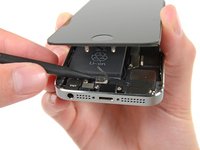
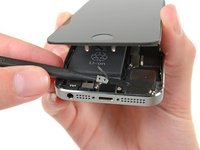
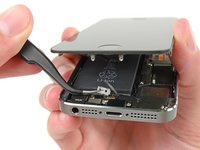
Кончиком пластиковой лопатки подденьте скобу и извлеките ее с помощью пинцета.
-
-
-
Кончиком пластиковой лопатки подденьте разъем шлейфа кнопки «Домой», чтобы вытащить его из гнезда.
-
-
-
Как только разъем будет освобожден, потяните дисплейный модуль со стороны кнопки «Домой» в сторону от задней крышки, используя верхнюю часть телефона в качестве шарнира.
-
Откройте дисплей примерно на 90º и прислоните его к чему-нибудь, чтобы он оставался в открытом положении во время работы с телефоном.
-
Используйте резинку, чтобы надежно зафиксировать дисплей во время работы. Это предотвратит чрезмерное натяжение шлейфов дисплея.
-
-
-
Открутите два винта Phillips №000 длиной 1,6 мм, которыми металлическая скоба разъема аккумулятора крепится к логической плате.
-
-
-
Снимите металлическую скобу разъема аккумулятора с iPhone.
-
-
-
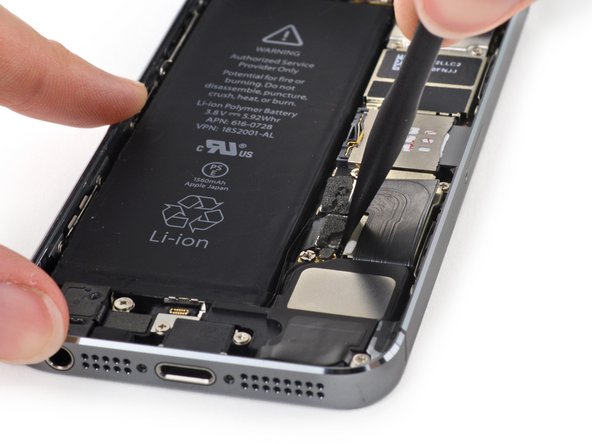
Используйте плоский конец пластиковой лопатки, чтобы аккуратно поддеть и извлечь разъем аккумулятора из гнезда на материнской плате.
-
-
-
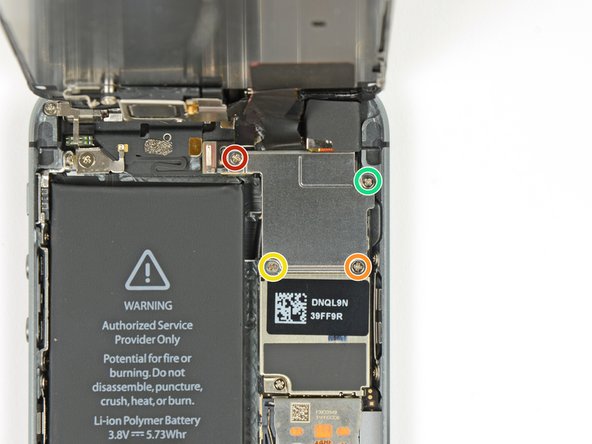
Открутите следующие винты, которыми скоба шлейфа дисплейного модуля крепится к материнской плате:
-
Один винт Phillips #000 длиной 1,7 мм
-
Один винт Phillips #000 длиной 1,2 мм
-
Один винт Phillips #000 длиной 1,3 мм
-
Еще один винт Phillips #000 длиной 1,7 мм
-
-
-
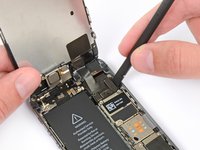
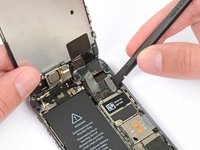
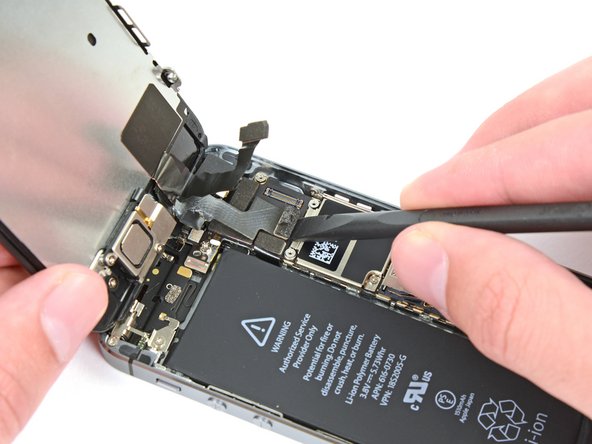
Используйте пластиковую лопатку или ноготь, чтобы отсоединить шлейф фронтальной камеры и датчиков.
-
-
-
-
-
-
Открутите один невыпадающий винт Phillips #000, фиксирующий шлейф кнопки «Домой».
-
-
-
Отогните шлейф кнопки «Домой» вниз, чтобы он не мешал кронштейну кнопки «Домой».
-
-
-
Открутите два винта Phillips #000 длиной 1,4 мм, удерживающих кронштейн кнопки «Домой».
-
-
-
Снимите кронштейн кнопки «Домой» с модуля дисплея.
-
-
-
Подденьте кончиком лопатки (spudger) шлейф кнопки «Домой».
-
Аккуратно проведите лопаткой под шлейфом, чтобы отделить его от узла передней панели.
-
-
-
Аккуратно надавите на верхний левый угол кнопки «Домой», выталкивая её из дисплейного модуля.
-
-
-
Полностью отклейте кнопку «Домой» от дисплея, аккуратно поддевая ее пластиковой лопаткой.
-
-
-
Извлеките блок кнопки «Домой» из передней панели.
-
-
-


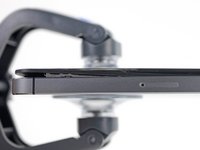
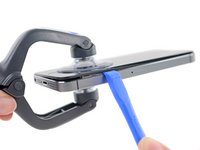
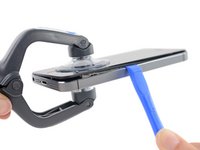




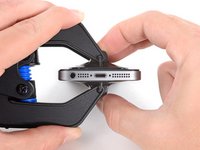










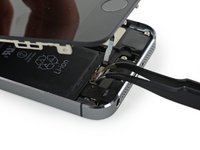
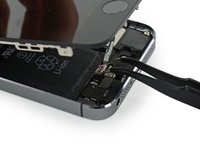


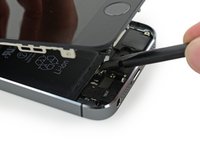
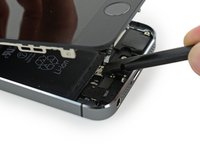


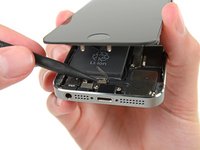
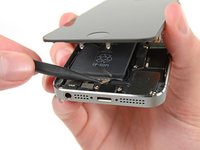


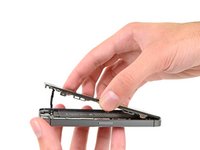
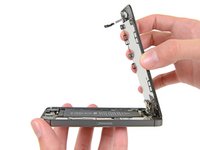






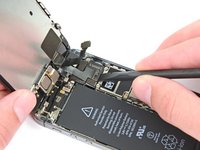
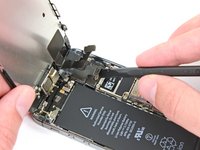


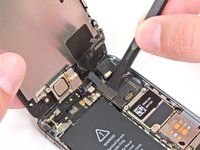
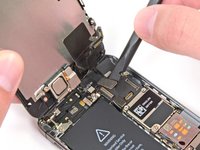


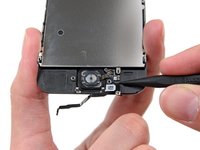
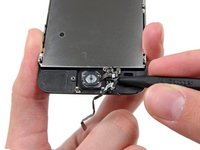


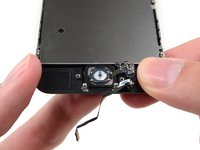
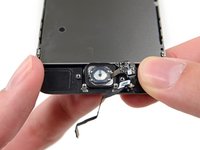


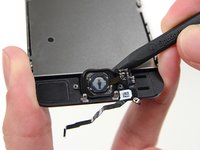
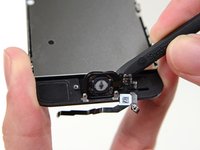


Для сборки устройства выполните эти инструкции в обратном порядке.
Отменить: Я не выполнил это руководство.
636 человек успешно провели ремонт по этому руководству.


105 Комментарии к руководству
Why do you guys say it works with the 5s screen ? Because i tried like 9 different iPhone 5s screens on SE and all of them got a line in the LCD...
Me too - I tried two 5S screens wit the same result, screens are obviously not interchangable
An original 5s disply works flawless. Others (third party, china) will have problems. I fixed an se today but the non orignal screen had a blank display but was glowing. I had a spare original 5s lcd so I put that on and it worked perfectly. So, an original 5s display is interchangeable with the SE without any problems. Was yours an orignal?
i heard that its two different iPhone SE models. The oldest one is compatible with 5s screen ( i tried) But if its a new one (like 5-6 month) Then its another screen so you will have to use an iPhone SE screen.
Can admin please update the beginning of this guide to reflect that 5S screens are NOT interchangeable? I did not see these comments before undertaking the repair, thinking that I had compatible 5S screens and had egg on my face while I waited for a week for the correct screen.
