
Основы
Эти первые несколько шагов могут показаться очевидными, но в моменты досады легко забыть об основах диагностики. Прежде чем приступать к серьезному ремонту устройства, проверьте следующее:
- Перезагрузите компьютер. Это «база» устранения неполадок, и не просто так. Правильная перезагрузка ноутбука (а не через аварийную остановку или принудительное выключение) завершает все ожидающие операции и перезапускает системные службы. Используйте опцию перезагрузки в меню «Пуск».
- Проверьте наличие обновлений ПО. Иногда они содержат новые драйверы для клавиатуры, которые могут решить вашу проблему. Нажмите правой кнопкой мыши на меню «Пуск» и выберите «Параметры > Обновление и безопасность > Центр обновления Windows». Нажмите кнопку «Проверить наличие обновлений».
- Выясните, какие клавиши не работают. Это может многое рассказать о характере проблемы. Используйте онлайн-сервис Keyboard Tester App для удобной визуальной проверки.
- Проблема только в отдельных клавишах? Если да, попробуйте очистить соответствующие переключатели.
- Получаете дублирующиеся символы при нажатии нескольких клавиш? Это может указывать на возможную проблему с запущенным приложением.
- Клавиатура не работает вовсе? Полная неработоспособность может указывать на проблему с физическим подключением клавиатуры к устройству.
- Проявляет ли внешняя USB-клавиатура те же симптомы? В таком случае причина в программном обеспечении.
- Неисправные клавиши расположены рядом? Если не работает группа, столбец или ряд клавиш, это обычно проблема с самой клавиатурой. Возможно, эти клавиши находятся на одной электрической линии внутри схемы клавиатуры.
Загрязнение переключателей клавиатуры
Грязь или мусор могут попасть под клавиши и повлиять на работу переключателей, особенно если вы что-то проливали на ноутбук. К счастью, вы можете очистить клавиатуру с помощью изопропилового спирта высокой концентрации (рекомендуется не менее 90%).
- Сначала выключите компьютер. Это предотвратит случайное срабатывание клавиш при чистке.
- Переверните клавиатуру и с помощью щетки с мягкой щетиной (подойдет новая зубная щетка) удалите твердый мусор из-под клавиш. Уделите особое внимание наиболее загрязненным или липким участкам.
- Затем протрите клавиатуру ватной палочкой или тканью, смоченной в изопропиловом спирте.
- Чем выше концентрация спирта, тем смелее можно смачивать клавиши.
- Дайте клавиатуре высохнуть, затем включите ноутбук и проверьте, восстановилась ли работоспособность.
Неисправная программа
Какая-то программа на компьютере может конфликтовать с вводом данных. Попробуйте закрыть все запущенные приложения и открыть что-то простое, например, «Блокнот». Если клавиатура снова заработала, значит, проблема была в этом.
Перегрузка операционной системы
Буквы дублируются или кажется, что они нажимаются по несколько раз? Клавиатура не работает в определенных программах? Есть ли задержка при вводе текста?

- Попробуйте закрыть лишние программы и работать только в одной. Перезагрузите компьютер; стало ли лучше?
- Подключите внешнюю клавиатуру или используйте экранную клавиатуру, если внешняя недоступна.
- Попробуйте использовать экранную клавиатуру. Процесс немного отличается в зависимости от версии Windows.
- Если физическая клавиатура не работает, нажмите правой кнопкой мыши на «Пуск» и выберите «Параметры» > «Специальные возможности» > «Клавиатура» > «Экранная клавиатура».
Повреждение ОС
Операционная система (ОС) компьютера может быть повреждена из-за нарушения целостности критических файлов. Это случается при отключении питания во время обновления, из-за вирусов, неправильной настройки разделов при двух установленных ОС, выключения во время спящего режима или изменения системных файлов. Это приводит к странным сбоям — иногда клавиатура перестает работать, хотя система в остальном функционирует безупречно.
В Windows есть инструменты для исправления таких ошибок:
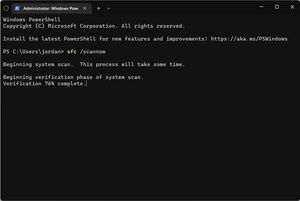
- Нажмите правой кнопкой мыши на меню «Пуск» и выберите «Командная строка», «Powershell» или «Терминал Windows» (варианты зависят от версии).
- Введите «sfc /scannow»
Запустите средство восстановления клавиатуры.
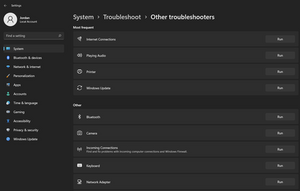
- Откройте «Параметры», нажав правой кнопкой мыши на «Пуск».
- Перейдите в «Система» > «Устранение неполадок» > «Другие средства устранения неполадок» > «Клавиатура» (Запустить).
- Откроется мастер диагностики, который может решить проблему.

Используйте «Диспетчер устройств» для обновления драйверов.
- Откройте «Диспетчер устройств», нажав правой кнопкой мыши на «Пуск».
- Разверните раздел «Клавиатуры» и нажмите правой кнопкой на устройство вашей клавиатуры (их может быть несколько, попробуйте проделать это для всех).
Если вы используете Linux, сначала убедитесь, что установлены правильные драйверы. Помимо настройки драйверов, переустановка дистрибутива поможет исключить вероятность повреждения ОС.
Заражение вредоносным ПО
Проверьте компьютер на вирусы. Некоторые виды вредоносных программ влияют на возможность ввода текста и общую работу компьютера.
- Просканируйте систему с помощью Malwarebytes или ESET Online Scan. Эти бесплатные программы эффективно находят угрозы.
Переустановите Windows. Полная переустановка может потребоваться, если вирусы не удалось полностью удалить после карантина.
- Используйте заведомо исправный и «чистый» компьютер, чтобы скачать образ Windows и создать загрузочную флешку.
- Создайте резервные копии файлов, закладок, фото и другого контента на облачном диске (например, Google Drive или Dropbox) после завершения антивирусной проверки. Это снизит риск повторного заражения при чистой установке Windows по сравнению с использованием одной и той же флешки на разных компьютерах.
Неисправность шлейфа клавиатуры
Даже если сама клавиатура исправна, без подключения к материнской плате она не будет работать. Это чаще случается после ремонта, но возможно и в других случаях.
- Осмотр обычно позволяет выявить проблемы со шлейфом. Внимательно осмотрите углы и разъемы. Проколы, заломы или разрывы могут нарушить работу. Если нашли повреждения, замените шлейф.
- Убедитесь, что кабель вставлен правильно. Расположение и ширина разъема на материнской плате часто затрудняют правильное подключение.
Неисправная клавиатура
Не работает определенная клавиша? Возможно, под ней что-то липкое, что мешает срабатыванию.
- Чистка изопропиловым спиртом идеальна, так как он быстро испаряется.
- Продуйте пространство под клавишами сжатым воздухом. У некоторых моделей Dell Inspiron можно снять рамку клавиатуры.
Не работает вся клавиатура целиком?
- Обычно в таких случаях меняют клавиатуру целиком, а не отдельные клавиши. Поищите в интернете клавиатуру для вашей точной модели Dell Inspiron. Внешняя USB- или беспроводная клавиатура — отличная временная мера до ремонта основной.
Повреждение материнской платы
Если все советы выше не помогли, скорее всего, проблема в материнской плате.
- Осмотрите обе стороны платы на наличие следов физических повреждений: обгоревших компонентов, следов жидкости, коррозии или иных видимых дефектов.
- Если компоненты платы неисправны, вам, вероятно, потребуется найти сменную плату.
- Печатные платы часто могут быть отремонтированы квалифицированным специалистом с опытом пайки (или микропайки). Если вы не уверены, что справитесь сами, обратитесь в местную мастерскую.


0 Комментариев