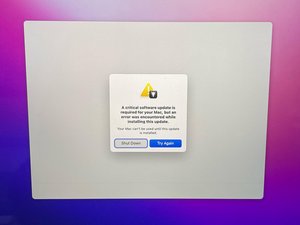
Сообщения об ошибках — одни из самых полезных подсказок, которые можно получить при устранении неполадок. Они могут указать на конкретную аппаратную неисправность или проблемное приложение. Но что делать, если сообщение об ошибке расплывчато и повторяется, несмотря на все ваши усилия по ее устранению? Обычно это приводит в бешенство. Читайте дальше, чтобы разобраться в этом вопросе.
Эта ошибка возникает только на MacBook Pro 2016 года выпуска и новее с сенсорной панелью. Если на вашем Mac нет Touch Bar, обратитесь к странице с инструкциями по устранению неполадок для MacBook.
Основы
Прежде чем углубляться в проблему, попробуйте эти быстрые решения. Поверьте, вы будете корить себя, если не попробуете.
- Выполните полный сброс. Выключите Mac. После выключения нажмите и удерживайте кнопку питания в течение 20 секунд. Отпустите кнопку и снова попытайтесь включить компьютер. Проверьте, исчезла ли ошибка.
- Подключитесь к другой сети. Если есть возможность, попробуйте подключиться к другой сети Wi-Fi. А ещё лучше — подключитесь по кабелю через адаптер Thunderbolt или USB-C — Ethernet.
- Загружается ли компьютер в безопасном режиме? Если да, то на этой странице вы сможете найти инструкции по устранению неполадок, связанных с операционной системой.
Более подробную информацию по этой проблеме можно найти в нижней части страницы. Это сложная проблема, у которой может быть множество причин, и, скорее всего, вы не сразу поймете, в чем дело.
Повреждение прошивки
Решение: обновите прошивку или macOS
Причиной проблемы может быть любая часть чипа T1 или T2, но для начала попробуйте установить обновление. Если после выполнения этих действий компьютер по-прежнему не загружается в обычном режиме, значит, у вас аппаратный сбой.
- Попробуйте загрузиться в безопасном режиме. В безопасном режиме отключаются второстепенные функции, в том числе большинство функций, связанных с T1/T2. Скорее всего, вам удастся войти в систему.
Если вам удалось загрузиться в безопасном режиме, это отличная возможность восстановить резервную копию, если вы беспокоитесь о сохранности своих данных.
- После входа в безопасный режим проверьте наличие обновлений для macOS. Откройте «Системные настройки» (или «Настройки системы» в зависимости от версии macOS). Выберите «Обновления ПО». Эти обновления могут содержать более новую прошивку и устранять проблемы с текущей версией.
- Если обновления не помогли, попробуйте переустановить macOS. Это можно сделать с помощью в режиме восстановления. В режиме восстановления выберите «Переустановить macOS» и следуйте подсказкам.
- Если у вас есть недавние резервные копии, сотрите данные с диска и переустановите ОС, чтобы полностью исключить проблемы с macOS.
- На устройствах с чипом T2 эту проблему также может решить восстановление или обновление прошивки. Для этого вам понадобится доступ к другому Mac и подходящий кабель для подключения двух устройств.
Неисправная панель Touch Bar
Решение: замените панель Touch Bar или верхнюю крышку (top case)
Это самый распространенный компонент, который выходит из строя как на T1, так и на T2. Из-за своего расположения панель Touch Bar является наиболее вероятным местом для попадания жидкости. Кроме того, в этой области очень высокая температура из-за близости к вентиляционным отверстиям и системам охлаждения центрального и графического процессоров внутри Mac.
- Чтобы определить, в этом ли проблема, откройте ноутбук и отсоедините оба разъема Touch Bar (один для дисплея, другой для сенсорных функций).
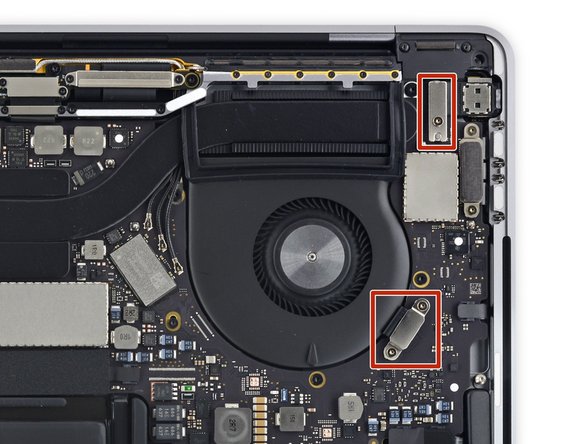
Разъемы в 13-дюймовом MacBook Pro
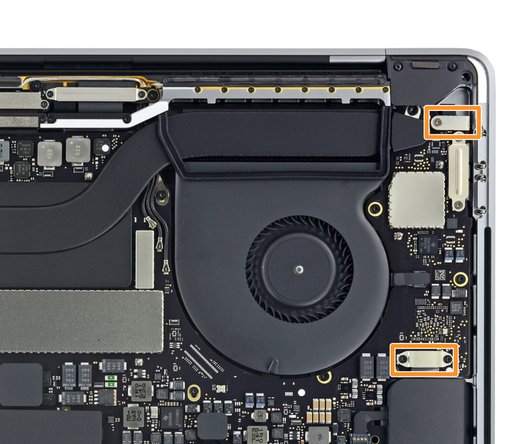
Разъемы в 15-дюймовом MacBook Pro
- Если ноутбук загружается нормально и вы можете войти в систему без подключенной сенсорной панели, вам нужно заменить ее, чтобы устранить неисправность. Или просто не подключайте ее и не используйте.
Сенсорную панель сложно заменить самостоятельно из-за большого количества клея. Для правильной замены потребуется терпение. Также можно заменить всю верхнюю крышку в сборе (верхнюю часть корпуса). В зависимости от производителя в комплект может входить и новый аккумулятор. Стоимость будет выше, но, возможно, оно того стоит, если вам нужны дополнительные запасные части.
Неисправность веб-камеры
Решение: замените экран
Веб-камера является частью дисплея и не подлежит самостоятельной замене ни в одном современном MacBook. Вероятно, это связано с тем, что в ней есть элементы, которые могут представлять угрозу безопасности, поэтому она управляется чипами T1 или T2.
- В безопасном режиме откройте FaceTime. Загорается ли зеленый светодиод справа от веб-камеры? Если нет, это значит, что веб-камера вышла из строя.
- Веб-камеры часто выходят из строя из-за попадания жидкости или других физических повреждений. Убедитесь, что ваш MacBook не подвергался такому воздействию.
- Замените экран, если обнаружите, что проблема в веб-камере.
Неисправность Touch ID
Модуль Touch ID также взаимодействует с чипами T1 или T2 и содержит многие из тех же компонентов, что и схема Touch ID в iPhone, только в другом форм-факторе.
Кнопка Touch ID — это уязвимое место, которое может пострадать от попадания жидкости. Особенно это касается 13-дюймовых моделей, в которых кабель для Touch ID очень короткий и огибает плату. Проверьте, нет ли повреждений на компонентах в этой области.
- Аккуратно отсоедините кнопку Touch ID от платы. Будьте осторожны. Этот кабель очень хрупкий, его легко порвать.
- Подключите зарядное устройство, чтобы включить Mac. Теперь вы можете нормально загрузиться в macOS без обновления? Это верный признак того, что проблема в кнопке Touch ID.
Если вам нужно установить новую кнопку, то сохранить функцию Touch ID можно только с помощью официальных сервисов Apple. Возможно, стоит обратиться в сервисный центр Apple, если проблема в этом. В противном случае вам придется заменить всю логическую плату с парной кнопкой Touch ID.
Неисправность логической платы
Решение: отремонтируйте схемы сопроцессоров или замените логическую плату
Эта проблема также может быть вызвана попаданием жидкости или общим повреждением схемы питания T1 или T2. Если сопроцессор не может использовать свои шины питания, то системы, которыми он управляет, также не будут работать.
- Из-за близкого расположения к краю платы, а также к щелям для забора воздуха, область, в которой находятся компоненты питания сопроцессора, наиболее подвержена контакту с жидкостью.
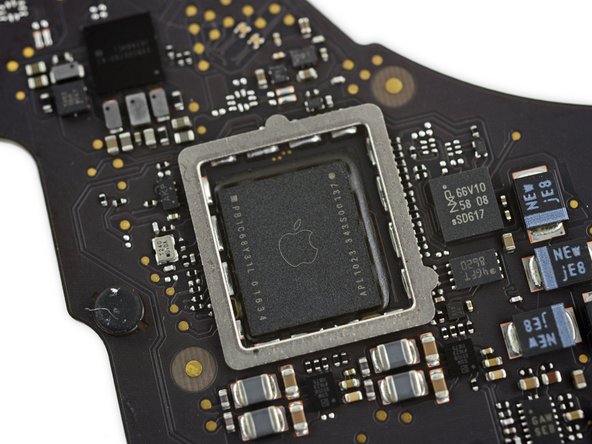
- Специалисты по ремонту плат иногда могут решить эту проблему, но в противном случае вам придётся заменить материнскую плату.
Проблема в целом
Дополнительный бонус
MacBook Pro, начиная с модели 2016 года с сенсорной панелью, оснащены сопроцессором, который работает вместе с центральным процессором Intel. Он управляет некоторыми периферийными устройствами, особенно теми, которые задействованы в системах безопасности.
Apple назвала первую версию сопроцессора T1, а в 2017 году вышла версия T2. Эти сопроцессоры представляют собой модифицированные процессоры от других устройств Apple. Они предназначены для оптимизации безопасности и энергоэффективности за счет разгрузки более энергозатратного центрального процессора Intel. Они используют собственную операционную систему (bridgeOS) и отвечают, в частности, за работу Touch ID и сенсорной панели, а также за интеграцию с веб-камерой и датчиками освещенности. T2 также взаимодействует с микрофоном и аудиосистемами для обеспечения функций безопасности в дополнение к функции распознавания голоса "Привет, Siri".
Несмотря на то, что сопроцессор задействован во многих компонентах MacBook, его неисправность обычно не приводит к тому, что MacBook не включается или не загружается. Но если ваш Mac начинает вести себя странно, значит, что-то не так.
Когда ваш MacBook Pro настойчиво просит вас установить это загадочное обновление прошивки, на самом деле он пытается сказать вам, что что-то с сопроцессором (или с одной из систем, которыми он управляет) работает неправильно и его нельзя использовать. По умолчанию Mac пытается переустановить или обновить прошивку, чтобы исправить ситуацию, но зачастую проблема кроется глубже, и вы попадаете в замкнутый круг.
Особая благодарность этим переводчикам:
100%


Эти переводчики помогают нам починить мир! Хотите внести свой вклад?
Начните переводить ›

0 Комментариев