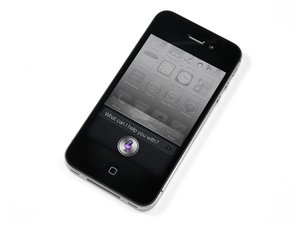
Разбилось стекло iPhone 4S
О нет! Стекло вашего iPhone не пережило случайный тест на падение!
Разбита передняя панель
Сделайте глубокий вдох и проверьте, включается ли ваш iPhone и работает ли он нормально. В большинстве случаев iPhone остается работоспособным, но теперь выглядит ужасно. К сожалению, переднее стекло и ЖК-экран iPhone 4S склеены вместе и должны заменяться как единое целое — черного цвета (можно приобрести здесь) или белого цвета (можно приобрести здесь). Руководство по замене дисплея в сборе можно найти здесь.
Разбита задняя панель
Apple не оснастила заднюю панель iPhone 4S таким же высокопрочным стеклом, как переднюю, поэтому трещины на задней стороне появляются гораздо легче. Если задняя панель разбита, ее необходимо заменить на новую. Однако перед тем, как приступать к этому ремонту, убедитесь, что у вас есть подходящая отвертка и запасная деталь (доступна в черном, белом или прозрачном цвете).
iPhone завис или не реагирует
Даже после неистового нажатия на кнопки и ударов по экрану, ваш iPhone 4S не отвечает.
Перезагрузка iPhone
Иногда для восстановления работы iPhone достаточно простой перезагрузки. Чтобы перезагрузить iPhone, когда он не отвечает, нажмите и удерживайте кнопки питания (Sleep/Wake) и «Домой», пока не появится логотип Apple (около 10 секунд).
Очень низкий уровень заряда аккумулятора
iPhone может перестать отвечать, если уровень заряда аккумулятора упал до критически низкого. Подключите iPhone к компьютеру или сетевому зарядному устройству и дайте ему зарядиться не менее 20 минут перед дальнейшим использованием.
iPhone 4S не заряжается
Подключение к зарядке не оживляет ваш iPhone 4S.
Плохое соединение кабеля
Проверьте USB-кабель на наличие повреждений и грязи, особенно на концах. Затем попробуйте использовать сетевое зарядное устройство, так как оно обеспечивает большую мощность питания, чем компьютер или USB-порт.
Сломанное зарядное устройство или USB-кабель
Попробуйте использовать другие зарядные устройства, чтобы проверить, нет ли проблем с вашим зарядным устройством или кабелем.
Засоренный или неисправный 30-контактный разъем (Dock Connector)
Осмотрите 30-контактный разъем в нижней части iPhone на наличие грязи, ворса и поврежденных контактов. Аккуратно очистите разъем зубочисткой или мягкой зубной щеткой. Если разъем сломан, его придется заменить. Вы можете найти шлейф разъема зарядки здесь и воспользоваться руководством по его замене здесь.
iPhone не включается
Ваш любимый iPhone 4S не включается.
Разряженный или неисправный аккумулятор
Подключите iPhone к компьютеру или сетевому адаптеру для зарядки. Если он не заряжается ни от одного из них, вероятно, аккумулятор вышел из строя. Его нужно заменить на новый. Вы можете купить новый аккумулятор здесь и следовать руководству по замене аккумулятора iPhone 4S здесь.
Неисправный дисплей
Возможно, ничего не происходит из-за неисправности дисплея (в этом случае устройство работает, но пользователь ничего не видит!). Если по звукам iPhone работает нормально, но экран пуст, возможно, дисплей неисправен и его нужно заменить. Если при подключении к источнику питания iPhone постоянно вибрирует или бесконечно издает звуковой сигнал «подключено к питанию», у вас проблема с дисплеем, которая может потребовать дальнейшей диагностики.
Новый дисплей можно приобрести здесь.
Руководство по замене дисплея iPhone 4S в сборе можно найти здесь.
Неисправная логическая плата
Если ничего больше не помогает, вероятно, ваша логическая плата неисправна и требует замены. Вы можете купить логическую плату здесь.
Руководство по замене логической платы можно найти здесь.
Сообщение «Данный аксессуар не оптимизирован для этого iPhone»
Появляется сообщение об ошибке, как будто вы подключили неподдерживаемый аксессуар к вашему iPhone
Засоренный или неисправный 30-контактный разъем
Осмотрите 30-контактный разъем в нижней части iPhone на наличие грязи, ворса и поврежденных контактов. Аккуратно очистите разъем зубочисткой или мягкой зубной щеткой. Для удаления мусора, который не поддается зубочистке, используйте высококонцентрированный изопропиловый спирт (не менее 90%) и ватную палочку. Если разъем сломан, его придется заменить. Вы можете купить 30-контактный разъем здесь. Руководство по его замене можно найти здесь.
Грязные или корродированные контакты логической платы
Если iPhone был погружен в жидкость, на контактах логической платы могла появиться коррозия или накопиться мусор, вызывающий это сообщение об ошибке. Снимите логическую плату и очистите все контакты мягкой ватной палочкой, смоченной в высококонцентрированном изопропиловом спирте (не менее 90%).
Слабое или потерянное беспроводное соединение
Возникают проблемы с подключением к беспроводной сети.
Грязные контакты заземления антенн
Если ваш iPhone уже разбирали, возможно, на местах заземления Wi-Fi или Bluetooth антенн остались следы кожного жира. Это может вызвать проблемы с заземлением антенн, что приводит к слабому сигналу или полному отсутствию связи. Перед сборкой iPhone обязательно очистите все точки заземления чистящим средством для электроники, чтобы предотвратить проблемы с заземлением.
Нет звука или искаженный звук в динамиках или наушниках
Ваш iPhone 4S включается и работает, но при подключении наушников или динамиков звук воспроизводится некорректно.
Неисправные наушники или динамики
Маловероятно, что неисправны ваши наушники или внешние динамики, но стоит исключить их из списка возможных причин проблемы. Проверьте ваш iPhone с другим комплектом наушников или динамиков, чтобы убедиться, что дело именно в iPhone.
Неисправный аудиоразъем
Самая вероятная причина проблем со звуком на iPhone 4S — неисправный разъем для вывода аудио (обычно называемый разъемом для наушников). Если вы убедились, что проблема не во внешних динамиках, замените разъем для наушников. Вы можете найти запасной аудиоразъем здесь. Руководство по замене аудиоразъема можно найти здесь.
Восстановление iPhone 4S
Ваш iPhone ведет себя непредсказуемо или при запуске отображает текст «Используйте iTunes для восстановления»
Повреждение программного обеспечения
Если кажется, что ПО телефона повреждено, возможно, пора выполнить восстановление. Восстановление iPhone 4S удалит все данные, поэтому перед этим убедитесь, что все файлы сохранены в другом месте. Для восстановления подключите iPhone 4S к компьютеру с установленным iTunes. Нажмите «Восстановить» на странице сводной информации iPhone 4S (нажмите на иконку вашего iPhone в меню слева, чтобы найти эту страницу). Следуйте инструкциям по восстановлению. Если iPhone 4S отображает текст «Пожалуйста, подождите. Очень низкий заряд аккумулятора», оставьте его подключенным к зарядке. Это зарядит iPhone 4S достаточно для восстановления. Если iPhone 4S долго висит на этом экране, вам может потребоваться заменить аккумулятор (руководство находится здесь).
Принудительный режим восстановления
Если ваш iPhone 4S завис на логотипе Apple или демонстрирует другие программные проблемы, не позволяющие iTunes его распознать, вы можете принудительно перевести его в режим восстановления и использовать iTunes для восстановления ПО.
Если устройство выключено, вставьте один конец USB-кабеля в iPhone 4S, оставив другой конец отключенным. Нажмите и удерживайте кнопку «Домой», продолжая удерживать ее, подключите USB-кабель к компьютеру. Через 5–10 секунд на iPhone 4S должно появиться изображение «Пожалуйста, подключитесь к iTunes», и iTunes предложит восстановить ПО; следуйте подсказкам и инструкциям, приведенным выше.
Если устройство включено, удерживайте кнопки питания и «Домой», пока устройство не перезагрузится и не отобразит изображение «Подключитесь к iTunes» (обычно 5–15 секунд).
Отсутствие питания
Ваш iPhone не включается. Телефон не подает признаков жизни или сразу выключается после отключения от зарядного устройства.
Телефон не отвечает
Если телефон не отвечает, попробуйте включить его, удерживая кнопку питания около 2 секунд. Если это не помогло, перезагрузите iPhone, удерживая кнопку питания и кнопку «Домой» одновременно до появления логотипа Apple (около 10 секунд). Если телефон все еще не реагирует, попробуйте сбросить его. Для этого подключите один конец USB-кабеля к iPhone 4S, оставив другой конец отключенным. Нажмите кнопку «Домой» и, удерживая ее, подключите USB-кабель к компьютеру. Через 5–10 секунд на iPhone 4S должно появиться изображение «Пожалуйста, подключитесь к iTunes», после чего iTunes предложит восстановить ПО. Обратитесь к разделу «Повреждение программного обеспечения» для получения информации о восстановлении.
Неисправная кнопка питания
Сломанная кнопка питания может мешать включению телефона. Это маловероятно, особенно если кнопка нажимается корректно. Однако если телефон роняли или заливали жидкостью, это могло повлиять на работу кнопки. Осмотрите кнопку и убедитесь, что шлейф кнопки питания подключен к логической плате.
Если проблема в самой кнопке питания, вы можете найти запчасть здесь. Руководство по замене кнопки можно найти здесь.
Если проблема в шлейфе кнопки питания, вы можете найти запчасть здесь. Руководство по замене шлейфа кнопки питания можно найти здесь.
Неисправный аккумулятор
Возможно, аккумулятор перестал функционировать. Попытайтесь зарядить телефон. Если телефон не реагирует более 5 минут, возможно, пора заменить аккумулятор.
Новый аккумулятор можно найти здесь.
Руководство по замене аккумулятора можно найти здесь.
Повреждение iPhone жидкостью
После случайного пролива жидкости или падения в раковину ваш iPhone больше не работает должным образом.
Необходимые действия при попадании жидкости
Как можно скорее выполните следующие действия:
- Немедленно извлеките iPhone из жидкости (если это безопасно). Минимизируйте время контакта устройства с жидкостью, чтобы предотвратить коррозию.
- Выключите iPhone. (Если он уже выключен, не включайте его.)
- Не используйте рис. Вопреки тому, что вы могли слышать, рис — неэффективный и ненадежный способ ремонта электроники после попадания воды.
- Вскройте iPhone и отсоедините аккумулятор. (См. руководство по замене аккумулятора для iPhone для правильного выполнения процедуры. Полностью извлекать аккумулятор не обязательно; достаточно отсоединить разъем аккумулятора от логической платы.)
- Попадание жидкости может усложнить разборку. Остерегайтесь кабелей и разъемов, которые могут быть «приклеены» к другим компонентам неожиданным образом.
На этом этапе осмотрите внутреннюю часть iPhone и попытайтесь определить степень повреждения жидкостью.
- Если внутри iPhone всё выглядит абсолютно сухим:
- Фух! Возможно, вы отделались легким испугом. Проверьте индикаторы повреждения жидкостью, осмотрите порты и лоток SIM-карты, внимательно проверьте разъем аккумулятора на наличие следов влаги или коррозии.
- Если заметили любые следы попадания жидкости, переходите к следующему разделу.
- Если всё выглядит абсолютно сухим, возможно, больше ничего делать не нужно. Дайте телефону пару часов просохнуть, подключите аккумулятор, включите его и протестируйте все функции. Если заметите проблемы, переходите к следующему разделу.
- Если внутри телефона немного жидкости:
- Следуйте руководству по замене дисплея в сборе для начала извлечения компонентов.
- При снятии каждого компонента внимательно проверяйте его на наличие следов влаги или коррозии. Аккуратно удалите следы жидкости или коррозии изопропиловым спиртом и чистой мягкой нейлоновой щеткой, например зубной щеткой, и дайте высохнуть на воздухе.
- Продолжайте разборку, пока не перестанете видеть следы проникновения жидкости.
- Когда все компоненты будут чистыми и сухими, соберите iPhone с новым аккумулятором.
- Не пытайтесь повторно использовать аккумулятор, который контактировал с любой жидкостью.
- Включите iPhone и протестируйте все функции. Если заметите проблемы, переходите к следующему разделу.
- Если внутренние компоненты преимущественно (или полностью) покрыты жидкостью:
- Следуйте руководству по замене дисплея в сборе, чтобы полностью разобрать iPhone.
- Аккуратно очистите каждый компонент, разъем кабеля и гнездо изопропиловым спиртом и чистой зубной щеткой.
- Погрузите логическую плату в изопропиловый спирт (или используйте ультразвуковую ванну, если есть). Оставьте отмокать достаточно долго, чтобы размягчить затвердевший осадок и вытеснить оставшуюся воду или другую жидкость.
- Зубной щеткой очистите видимую коррозию и налет с логической платы. Очистите все разъемы, микросхемы и предохранители.
- Повторите очистку, если это необходимо или если всё еще видны следы налета.
- Когда все компоненты будут чистыми и сухими, соберите iPhone с новым аккумулятором.
- Не пытайтесь повторно использовать аккумулятор, который контактировал с любой жидкостью.
- Включите iPhone и протестируйте все функции.
- Если какая-либо функция не работает, замените связанный с ней компонент на новую деталь, а затем повторно протестируйте.
- Если проблемы сохраняются, может потребоваться ремонт на уровне платы. У нас пока нет исчерпывающих руководств по ремонту логических плат, поэтому вы можете проконсультироваться со специалистом по микропайке для поиска других вариантов.


74 Комментариев
hi i have tuned on a speech mode on my phone and i have to double tap all keys and it will not let my screw down the page to tune it off help please
scott - Ответить Поделиться
Mine has started doing the same thing today! Voice keeps saying "double tap" and I have to tap several times to get it to work. It is driving me crazy!
Karen - Ответить Поделиться
Scott, I am having the same problem, please let me know if you find a solution at patrickf27@comcast.net. Thanks
Patrick - Ответить Поделиться
Use siri and tell her accessibility. Then when she gets you there, turn off the voice over
paul - Ответить Поделиться
use siri to get to "accessibility" and turn off voice over
paul - Ответить Поделиться