
Сенсорные экраны — это, пожалуй, самый важный способ взаимодействия со смартфонами. Поэтому, когда экран выходит из строя, телефон становится бесполезным, как «кирпич». Отложите раздражение в сторону, перестаньте нажимать на стекло еще сильнее и посмотрите, сможете ли вы восстановить работу устройства с помощью предложенных решений.
Первые шаги
Прежде чем приступать к исправлению, стоит знать о нескольких известных проблемах, связанных с сенсором на iPhone. Если у вас iPhone 11, проверьте право на участие в программе обслуживания Apple. У iPhone X есть похожая программа. Наконец, для iPhone 6 Plus характерны хорошо задокументированные проблемы с платой, влияющие на работу сенсора. Если ничего из этого к вам не относится, вот базовые действия для начала:
- Выполните принудительную перезагрузку. Это может устранить мелкие программные сбои.
- Очистите и высушите экран, а также ваши руки. Современные сенсорные экраны зависят от естественных электрических свойств вашей кожи. Если на экране или руках есть вещества, изменяющие эти характеристики, экран может работать некорректно или вовсе не работать.
- Снимите защитные пленки, стекла или чехлы. Они могут препятствовать нормальному электрическому взаимодействию с дисплеем.
- Отсоедините все периферийные устройства от порта Lightning. Сюда входят зарядные устройства. В редких случаях сторонние аксессуары могут мешать работе сенсорного экрана.
Программные сбои
Любое программное обеспечение, содержащее ошибки, может привести к тому, что iPhone перестанет реагировать на касания. Скорее всего, какая-то конкретная функция работает неправильно.
- Проверьте, работает ли сенсорный экран на главном экране. При необходимости попросите Siri «Перейти на главный экран».
- Если на главном экране сенсор работает, откройте переключатель приложений и закройте последнее использованное приложение.
- Снова откройте проблемное приложение и попробуйте воспроизвести ошибку. Если она повторится, проверьте наличие обновлений в App Store и установите их. Если обновлений нет, удалите и переустановите приложение.
- Если главный экран также не реагирует, скорее всего, проблема в аппаратной части, но вы можете обновить телефон через компьютер, чтобы убедиться в этом. Для этого потребуется использовать режим восстановления, так как без работы сенсора вы не сможете ввести пароль или подтвердить доверие к компьютеру.
- Чтобы полностью исключить программные проблемы, обязательно создайте актуальную резервную копию и восстановите телефон с помощью метода режима восстановления. Это удалит все данные с телефона.
Дисплей
Хотя большинство поломок дисплея кажутся очевидными, даже при отсутствии видимых повреждений он может работать некорректно из-за внутренних неисправностей.
- Внимательно осмотрите дисплей на наличие признаков поломки. Изменение угла обзора может помочь обнаружить мелкие волосяные трещины. Примечание: даже если дисплей поврежден уже давно, небольшое смещение в существующей трещине может нарушить работу сенсора.
- Проверьте, реагируют ли какие-либо части сенсорного экрана. Попробуйте навигацию в альбомном режиме, чтобы получить доступ к недоступным областям экрана. Вы также можете воспользоваться одним из множества приложений для проверки тачскрина, чтобы найти «мертвые» зоны.
- Проверьте внутренние кабели на наличие разрывов или других повреждений. Загляните в руководство по замене дисплея iFixit для вашего iPhone, чтобы определить, какие кабели отвечают за работу экрана. В старых моделях может быть даже отдельный кабель для сенсора.
- Вы недавно меняли экран? Новый дисплей может быть неисправен. Сторонние запчасти сильно различаются по качеству. Проблемы с работой сенсора часто встречаются у деталей низкого качества. Свяжитесь с сервисом, который выполнял замену, или с продавцом дисплея, чтобы уточнить вопросы гарантии.
- Если вы обнаружили повреждения или программные методы исправления не помогли, замените дисплей. Запчасти и инструменты для этого можно найти в разделе Apple iPhone Screens.
Погнутые контакты заземления на разъеме кнопки «Домой»
Эта проблема встречается исключительно в iPhone 7, 7 Plus, 8 и 8 Plus. Она также может присутствовать в моделях iPhone SE второго или третьего поколения из-за схожести деталей. Чаще всего она возникает после ремонта iPhone, который прошел не идеально, когда экран отсоединяли и подсоединяли много раз.
- Подключите дисплей, но не подключайте кабель кнопки «Домой», и проверьте, восстановилась ли работа сенсора, чтобы подтвердить эту проблему. Шлейф кнопки «Домой» — самый крайний из двух нижних кабелей, идущих от дисплея.
- Для исправления этого потребуется некоторое увеличение или отличное зрение.
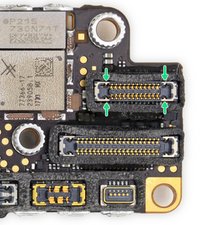
- Контакты заземления в четырех углах разъема могут подгибаться под верхний край. Используйте иглу или тонкий пинцет, чтобы аккуратно отогнуть эти контакты из-под края разъема.
- Если они сломаны, разъем потребуется заменить. Если у вас нет подходящих инструментов или опыта пайки для этого, обратитесь в местный ремонтный сервис за помощью.
Логическая плата
Логическая плата является центром большинства функций iPhone. Любой из множества мелких компонентов на плате мог выйти из строя или повредиться, и это логичное предположение о причине, если ничего другое из этой страницы не помогло.
- Проверьте наличие явных признаков неисправности платы — обгоревшие или треснувшие компоненты, следы попадания жидкости, коррозия или деформация. Если есть следы жидкости, руководство по повреждению iPhone жидкостью может помочь.
- На iPhone X и новее деформация или сильные падения могут вызвать отслоение верхней платы от нижней. Это часто разрывает необходимые соединения для работы сенсора.
- Замена логической платы часто является самым практичным решением для самостоятельного ремонта в такой ситуации.
- Вопреки распространенному мнению, саму плату можно починить. Однако это требует специализированных инструментов и навыков микропайки. Большинство людей не могут сделать это самостоятельно, но многие независимые мастерские могут выполнить такой ремонт! Поищите специалистов по ремонту на уровне плат в вашем городе.


1 Комментарий
Apenas uma parte esquerda da tela não funciona. Como resolvo?
bruno2000jlle@gmail.com - Ответить Поделиться