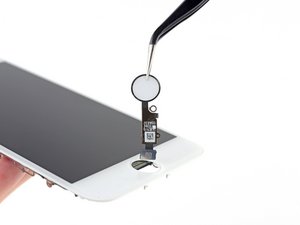
Использовать iPhone без кнопки «Домой» — это сущий кошмар. Как переключиться с текущего экрана на что-то другое? К счастью, в настройках есть не только быстрое альтернативное решение для кнопки «Домой», но и множество способов, которые помогут вернуть устройство к нормальной работе.
Основы
Прежде чем переходить к более трудоемким решениям, описанным ниже, попробуйте выполнить эти базовые действия:
- Включите AssistiveTouch в настройках «Универсального доступа» в качестве временного решения для выполнения функций кнопки «Домой». Если нужно, попросите Siri: «Перейти в Настройки».
- В разделе «Настройки» перейдите в Универсальный доступ > Касание и включите функцию AssistiveTouch.
- На экране появится маленький белый кружок. При нажатии на него открывается меню с виртуальной кнопкой «Домой».
- Перезагрузите телефон. Это может устранить программные сбои.
- Очистите кнопку «Домой» снаружи. Протрите ее влажной микрофибровой тканью. При необходимости можно аккуратно использовать зубочистку, чтобы удалить грязь по периметру.
- Убедитесь, что на телефоне установлена последняя версия ПО, а приложения обновлены.
Программные ошибки
Любое программное обеспечение, содержащее ошибки, может стать причиной того, что iPhone перестанет реагировать на кнопку «Домой».
- Проверьте, работает ли кнопка «Домой» в других ситуациях. Попросите Siri открыть другое приложение или выполнить какую-либо функцию, если это необходимо.
- Если кнопка работает для других действий, откройте переключатель приложений и закройте последнее использованное приложение.
- Снова откройте проблемное приложение и попытайтесь воспроизвести проблему. Если она повторяется, проверьте наличие обновлений в App Store и установите их. Если обновлений нет, удалите и переустановите приложение.
- Если кнопка не реагирует и в других ситуациях, скорее всего, проблема в аппаратном обеспечении, но для уверенности можно обновить ПО телефона через компьютер.
- Чтобы полностью исключить программные причины, убедитесь, что у вас есть актуальная резервная копия, и восстановите телефон через компьютер, чтобы установить чистую копию операционной системы iPhone. Это действие удалит все данные на телефоне. Сначала попробуйте выполнить восстановление без использования резервной копии, чтобы проверить чистую iOS.
Загрязнение механизма кнопки
В iPhone 6s и более ранних моделях используется традиционная технология кнопок. Когда вы нажимаете на кнопку, чтобы вернуться на главный экран, крошечная точка на обратной стороне кнопки давит на выступ на задней пластине, активируя функцию. Если кнопка стала «ватной» или не нажимается до конца, стоит тщательно очистить ее изнутри.
- Следуйте соответствующему руководству, чтобы открыть ваш iPhone. Вы, скорее всего, сможете определить, в этом ли проблема, просто осмотрев всё внимательно.
- Снимите заднюю пластину, удерживающую кнопку, и очистите механизм сжатым воздухом или изопропиловым спиртом с ватной палочкой, в зависимости от типа загрязнения.
Кнопка смещена
Хотя эта проблема чаще встречается в iPad, она также затрагивает iPhone 6S и более ранние модели. Если кнопка не щелкает при нажатии, скорее всего, причина в этом. Для нормальной работы кнопка должна упираться в определенную поверхность, и если она сместилась, этого не происходит.

- Уплотнительная прокладка между кнопкой «Домой» и экраном подвержена износу. Из-за этого при нажатии кнопка может отклоняться в сторону, а не опускаться прямо вниз. Проверьте прокладку на наличие разрывов или общее «разбалтывание» компонента.
- Совет эксперта: Если прокладку нужно заменить, купите новую. Она крепится на клей, и правильное выравнивание имеет решающее значение. Лучше иметь запасную деталь, чем пытаться использовать старую прокладку со слабым клеем.
- Проверьте наличие всех винтов монтажного кронштейна. Этот кронштейн обеспечивает стабилизацию, а также служит поверхностью, на которую давит механизм кнопки. В частности, iPhone 6S часто теряет эти винты. Если вы открыли телефон и увидели винт, прилипший к Taptic Engine, скорее всего, он выпал оттуда. Установите его на место и проверьте работу кнопки.
- Убедитесь, что монтажный кронштейн ровный. Искривление встречается редко, но возможно. Оно может увеличить расстояние, необходимое для нажатия, что приведет к такой же нестабильности движения, как и при изношенной прокладке.
Физическое повреждение кнопки
Как и в любом другом устройстве, физическая поломка или попадание жидкости могут привести к тому, что кнопка «Домой» перестанет работать. Это чаще встречается в сенсорных кнопках на iPhone 7 и новее, но может произойти с любой моделью.
- Проверьте кнопку на наличие трещин. Как и в случае с сенсорным экраном, емкостные кнопки могут потерять работоспособность при повреждении стекла. Попробуйте изменить угол обзора, чтобы заметить мелкие волосяные трещины.
- Поскольку кнопка «Домой» не является единой частью дисплея, она уязвима для попадания жидкости. Такое повреждение сложнее заметить, но при детальном осмотре обратной стороны кнопки можно обнаружить следы ржавчины или коррозии.
- Если вы готовы жить без функции Touch ID, вашу кнопку можно заменить на новую, некоторые кнопки для iPhone можно найти здесь. Существуют сторонние производители таких запчастей, но Touch ID работать не будет. Перед покупкой убедитесь, что в описании товара указано, что он восстанавливает функцию кнопки «Домой».
Повреждение шлейфов
Многие проблемы с кнопкой «Домой» возникают в результате попыток ремонта. Сама кнопка использует крошечные шлейфы для передачи электрических сигналов. Поэтому их очень легко повредить случайно.
- Проверьте шлейф кнопки «Домой» на наличие разрывов. Чаще всего они появляются в углах, и их бывает трудно заметить невооруженным глазом. Если шлейф порван, лучше всего заменить кнопку. Хотя эти шлейфы можно отремонтировать, для этого требуется припаивать тончайшие перемычки, чтобы соединить части обрыва — это работа не для всех, даже для многих опытных мастеров по микропайке.
- Шлейф, передающий сигнал от кнопки «Домой» с дисплея на логическую плату, также часто рвется. Обычно он расположен крайним, поэтому первым повреждается при неосторожном использовании инструментов при вскрытии устройства. Протестируйте работу с заведомо исправным дисплеем. Если это восстанавливает функцию, рекомендуется заменить дисплей.
Родная кнопка «Домой» отсутствует
Логическая плата и кнопка «Домой» на любом iPhone с Touch ID сопрягаются друг с другом на заводе Apple. Если экран был заменен в стороннем сервисе или вы заменили его самостоятельно, эту кнопку необходимо переставить с оригинального экрана на новый, чтобы сохранить функцию считывания отпечатков пальцев. В iPhone 7 и новее неперенос этой кнопки также отключает функцию кнопки «Домой».
- Если у вас осталась оригинальная кнопка «Домой», воспользуйтесь соответствующим руководством для ее установки на новый дисплей.
- Если кнопки нет, некоторые продавцы предлагают запчасти, позволяющие восстановить функцию «Домой», но не Touch ID. Убедитесь перед покупкой, что продавец гарантирует восстановление функций кнопки «Домой».
- Если вам нужен именно Touch ID, на данный момент единственный вариант — замена экрана в Apple. Только у них есть возможность сопрячь новую кнопку «Домой» с логической платой. Если у вас iPhone SE 2022, вы можете отремонтировать его самостоятельно, но учитывайте нюансы программы самостоятельного ремонта Apple.
Перетянутый крепежный винт
Как это часто бывает, данная проблема является следствием предыдущего ремонта. В iPhone 7 и новее используется кнопка, работающая скорее как сенсор. Компонент, передающий сигнал нажатия пальца, находится прямо под центральным крепежным винтом кронштейна. Перетягивание этого винта может привести к тому, что кнопка перестанет работать, а в некоторых случаях — даже к необратимому повреждению.
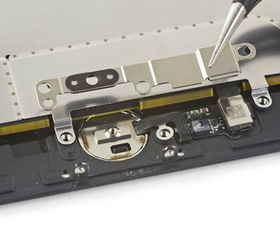
- Слегка ослабьте все винты на монтажном кронштейне, достаточно четверти оборота.
- Проверьте, работает ли кнопка при установке на другой, заведомо исправный дисплей.
- Если проблема в этом, это очень досадно, и быстро исправить ее невозможно. Потребовалось бы вскрыть саму кнопку «Домой» для ремонта. К сожалению, она спаяна и это сложная задача.
- Если вы готовы жить без функции Touch ID, кнопку можно заменить. Есть сторонние производители, выпускающие кнопки для восстановления функции «Домой», но Touch ID работать не будет. Проверьте, указано ли в описании, что она предлагает эту функцию или не помечена фразой «только для косметических целей».
Логическая плата
Логическая плата — это центр управления для большинства функций iPhone. Любой из множества мелких компонентов на плате может выйти из строя или быть поврежден, поэтому это логичное предположение, если ничего другое из этого руководства не помогло.
- Проверьте плату на наличие очевидных признаков неисправности: обгоревшие или треснувшие компоненты, следы жидкости, коррозия или деформация. При наличии следов жидкости может помочь руководство по устранению повреждений iPhone от жидкости.
- Замена логической платы часто является самым практичным решением для самостоятельного ремонта. Но из-за привязки Touch ID замена платы приведет к потере функции считывания отпечатков пальцев во всех случаях, а в iPhone 7 и новее — и функции кнопки «Домой».
- Вопреки распространенному мнению, саму плату можно отремонтировать. Однако это требует специального оборудования и навыков микропайки. Большинство людей не могут сделать это самостоятельно, но многие независимые сервисные центры могут! Поспрашивайте и найдите специалиста по компонентному ремонту плат рядом с вами.
Об авторе
Еще до того, как я начал ремонтировать телефоны, я их продавал. Мне никогда не нравились продажи, но мне нравились телефоны. Поэтому я перешел к их ремонту. Я получил сертификат Apple ACiT, сдав экзамен незадолго до начала скандала с «batterygate» в 2018 году. Я едва пережил год замены аккумуляторов в iPhone за 29 долларов, но получил серьезные навыки ремонта. В конце концов, меня перестало устраивать качество ремонта, предлагаемое официальными каналами Apple, и я наткнулся на статью iFixit о Джессе Джонс. Я «заболел» микропайкой и теперь провожу диагностику iPhone вплоть до уровня логической платы.
Схожие страницы
- Ложные срабатывания сенсора iPhone
- Зависание экрана iPhone
- Не работает сенсорный экран iPhone
- Не работает Touch ID на iPhone
- iPhone завис на логотипе Apple


3 Комментариев
I restarted my phone and now when it tries to boot back up, it gives me the Apple logo and then goes away. It won’t turn back in so thanks a lot
BussJ98 - Ответить Поделиться
Muchas gracias por la información, el asistente del botón de inicio es lo más!! Después buscaré limpiarlo para que vuelva a funcionar. Saludos!
Antonio Daniel Petruzela - Ответить Поделиться
Bonjour, il y a une erreur dans vos explications. L'écran est collé et non soudé ! Le bouton est facilement accessible.
Michèle Goenen - Ответить Поделиться