
mSATA SSD
Этот перевод был сделан машиной и пока не проверен человеком. Говоришь на этом языке? Проверить перевод.
|
4 Ответов 2 Оценка |
Power / Startup Issue? |
|
3 Ответов 0 Оценка |
Thinkpad T420, speakers don't work |
|
1 ответ 2 Оценка |
Sim card slot problem |
|
1 ответ 0 Оценка |
Why won't my thinkpad charge if plugged in when already powered on? |
Вот некоторые основные инструменты, используемые для работы на данном устройстве. Вам, возможно, не понадобиться каждый инструмент для каждой процедуры.
4177, 4178, 4179, 4180, 4236, 4237, 4238, T420, T420i
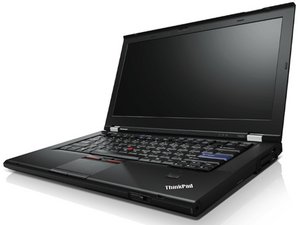
ThinkPad T420 был представлен в 2011 году как основной бизнес-ноутбук. Эти машины обычно используются там, где не требуется мобильная рабочая станция и достаточно стандартного ноутбука.
Вы можете определить, является ли ваше устройство ThinkPad T420 или T420i, посмотрев на нижний правый угол рамки ЖК-дисплея. Модель устройства указана в этом месте.

Чтобы узнать заводские характеристики, найдите 7-значный тип системы (System Type). Он выглядит примерно так:

Чтобы найти характеристики для устройства с артикулом CTO, вам нужно найти серийный номер системы и проверить, что указано в разделе Machine Info на сайте поддержки Lenovo. Для моделей «Ready to ship» информацию обычно можно найти через поиск в Google или на сайте поддержки Lenovo.
Чтобы найти серийный номер, посмотрите на ту же наклейку, где указан артикул системы. Он должен выглядеть так: S/N XX-XXXXX. Для моделей CTO этот номер необходим для определения точных характеристик системы; он также помогает выяснить, была ли модель «Ready to ship» настроена с использованием дополнительного оборудования или заказана с дополнительными аксессуарами, например, с запасными аккумуляторами. Он также требуется для проверки гарантии и позволяет узнать дату покупки системы.
T420i похож на T420, так как они используют одно и то же шасси, но встречается реже.
Хотя T420i очень похож, для некоторых покупателей эти различия могут иметь значение и должны быть приняты во внимание. Для большинства пользователей эти отличия незначительны, если только вы не переплачиваете за T420i по сравнению со стандартным T420.
T420i поставляется с процессором Core i3 2310M, что делает его в некотором роде уникальным. Этот процессор никогда не предлагался для стандартного T420. Кроме того, в этих системах в BIOS отсутствует код AMT.
Хотя Intel AMT недоступен, эти системы включают опцию Computrace Option ROM.
T420i можно приобрести только с графикой Intel HD Graphics. Эти системы никогда не предлагались с дискретной видеокартой.
Согласно данным Lenovo, эта машина поддерживает только 8 ГБ. Однако процессор Core i3 2310M поддерживает 16 ГБ согласно документации ARK от Intel.
T420i использует чипсет Intel 82577LC. В стандартном T420 используется 82577LM.
Хотя отсутствие поддержки AMT не всегда может быть приемлемым, это дает преимущество в безопасности для пользователей, которые хотят избежать необходимости отключать эту функцию при каждом сбросе BIOS (но не хотят отключать её навсегда на стандартном T420). В версии, используемой Lenovo, существуют известные уязвимости, которые, скорее всего, никогда не будут исправлены.
Эти системы используют плату IGP T420 с другим чипсетом Ethernet и не имеют опции дискретного графического процессора. В них отсутствует код BIOS для AMT, но в остальном они идентичны. Из-за этих изменений FRU (код детали) материнской платы на этих модифицированных платах отличается, но в остальном они идентичны, за исключением изменений прошивки. Это не влияет на ремонт и взаимозаменяемость других деталей этих систем.
Без vPro
vPro (См. Intel AMT)
Большинство машин используют Core i5 2520M. Существуют системы с процессорами i7, но они редки и, скорее всего, были улучшены владельцами, если только вы не можете подтвердить поставку системы с таким процессором, найдя наклейку с FRU Lenovo или проверив систему онлайн.
Примечание: Lenovo не поставляла эти системы с четырехъядерными процессорами. Системы с процессором QM были улучшены пользователем. Делайте это на свой страх и риск.
Большинство T420 поставляются с 4 ГБ оперативной памяти (если только она не была увеличена владельцем или у вас система CTO). На артикулах не-CTO вы можете быстро выяснить это, поискав тип системы в Google. Для систем CTO введите серийный номер на странице поддержки Lenovo. Посмотрите раздел Идентификация устройства, чтобы узнать, как определить, есть ли у вас модель CTO или «Ready to Ship», и найти серийный номер системы.
Внимание: поскольку устройство проектировалось под модель i5 2520M, я не могу протестировать совместимость с 32 ГБ.
Общая информация о совместимости DDR3L:
Эта машина может работать с двумя установленными накопителями. Она поддерживает SSD формата mSATA и 2,5-дюймовый жесткий диск SATA.
Примечание: Хотя слот WWAN может принять SSD mSATA, диск в этом слоте будет работать только на скоростях SATA II.
Хотя слот WWAN работает только на скоростях SATA II, этого достаточно для небольшого загрузочного SSD. Рекомендуется дополнить его обычным жестким диском для хранения больших объемов данных.
Важно: Спецификация SATA на этой машине неясна. По данным Crucial, эта машина способна работать с SATA III. Однако она была протестирована только с дисками SATA II. Поскольку это плохо задокументировано, рекомендуется использовать диск SATA III с обратной совместимостью с SATA II.
Эта машина поставлялась с двумя вариантами конфигурации:
Важно: при покупке системы решите, нужна ли вам встроенная или двойная графическая система, ДО покупки. В дальнейшем это обновить невозможно.
В этой машине есть «белый список» (whitelist) для WiFi-карт. Чтобы установить карты, не входящие в список, требуется BIOS без проверки белого списка (no WL BIOS). Без этой модификации система не пройдет POST и выдаст ошибку 1802.
Вы должны приобрести карту с кодом FRU Lenovo на этикетке, чтобы обеспечить совместимость. Если вы не прошьете BIOS без проверки белого списка или не измените PCI ID, вам обязательно нужна карта Lenovo. Ищите карту по нужному вам коду FRU, чтобы быть уверенным в её работоспособности.
Примечание: Все поддерживаемые карты WWAN устарели или зависят от сетей, которые выводятся из эксплуатации. Используйте внешнее устройство или прошейте BIOS без проверки белого списка, чтобы установить современную карту.
Подавляющее большинство машин продавались как WWAN upgradeable. Это означает, что в машине есть антенны и слот для SIM-карты, но отсутствует сама карта WWAN. Карта устанавливается рядом с нижним слотом для оперативной памяти, если он не занят SSD формата mSATA.
ПРЕДУПРЕЖДЕНИЕ: ВСЕ КАРТЫ ИЗ БЕЛОГО СПИСКА ИСПОЛЬЗУЮТ СЕТЕВЫЕ ТЕХНОЛОГИИ, КОТОРЫЕ ВЫВОДЯТСЯ ИЗ ЭКСПЛУАТАЦИИ, И БОЛЬШИНСТВО ОПЕРАТОРОВ ЗАБЛОКИРУЮТ АКТИВАЦИЮ СЕРВИСА. Информация здесь оставлена для архивных целей или на случай, если у вас есть активная карта, которой вы можете пользоваться до отключения сетей. Вы ОБЯЗАНЫ прошить BIOS без проверки белого списка WWAN, чтобы заменить карту на ту, которая поддерживает 4G, иначе BIOS заблокирует любые другие карты! 5G на этом ноутбуке работать не будет, так как эти карты WWAN работают только с NGFF.
На данный момент лучший вариант для сотовой связи на этом ноутбуке (и многих ноутбуках аналогичного возраста) — использовать внешний хотспот или ваш смартфон, если ваш тариф включает раздачу интернета. НЕ ПОКУПАЙТЕ КОНКРЕТНЫЙ T420 ТОЛЬКО ПОТОМУ, ЧТО ОН ПОСТАВЛЯЕТСЯ С КАРТОЙ WWAN, В НАДЕЖДЕ, ЧТО ЕЕ МОЖНО БУДЕТ АКТИВИРОВАТЬ.
Двухсетевые карты (GSM и CDMA):
Эти карты должны быть отвязаны от предыдущего аккаунта, если использовались с провайдером CDMA. Это ограничение CDMA, а не проблема карт только для GSM. Конкретнее, это проблема из-за того, что CDMA полагается на встроенную SIM-карту, и информация об аккаунте хранится прямо на карте WWAN.
Важно: даже если вы сотрете данные eSIM, карту нельзя будет использовать, так как она все еще привязана к аккаунту.
Карты только для GSM: Если ваша карта WWAN поддерживает только GSM, есть шанс, если она привязана к аккаунту. GSM использует съемную SIM-карту, поэтому эти карты обычно можно продолжать использовать. Перед покупкой проверьте, чист ли IMEI.
Хотя эти карты легко использовать повторно, есть два серьезных минуса:
Итог:
Эти системы поддерживают модуль Computrace Persistence. Это может быть проблемой, если подписка осталась активной на машине до продажи. Важно проверить это перед покупкой. Для этого выполните следующие действия:
Если при загрузке BIOS вы видите следующее сообщение, значит, на машине осталась активная подписка:

Чтобы удалить её, вам нужно связаться с Absolute Software и запросить удаление подписки. Если все в порядке, они её удалят.
Примечание: Если вы используете ОС, отличную от Microsoft, вам потребуется временно установить Windows, чтобы разблокировать Computrace.
После того как подписка будет снята, Computrace следует отключить, чтобы избежать проблем в будущем. Его можно отключить программно (рекомендуется) или отключить навсегда (не рекомендуется). Также полезно сохранить квитанцию или получить нотариально заверенные документы о передаче прав на случай, если потребуется подтверждение.
Для этой системы предусмотрено 3 уровня паролей BIOS.
Системы Lenovo не предоставляют мастер-пароль. Если этот пароль утерян, вам потребуется заменить материнскую плату. Хотя этот пароль можно удалить без замены материнской платы, данные методы не будут обсуждаться на этой странице устройства.
Примечание: это не проблема, если вы знаете мастер-пароль системы. Мастер-пароль можно использовать для разблокировки жесткого диска.
Как правило, эти пароли нельзя удалить без замены оборудования системы. Некоторые системы сохраняют его на чип ATMEL, поэтому пароль может скопироваться на ваш новый жесткий диск. Это сделает новый жесткий диск бесполезным.
Если вы не уверены, произойдет ли это, установите жесткий диск, который вам не жалко потерять, для проверки. Если пароль не скопируется, можно смело устанавливать новый жесткий диск. Если скопируется, вам потребуется сбросить материнскую плату перед заменой жесткого диска.
Примечание: перед сбросом этого пароля проверьте наличие SVP. Если проделать это на системе с POP и SVP, система сбросится до настроек SVP и станет непригодной для использования!
В отличие от других паролей, этот легко сбросить. Чтобы удалить POP из системы, извлеките батарейку CMOS и удерживайте кнопку питания в течение 30 секунд, чтобы убедиться, что в оперативной памяти CMOS не осталось резервного питания. При следующей загрузке вы столкнетесь с ошибкой контрольной суммы, после чего машина загрузит заводские настройки BIOS по умолчанию.
За последние 24 часов: 13
За последние 7 дней: 75
За последние 30 дней: 281
За все время: 35,469


