Этот перевод был сделан машиной и пока не проверен человеком. Говорите на этом языке? Просмотрите его.

Замена дисплея Google Pixel

Taylor Dixon и 17 другие участники
Последнее обновление 7 авг 2026 г.
Просмотров: 112 тыс.
Просмотр статистики:
- За последние 24 часа:
- 8
- За последние 7 дней:
- 75
- За последние 30 дней:
- 378
- За все время:
- 111 998
Комментарии: 77
58 комментариев к шагам, 19 комментариев к инструкции.
Перейти к комментариям инструкцииЗавершено: 59 60
59 пользователей отметили эту инстркукцию как "завершенное". Вы будете следующим?
60 пользователей отметили эту инструкцию как "завершенное". В том числе и Вы — отличная работа!
Избранные: 11 12
11 эта инструкция понравилась многим пользователям (и они подписались на нее). Вы будете следующим?
12 эта инструкция понравилось многим пользователям (и они подписались на нее), в том числе и Вам!
Введение
Перейти к шагу 1 ↓Это руководство по ремонту составлено сотрудниками iFixit и не было одобрено компанией Google. Узнайте больше о наших руководствах по ремонту здесь.
Используйте это руководство, чтобы снять экран вашего Pixel — для его замены или чтобы получить доступ к другим компонентам устройства.
Внимание: из-за сильного клея, удерживающего дисплей, минимального зазора для вставки инструментов и необходимости сильного нагрева существует высокая вероятность случайного повреждения дисплея в процессе этой процедуры. Если вы меняете уже разбитый дисплей, то беспокоиться не о чем, но для любого другого ремонта выполняйте действия очень осторожно и будьте готовы к тому, что после него потребуется замена дисплея.
Выберете то, что Вам нужно
Ремонтный комплект
Этот комплект содержит все детали и инструменты, используемые в инструкции.

Запчасти


Инструменты
-
Spudger4.9
-
-
-
-


-
-
-
Выключите устройство.
-
Подготовьте iOpener, чтобы нагреть края дисплея и размягчить находящийся под ними клей. В качестве альтернативы можно использовать строительный фен или обычный фен для волос.
 Спросите у FixBot
-
-
-
Для справки: задняя сторона дисплейной панели показана слева. Обратите внимание на узкий зазор между краем дисплейного модуля и OLED-панелью. (На передней стороне этот зазор обозначен рамками.)
-
-
Инструмент, используемый на этом этапе:Suction Handle$2.95
-
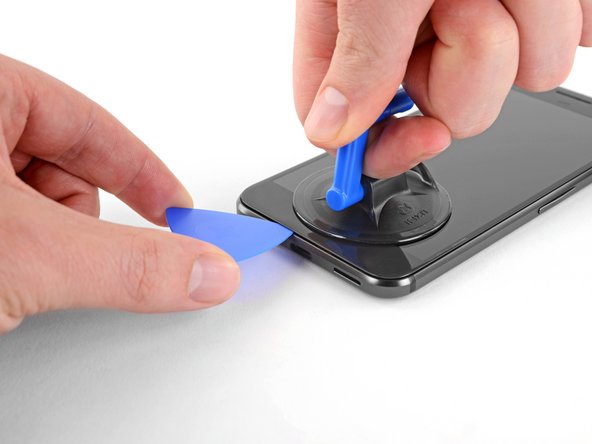
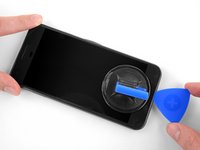
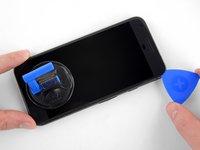
Используйте присоску, чтобы приподнять дисплей и создать небольшой зазор между ним и корпусом телефона.
-
Возможно, потребуется прогреть устройство еще немного, если дисплей не поддается. Не торопитесь, это займет время. Как только получится осторожно вставить инструмент в зазор, переходите к следующему шагу.
-
-
-
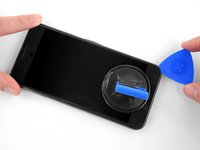
Вставьте медиатор или игральную карту в зазор между корпусом и дисплейным модулем.
-
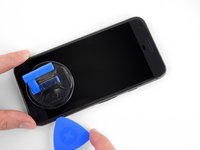
Начните проводить медиатором по периметру дисплея, разрезая клей, который удерживает его.
-
-
-
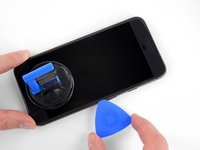
Продолжайте аккуратно отделять клейкую основу по всему периметру устройства.
-
-
Инструмент, используемый на этом этапе:iFixit Opening Picks (Set of 6)$4.95
-
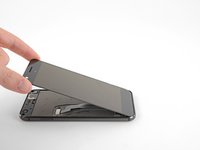
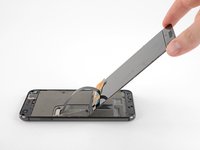
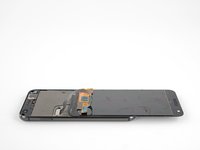
Когда клей прорезан, медленно приподнимите дисплей за верхнюю часть (сторона с вырезом под решетку динамика), аккуратно откиньте его вертикально в сторону нижней части устройства и положите дисплеем вниз, как показано на изображении.
-
-
Инструмент, используемый на этом этапе:Magnetic Project Mat$19.95
-
С помощью отвертки Torx T5 открутите два черных винта T5 длиной 3,5 мм, удерживающих прижимную пластину разъема шлейфа дисплея.
-
-
-
Инструмент, используемый на этом этапе:Tweezers$4.99
-
Используйте пинцет, чтобы снять скобу, удерживающую разъем дисплея.
-
Это просто металлическая деталь, она должна легко поддаться. (Шлейф будет отсоединен на следующем шаге.)
-
-
-
Используйте лопатку (spudger), чтобы поддеть разъем шлейфа дисплея и освободить дисплей.
-
-










Сравните новую запасную часть с оригинальной — возможно, перед установкой вам потребуется перенести оставшиеся компоненты или удалить защитные пленки с клеевого слоя новой детали.
Для сборки устройства выполните приведенные выше шаги в обратном порядке.
Сдайте электронные отходы в центр переработки, сертифицированный по стандартам R2 или e-Stewards.
Ремонт пошел не по плану? Загляните на наш форум сообщества Answers, чтобы получить помощь в устранении неполадок.
Отменить: Я не выполнил это руководство.
59 человек успешно провели ремонт по этому руководству.

19 Комментарии к руководству
hey, is the replacement screen meant to have adhesive on it already?
No, it does not. Just replaced my screen. The residual adhesive is good enough to keep it on temporarily, but I’m going to a local repair shop to grab something better.
It’s also best to, if you haven’t already, look at your replacement part to get a feeling of how far you can go with the guitar pick or pry tool. It’s around 1/16th of an inch on the sides so you don’t want to go too far in and damage the display
Honestly, this felt easier than what the guide advised, definitely invest in the ifixit opening kit, made this a breeze. Hardest part was just scrapping the leftover residue off after removing the cracked screen.
You can use any adhesive for screen replacements for this screen. I personally used a double-sided tape 2 mm wide. The replacement screen does not usually come with the fabric covering the phone speakers, so make sure to transfer it from your old screen.
