Перейти к основному содержанию
Присоединяйся к сообществу ремонтников - Создай аккаунт

Этот перевод был сделан машиной и пока не проверен человеком. Говорите на этом языке? Просмотрите его.

Замена аккумулятора MacBook Pro 13" с дисплеем Retina начала 2015 года

Выберете то, что вам нужно

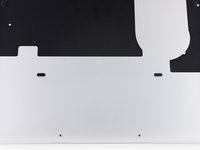
    1. Замена аккумулятора MacBook Pro 13" с дисплеем Retina начала 2015 года, Нижняя крышка: шаг 1, изображение 1 из 1
      Инструмент, используемый на этом этапе:
      Magnetic Project Mat
      $19.95
      • Открутите следующие десять винтов, которыми нижний корпус крепится к верхнему:

      • Два 2,3-мм винта P5 Pentalobe

      • Восемь 3,0-мм винтов P5 Pentalobe

      • На протяжении всего ремонта отслеживайте каждый винт и следите за тем, чтобы он был установлен строго на свое место во избежание повреждения устройства.

      Спросите у FixBot

      Добавить комментарий

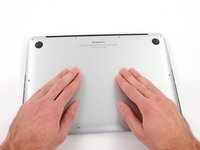
    2. Замена аккумулятора MacBook Pro 13" с дисплеем Retina начала 2015 года: шаг 2, изображение 1 из 1
      • Просуньте пальцы между верхней и нижней частями корпуса.

      • Аккуратно потяните нижнюю часть корпуса в сторону от верхней, чтобы снять её.

      Спросите у FixBot

      Добавить комментарий

    3. Замена аккумулятора MacBook Pro 13" с дисплеем Retina начала 2015 года: шаг 3, изображение 1 из 2 Замена аккумулятора MacBook Pro 13" с дисплеем Retina начала 2015 года: шаг 3, изображение 2 из 2
      • Нижняя часть корпуса соединена с верхней частью корпуса двумя пластиковыми защелками рядом с центром.

      • При обратной сборке аккуратно надавите на центр нижней части корпуса, чтобы защелкнуть обе пластиковые защелки.

      Спросите у FixBot

      Добавить комментарий

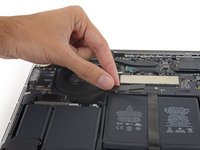
    1. Замена аккумулятора MacBook Pro 13" с дисплеем Retina начала 2015 года, Разъем аккумулятора: шаг 4, изображение 1 из 1
      • При необходимости снимите пластиковую крышку, приклеенную к плате контактов аккумулятора.

      Спросите у FixBot

      Добавить комментарий

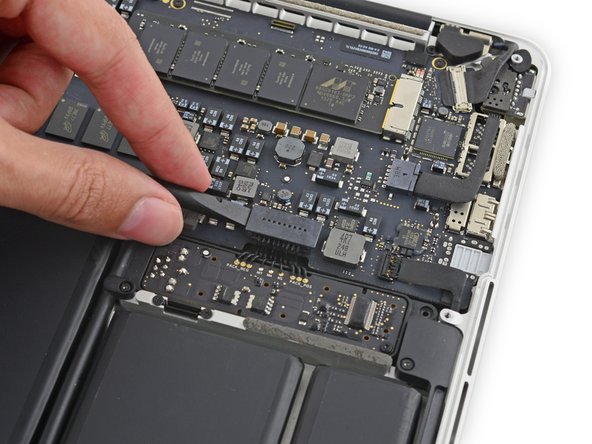
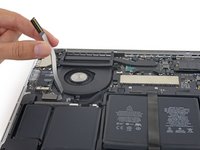
    2. Замена аккумулятора MacBook Pro 13" с дисплеем Retina начала 2015 года: шаг 5, изображение 1 из 2 Замена аккумулятора MacBook Pro 13" с дисплеем Retina начала 2015 года: шаг 5, изображение 2 из 2
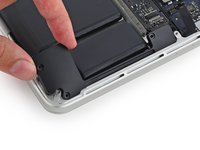
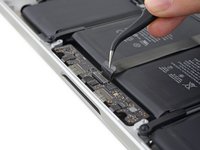
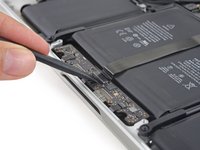
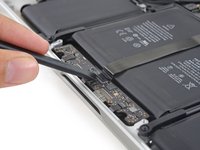
      • Используйте плоский конец пластиковой лопатки (spudger), чтобы поднять разъем аккумулятора прямо вверх из его гнезда на логической плате.

      • Убедитесь, что вы поднимаете только сам разъем, а не гнездо, иначе вы рискуете навсегда повредить логическую плату.

      Спросите у FixBot

      Добавить комментарий

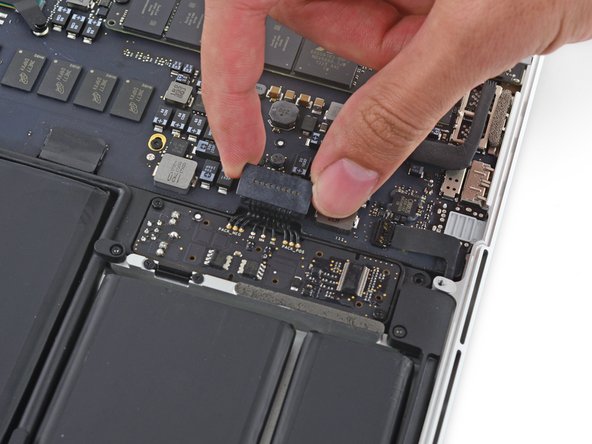
    3. Замена аккумулятора MacBook Pro 13" с дисплеем Retina начала 2015 года: шаг 6, изображение 1 из 1
      • Отогните разъем аккумулятора в сторону, чтобы предотвратить его случайное замыкание с гнездом во время ремонта.

      Спросите у FixBot

      Добавить комментарий

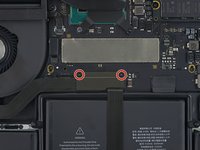
    1. Замена аккумулятора MacBook Pro 13" с дисплеем Retina начала 2015 года, Снятие кронштейна кабеля платы ввода-вывода: шаг 7, изображение 1 из 2 Замена аккумулятора MacBook Pro 13" с дисплеем Retina начала 2015 года, Снятие кронштейна кабеля платы ввода-вывода: шаг 7, изображение 2 из 2
      • Открутите два винта T5 Torx длиной 2,1 мм, фиксирующие кронштейн кабеля платы ввода-вывода со стороны логической платы.

      • Снимите кронштейн кабеля платы ввода-вывода.

      Спросите у FixBot

      Добавить комментарий

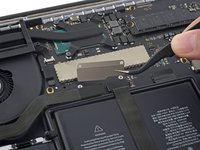
    2. Замена аккумулятора MacBook Pro 13" с дисплеем Retina начала 2015 года, Отсоедините разъем платы ввода-вывода: шаг 8, изображение 1 из 2 Замена аккумулятора MacBook Pro 13" с дисплеем Retina начала 2015 года, Отсоедините разъем платы ввода-вывода: шаг 8, изображение 2 из 2
      • Плоским концом нейлоновой лопатки (spudger) подденьте разъем платы ввода-вывода, чтобы отсоединить его от гнезда на материнской плате.

      • Будьте осторожны: поддевайте только кабель платы ввода-вывода, а не само гнездо, иначе вы можете повредить материнскую плату.

      Спросите у FixBot

      Добавить комментарий

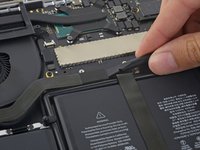
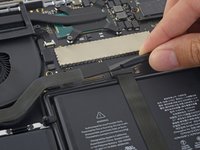
    3. Замена аккумулятора MacBook Pro 13" с дисплеем Retina начала 2015 года: шаг 9, изображение 1 из 2 Замена аккумулятора MacBook Pro 13" с дисплеем Retina начала 2015 года: шаг 9, изображение 2 из 2
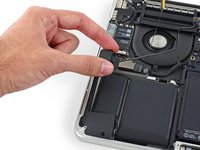
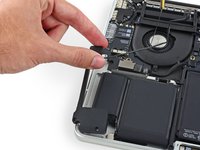
      • Приподнимите шлейф платы ввода-вывода со стороны материнской платы вертикально вверх, чтобы отогнуть его в сторону.

      • Чтобы не повредить шлейф, сгибайте его только в месте сгиба со стороны платы ввода-вывода.

      Спросите у FixBot

      Добавить комментарий

    4. Замена аккумулятора MacBook Pro 13" с дисплеем Retina начала 2015 года: шаг 10, изображение 1 из 2 Замена аккумулятора MacBook Pro 13" с дисплеем Retina начала 2015 года: шаг 10, изображение 2 из 2
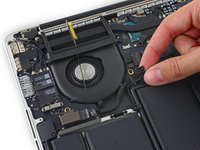
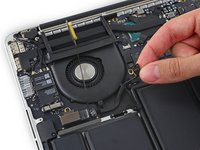
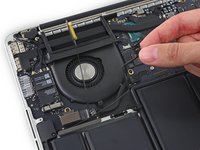
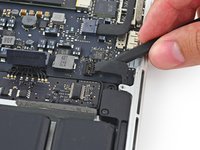
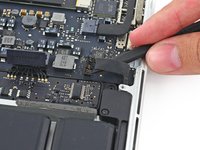
      • Аккуратно подденьте кончиком пластиковой лопатки шлейф правого динамика рядом с разъемом и извлеките его из гнезда на логической плате.

      Спросите у FixBot

      Добавить комментарий

    5. Замена аккумулятора MacBook Pro 13" с дисплеем Retina начала 2015 года: шаг 11, изображение 1 из 3 Замена аккумулятора MacBook Pro 13" с дисплеем Retina начала 2015 года: шаг 11, изображение 2 из 3 Замена аккумулятора MacBook Pro 13" с дисплеем Retina начала 2015 года: шаг 11, изображение 3 из 3
      • Осторожно отклейте кабель правого динамика от верхней части корпуса.

      Спросите у FixBot

      Добавить комментарий

    6. Замена аккумулятора MacBook Pro 13" с дисплеем Retina начала 2015 года: шаг 12, изображение 1 из 1
      • Открутите следующие винты, которыми правый динамик крепится к верхней части корпуса:

      • Один винт T5 Torx длиной 5,7 мм

      • Один винт T5 Torx длиной 6,5 мм

      • Один винт T5 Torx длиной 3,8 мм

      Спросите у FixBot

      Добавить комментарий

    7. Замена аккумулятора MacBook Pro 13" с дисплеем Retina начала 2015 года: шаг 13, изображение 1 из 3 Замена аккумулятора MacBook Pro 13" с дисплеем Retina начала 2015 года: шаг 13, изображение 2 из 3 Замена аккумулятора MacBook Pro 13" с дисплеем Retina начала 2015 года: шаг 13, изображение 3 из 3
      • Приподнимите правый динамик со стороны кабеля и извлеките его из корпуса.

      Спросите у FixBot

      Добавить комментарий

    1. Замена аккумулятора MacBook Pro 13" с дисплеем Retina начала 2015 года, Левый динамик: шаг 14, изображение 1 из 2 Замена аккумулятора MacBook Pro 13" с дисплеем Retina начала 2015 года, Левый динамик: шаг 14, изображение 2 из 2
      • Вставьте кончик пластиковой лопатки (spudger) под шлейф левого динамика рядом с разъемом и подденьте его, чтобы извлечь из гнезда на логической плате.

      • Будьте осторожны, чтобы не повредить компоненты, установленные на поверхности платы.

      Спросите у FixBot

      Добавить комментарий

    2. Замена аккумулятора MacBook Pro 13" с дисплеем Retina начала 2015 года: шаг 15, изображение 1 из 1
      • Выкрутите следующие винты, крепящие левый динамик к верхней части корпуса:

      • Один винт Torx T5 длиной 5,7 мм

      • Один винт Torx T5 длиной 6,5 мм

      • Один винт Torx T5 длиной 3,8 мм

      Спросите у FixBot

      Добавить комментарий

    3. Замена аккумулятора MacBook Pro 13" с дисплеем Retina начала 2015 года: шаг 16, изображение 1 из 3 Замена аккумулятора MacBook Pro 13" с дисплеем Retina начала 2015 года: шаг 16, изображение 2 из 3 Замена аккумулятора MacBook Pro 13" с дисплеем Retina начала 2015 года: шаг 16, изображение 3 из 3
      • Приподнимите угол левого динамика и вытяните его, обводя вокруг аккумулятора, чтобы извлечь из верхней части корпуса.

      • Будьте осторожны, не зацепите шлейф динамика за стойку с отверстием для винта в боковой части корпуса.

      Спросите у FixBot

      Добавить комментарий

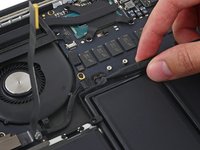
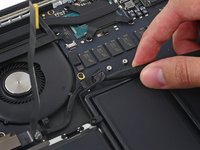
    1. Замена аккумулятора MacBook Pro 13" с дисплеем Retina начала 2015 года, Шлейф трекпада: шаг 17, изображение 1 из 2 Замена аккумулятора MacBook Pro 13" с дисплеем Retina начала 2015 года, Шлейф трекпада: шаг 17, изображение 2 из 2
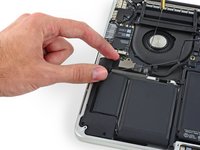
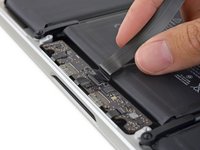
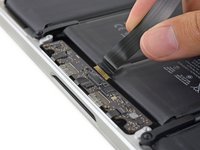
      • Используйте плоский конец пластиковой лопатки (spudger), чтобы отсоединить разъем трекпада, приподняв его вертикально из гнезда на логической плате.

      Спросите у FixBot

      Добавить комментарий

    2. Замена аккумулятора MacBook Pro 13" с дисплеем Retina начала 2015 года: шаг 18, изображение 1 из 2 Замена аккумулятора MacBook Pro 13" с дисплеем Retina начала 2015 года: шаг 18, изображение 2 из 2
      • Приподнимите шлейф трекпада над аккумулятором, чтобы отделить его от фиксирующего клея.

      • Будьте осторожны, чтобы не повредить шлейф. Если он не отклеивается легко, немного прогрейте его с помощью iOpener, строительного фена или обычного фена, чтобы размягчить клей, и попробуйте снова.

      • При установке нового шлейфа трекпада обязательно сложите его так, чтобы он соответствовал форме старого шлейфа. Если новый шлейф не сложить, он будет казаться слишком длинным.

      Спросите у FixBot

      Добавить комментарий

    3. Замена аккумулятора MacBook Pro 13" с дисплеем Retina начала 2015 года: шаг 19, изображение 1 из 3 Замена аккумулятора MacBook Pro 13" с дисплеем Retina начала 2015 года: шаг 19, изображение 2 из 3 Замена аккумулятора MacBook Pro 13" с дисплеем Retina начала 2015 года: шаг 19, изображение 3 из 3
      • При необходимости отклейте ленту, закрывающую разъем шлейфа трекпада.

      • Используйте кончик пластиковой лопатки (spudger), чтобы откинуть фиксирующую защелку на разъеме ZIF.

      Спросите у FixBot

      Добавить комментарий

    4. Замена аккумулятора MacBook Pro 13" с дисплеем Retina начала 2015 года: шаг 20, изображение 1 из 2 Замена аккумулятора MacBook Pro 13" с дисплеем Retina начала 2015 года: шаг 20, изображение 2 из 2
      • Прямо вытяните шлейф трекпада из разъема ZIF на плате управления трекпадом.

      • При обратной сборке убедитесь, что фиксирующий язычок находится в поднятом, «разблокированном» положении, прежде чем вставлять шлейф в разъем.

      Спросите у FixBot

      Добавить комментарий

    5. Замена аккумулятора MacBook Pro 13" с дисплеем Retina начала 2015 года: шаг 21, изображение 1 из 1
      • Открутите один винт T5 Torx длиной 3,7 мм, крепящий плату аккумулятора к верхней части корпуса.

      Спросите у FixBot

      Добавить комментарий

    1. Замена аккумулятора MacBook Pro 13" с дисплеем Retina начала 2015 года, Аккумулятор: шаг 22, изображение 1 из 1
      • Жидкий растворитель клея, входящий в ваш набор для замены аккумулятора iFixit, может повредить антибликовое покрытие дисплея MacBook Pro.

      • Чтобы защитить дисплей, положите лист алюминиевой фольги между дисплеем и клавиатурой и оставьте его на месте во время выполнения работы.

      Спросите у FixBot

      Добавить комментарий

    2. Замена аккумулятора MacBook Pro 13" с дисплеем Retina начала 2015 года, Подготовка к снятию аккумулятора: шаг 23, изображение 1 из 2 Замена аккумулятора MacBook Pro 13" с дисплеем Retina начала 2015 года, Подготовка к снятию аккумулятора: шаг 23, изображение 2 из 2
      • Если у вас есть комплект аккумулятора iFixit с жидкостью для удаления клея, самое время подготовить ее.

      • Кроме того, если вы используете нагревательный элемент iOpener, пропустите следующие три шага.

      • Жидкость для удаления клея iFixit содержит ацетон, который может вызвать слабое раздражение кожи и слизистой оболочки глаз.

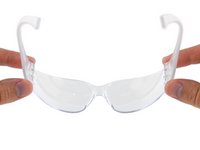
      • Используйте защитные очки при работе с жидкостью для удаления клея. (Защитные очки входят в комплект.)

      • Не надевайте контактные линзы без использования защитных очков.

      • Защитные перчатки также входят в комплект. Если вы беспокоитесь о раздражении кожи, наденьте перчатки сейчас.

      Спросите у FixBot

      Добавить комментарий

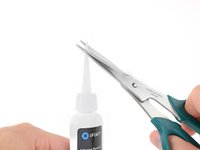
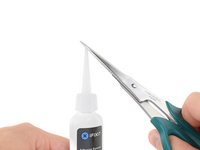
    3. Замена аккумулятора MacBook Pro 13" с дисплеем Retina начала 2015 года: шаг 24, изображение 1 из 3 Замена аккумулятора MacBook Pro 13" с дисплеем Retina начала 2015 года: шаг 24, изображение 2 из 3 Замена аккумулятора MacBook Pro 13" с дисплеем Retina начала 2015 года: шаг 24, изображение 3 из 3
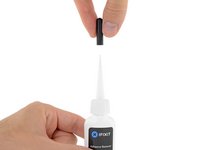
      • Снимите черную резиновую пробку с флакона со средством для удаления клея.

      • Поверните крышку флакона, чтобы ослабить или снять ее, прежде чем отрезать кончик аппликатора.

      • Это разгерметизирует флакон и позволит давлению выровняться до того, как вы отрежете кончик аппликатора. Если пропустить этот шаг, средство для удаления клея может неожиданно выплеснуться при отрезании кончика.

      • Используйте ножницы, чтобы отрезать запаянный кончик аппликатора.

      • Отрезав ближе к узкому кончику, вы получите лучший контроль над количеством наносимого средства для удаления клея.

      • Плотно закрутите крышку флакона, прежде чем переходить к дальнейшим действиям.

      Спросите у FixBot

      Добавить комментарий

    4. Замена аккумулятора MacBook Pro 13" с дисплеем Retina начала 2015 года: шаг 25, изображение 1 из 1
      • Равномерно нанесите несколько капель средства для удаления клея под край самой правой аккумуляторной ячейки.

      • Не нужно использовать слишком много средства. В маленьком флаконе содержится более чем в два раза больше растворителя, чем требуется для извлечения всех аккумуляторных ячеек.

      • Подождите 2-3 минуты, чтобы жидкий растворитель клея проник под аккумуляторную ячейку, прежде чем переходить к следующему шагу.

      Спросите у FixBot

      Добавить комментарий

    5. Замена аккумулятора MacBook Pro 13" с дисплеем Retina начала 2015 года: шаг 26, изображение 1 из 2 Замена аккумулятора MacBook Pro 13" с дисплеем Retina начала 2015 года: шаг 26, изображение 2 из 2
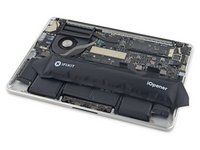
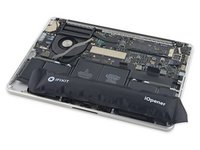
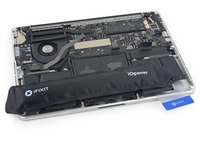
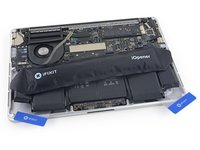
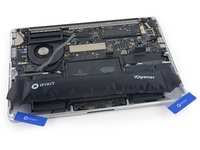
      • Если у вас нет жидкости для удаления клея, используйте нагретый iOpener, чтобы размягчить участок клеевого слоя, фиксирующего аккумулятор на верхней части корпуса, а затем аккуратно подденьте его в этом месте.

      • Приложите нагретый iOpener так, чтобы он покрывал половину крайних правых ячеек аккумулятора.

      • Примерно через минуту снова нагрейте iOpener и переместите его так, чтобы он покрывал оставшуюся половину крайних правых ячеек аккумулятора.

      Спросите у FixBot

      Добавить комментарий

    6. Замена аккумулятора MacBook Pro 13" с дисплеем Retina начала 2015 года: шаг 27, изображение 1 из 3 Замена аккумулятора MacBook Pro 13" с дисплеем Retina начала 2015 года: шаг 27, изображение 2 из 3 Замена аккумулятора MacBook Pro 13" с дисплеем Retina начала 2015 года: шаг 27, изображение 3 из 3
      Инструмент, используемый на этом этапе:
      Plastic Cards
      $2.99
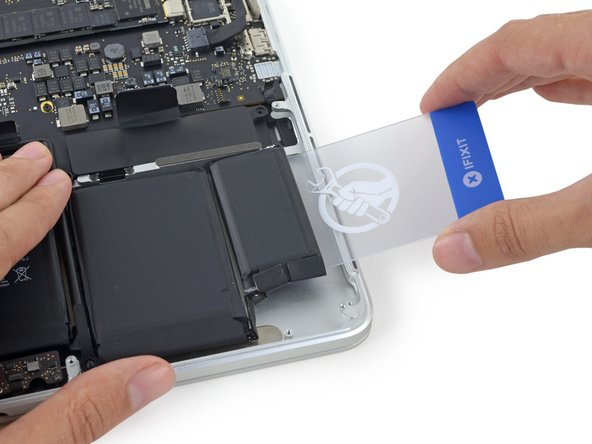
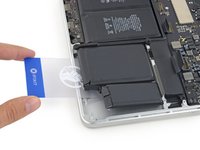
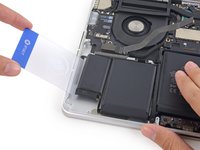
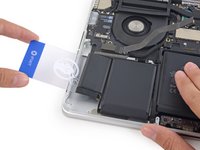
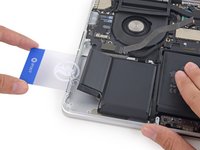
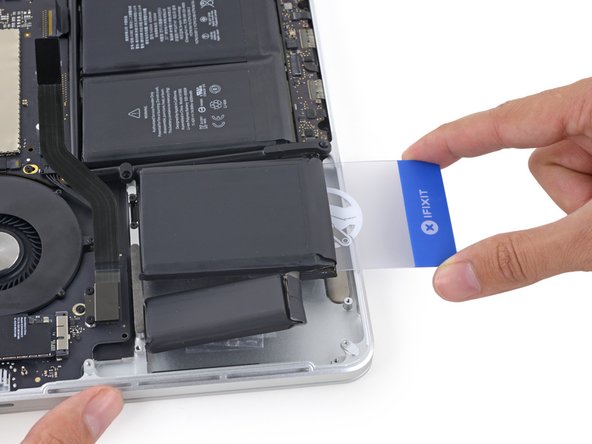
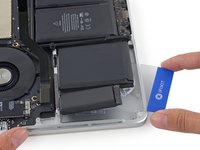
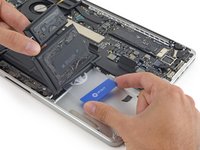
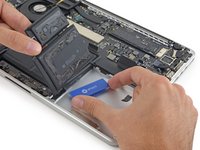
      • Вставьте пластиковую карту между самым правым элементом аккумулятора и верхним корпусом, разрезая клеевой слой между ними.

      • На протяжении всей процедуры будьте осторожны, чтобы не повредить элементы аккумулятора своими инструментами. Поврежденный литий-ионный аккумулятор может протечь с выделением опасных химических веществ и/или загореться. Используйте только пластиковые инструменты для вскрытия.

      • При использовании нагревательного элемента iOpener, если вы чувствуете значительное сопротивление при попытке поддеть деталь, остановитесь и повторно нагрейте этот участок с помощью iOpener.

      Спросите у FixBot

      Добавить комментарий

    7. Замена аккумулятора MacBook Pro 13" с дисплеем Retina начала 2015 года: шаг 28, изображение 1 из 3 Замена аккумулятора MacBook Pro 13" с дисплеем Retina начала 2015 года: шаг 28, изображение 2 из 3 Замена аккумулятора MacBook Pro 13" с дисплеем Retina начала 2015 года: шаг 28, изображение 3 из 3
      • Повторите эту процедуру для соседней ячейки аккумулятора:

      • Нанесите небольшое количество жидкого средства для удаления клея под ячейку аккумулятора и подождите 2–3 минуты, чтобы оно проникло внутрь и размягчило клей.

      • При необходимости можно дополнительно прогреть этот участок с помощью iOpener.

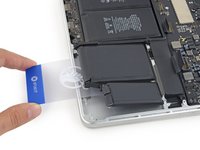
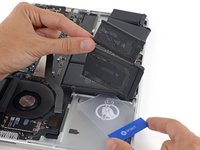
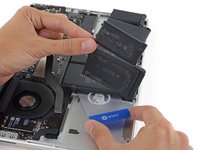
      • Вставьте пластиковую карту примерно на 2,5 см между ячейкой аккумулятора и верхней частью корпуса, затем медленно подденьте ячейку, чтобы полностью отделить её от клеевого слоя.

      Спросите у FixBot

      Добавить комментарий

    8. Замена аккумулятора MacBook Pro 13" с дисплеем Retina начала 2015 года: шаг 29, изображение 1 из 3 Замена аккумулятора MacBook Pro 13" с дисплеем Retina начала 2015 года: шаг 29, изображение 2 из 3 Замена аккумулятора MacBook Pro 13" с дисплеем Retina начала 2015 года: шаг 29, изображение 3 из 3
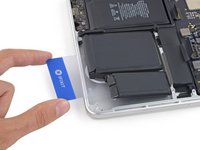
      • Временно оставьте пластиковую карту под двумя крайними правыми ячейками аккумулятора, чтобы они не приклеились обратно к верхней части корпуса.

      • Если вы используете iOpener, снова нагрейте его и приложите к крайним левым ячейкам аккумулятора.

      • Снова оставьте iOpener в каждом положении примерно на минуту, подогревая его в перерывах, чтобы прогреть каждую половину крайних левых ячеек аккумулятора.

      Спросите у FixBot

      Добавить комментарий

    9. Замена аккумулятора MacBook Pro 13" с дисплеем Retina начала 2015 года: шаг 30, изображение 1 из 3 Замена аккумулятора MacBook Pro 13" с дисплеем Retina начала 2015 года: шаг 30, изображение 2 из 3 Замена аккумулятора MacBook Pro 13" с дисплеем Retina начала 2015 года: шаг 30, изображение 3 из 3
      • Повторите описанную выше процедуру, чтобы отделить две крайние левые аккумуляторные ячейки от верхней части корпуса.

      • Не забудьте нанести небольшое количество средства для удаления клея на каждую ячейку аккумулятора и подождать 2–3 минуты, чтобы оно впиталось и размягчило клей.

      • Используйте вторую пластиковую карту, чтобы отделить две крайние левые аккумуляторные ячейки от верхней части корпуса.

      Спросите у FixBot

      Добавить комментарий

    10. Замена аккумулятора MacBook Pro 13" с дисплеем Retina начала 2015 года: шаг 31, изображение 1 из 3 Замена аккумулятора MacBook Pro 13" с дисплеем Retina начала 2015 года: шаг 31, изображение 2 из 3 Замена аккумулятора MacBook Pro 13" с дисплеем Retina начала 2015 года: шаг 31, изображение 3 из 3
      • Продолжайте повторять процедуру поддевания.

      • Вставьте пластиковую карту между вторым аккумулятором слева и верхней частью корпуса, чтобы разрезать клей, соединяющий их, а затем подденьте аккумулятор, чтобы отделить его от корпуса.

      Спросите у FixBot

      Добавить комментарий

    11. Замена аккумулятора MacBook Pro 13" с дисплеем Retina начала 2015 года: шаг 32, изображение 1 из 3 Замена аккумулятора MacBook Pro 13" с дисплеем Retina начала 2015 года: шаг 32, изображение 2 из 3 Замена аккумулятора MacBook Pro 13" с дисплеем Retina начала 2015 года: шаг 32, изображение 3 из 3
      • Оставьте вторую карту в углу между двумя левыми ячейками.

      • Если вы используете iOpener, снова разогрейте его и приложите к центральным ячейкам аккумулятора.

      • Как и раньше, оставляйте iOpener на каждом месте примерно на минуту, разогревая его между подходами, чтобы прогреть каждую половину центральных ячеек.

      • На следующих этапах вы можете использовать третью карту или карту из правого угла. Клей в правом углу должен достаточно остыть, чтобы ячейки можно было легко приподнять снова при необходимости.

      Спросите у FixBot

      Добавить комментарий

    12. Замена аккумулятора MacBook Pro 13" с дисплеем Retina начала 2015 года: шаг 33, изображение 1 из 3 Замена аккумулятора MacBook Pro 13" с дисплеем Retina начала 2015 года: шаг 33, изображение 2 из 3 Замена аккумулятора MacBook Pro 13" с дисплеем Retina начала 2015 года: шаг 33, изображение 3 из 3
      • Если вы используете жидкое средство для удаления клея, нанесите еще несколько капель под каждую из оставшихся двух центральных ячеек.

      • Может помочь приподнимание одной стороны MacBook Pro на несколько сантиметров, чтобы средство для удаления клея стекало в нужном направлении, под ячейки аккумулятора. Вы можете использовать толстую книгу или пенопластовый блок, чтобы приподнять одну сторону MacBook Pro во время работы.

      • Подождите 2–3 минуты, пока средство для удаления клея подействует, прежде чем продолжать.

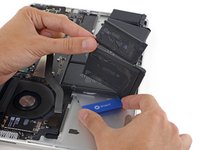
      • Аккуратно отогнув крайние правые ячейки аккумулятора в сторону, вставьте пластиковую карту под правую центральную ячейку.

      • Вставьте карту примерно наполовину ее длины, чтобы разрезать клей, удерживающий ячейку аккумулятора на корпусе.

      • Будьте осторожны, чтобы не задеть плату управления трекпадом. Направляйте карту вверх, к логической плате, где находится клей.

      • Оставьте карту на месте, чтобы клей не схватился снова.

      Спросите у FixBot

      Добавить комментарий

    13. Замена аккумулятора MacBook Pro 13" с дисплеем Retina начала 2015 года: шаг 34, изображение 1 из 3 Замена аккумулятора MacBook Pro 13" с дисплеем Retina начала 2015 года: шаг 34, изображение 2 из 3 Замена аккумулятора MacBook Pro 13" с дисплеем Retina начала 2015 года: шаг 34, изображение 3 из 3
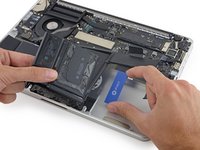
      • Повторите ту же процедуру для последнего оставшегося элемента аккумулятора.

      • Удерживая внешние элементы в стороне, вставьте пластиковую карту примерно наполовину под левый центральный элемент аккумулятора, избегая платы трекпада.

      Спросите у FixBot

      Добавить комментарий

    14. Замена аккумулятора MacBook Pro 13" с дисплеем Retina начала 2015 года: шаг 35, изображение 1 из 2 Замена аккумулятора MacBook Pro 13" с дисплеем Retina начала 2015 года: шаг 35, изображение 2 из 2
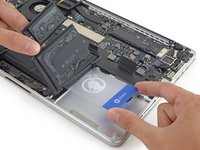
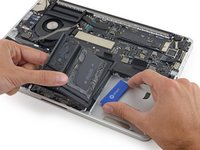
      • Вернитесь к пластиковой карте под ячейкой в правой центральной части и поверните её, чтобы отделить весь аккумулятор от корпуса.

      • К этому моменту вы должны были разрезать весь клей, удерживающий аккумулятор в корпусе, и теперь он должен легко извлекаться.

      • Если он не выходит без усилий, возможно, потребуется снова нагреть iOpener, приложить его к местам, где аккумулятор приклеен, а затем продолжить аккуратно разрезать клей пластиковыми картами.

      Спросите у FixBot

      Добавить комментарий

    15. Замена аккумулятора MacBook Pro 13" с дисплеем Retina начала 2015 года, Установка аккумулятора: шаг 36, изображение 1 из 2 Замена аккумулятора MacBook Pro 13" с дисплеем Retina начала 2015 года, Установка аккумулятора: шаг 36, изображение 2 из 2
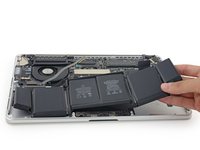
      • Извлеките аккумулятор.

      • Перед установкой нового аккумулятора удалите остатки старого клея из корпуса MacBook Pro.

      • Если повезет, вы сможете медленно вытянуть каждую клейкую полоску пальцами.

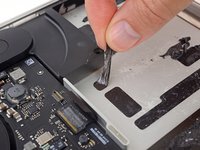
      • В противном случае пропитайте каждый участок с клеем небольшим количеством средства для удаления клея на 2–3 минуты, а затем соскоблите его с помощью медиатора или другого инструмента из вашего набора. Это может потребовать немало усилий, поэтому будьте терпеливы.

      • Удалите остатки средства для снятия клея и дайте MacBook Pro просохнуть на воздухе несколько минут.

      • Новый аккумулятор из вашего набора iFixit поставляется с уже нанесенной клейкой лентой. Внимательно проверьте правильность расположения и посадки аккумулятора, прежде чем снимать защитную пленку с клейкой ленты, а затем плотно прижмите каждый элемент на место. Если присутствуют дополнительные пленки или защитные слои, которых не было на вашем оригинальном аккумуляторе, удалите их в последнюю очередь.

      • Откалибруйте установленный аккумулятор: зарядите его до 100% и продолжайте заряжать еще как минимум 2 часа. Отключите от сети и используйте в обычном режиме, пока заряд не закончится. Когда появится предупреждение о низком уровне заряда, сохраните работу и не выключайте ноутбук, пока он не перейдет в спящий режим из-за разряда. Подождите не менее 5 часов, а затем зарядите ноутбук до 100% без перерывов.

      • Если после установки нового аккумулятора вы заметите необычное поведение или проблемы, возможно, потребуется сбросить SMC вашего MacBook Pro.

      Спросите у FixBot

      Добавить комментарий

Заключение

Сравните новую сменную деталь с оригинальной — возможно, перед установкой вам потребуется перенести оставшиеся компоненты или удалить защитные пленки с клеевой основы новой детали. Например, некоторые сменные аккумуляторы могут иметь небольшие резиновые выступы по 4 углам центральной рамки, которые нужно аккуратно срезать, чтобы аккумулятор встал на место правильно.

Для сборки устройства выполните приведенные выше шаги в обратном порядке.

Сдайте отработанную электронику в сертифицированный пункт переработки R2 или e-Stewards.

Ремонт пошел не по плану? Попробуйте базовую диагностику или поищите помощь на нашем форуме ответов.

Отменить: Я не выполнил это руководство.

813 человек успешно провели ремонт по этому руководству.

Andrew Optimus Goldheart

Участник с: 10/17/09

515 786 Репутация

Автор 406 руководств

Команда

iFixit Участник iFixit

Staff

122 членов

Автор 86 613 руководств

183 Комментарии к руководству

is it possible to use MBP early 2015's battery on a late 2013 model?

gianluca pertosa - Ответить Поделиться

No, they're different parts.

fastasleep - Ответить Поделиться

I wonder the same.

Amazon https://www.amazon.de/EGOWAY-A1493-A1582... claims to work for

Compatible with Laptop Models: Mac Book Pro 11.1 13" Retina A1502 ME864xx/A / ME865xx/A/ ME866xx/A - (Late 2013 Version) Mac Book Pro 13" Retina "Core i5" 2.4 Mac Book Pro 13" Retina "Core i5" 2.6 Mac Book Pro 13" Retina "Core i7" 2.8 MGX72xx/A / MGX82xx/A / MGX92xx/A - (Mid 2014 Version) Mac Book Pro 13" Retina "Core i5" 2.4 Mac Book Pro 13" Retina "Core i5" 2.6 Mac Book Pro 13" Retina "Core i7" 2.8 Compatible with Laptop Models: Mac Book Pro 12.1 13" Retina A1502 MF839xx/A / MF840xx/A/ MF841xx/A/ MF843xx/A - (Early 2015 Version) Mac Book Pro 13" Retina "Core i5" 2.7 Mac Book Pro 13" Retina "Core i5" 2.9 Mac Book Pro 13" Retina "Core i7" 3.1
Martin - Ответить Поделиться

Thanks to this guide I saved my broken MacBook Pro from a coffee spill that killed the battery. It cost me about 30% compared to what it would have cost to have the battery changed at an Apple authorized repair center. It wasn't easy to do, but that just made it all the more satisfying.

One comment: the new battery pack I bought came attached to a thin film which had to be removed. I unfortunately tore off some of the strips of glue attached to the back of the battery cells, before getting the hang of it. No big deal. But if you have to do the same thing: peel slowly.

Fredrik - Ответить Поделиться

After i replace the battery, the new battery is outofsync with osx battery indicator. When the indicator hit the 30% mark the macbook just shutdown completly. How do i syncroniz the new battery with osx?

The tutorial i saw only, tell you to fully charged the battery and let it depleet until the warning message pop up that your battery is low and your mac go into sleep mod. Problem my mac cant go into sleep mod because it thinks that it has 30% left of juice.

Is there any method to change the sleep setting or to force a recalibration?

enis alijagic - Ответить Поделиться

Добавить комментарий

Статистика просмотров:

За последние 24 часов: 174

За последние 7 дней: 1,083

За последние 30 дней: 4,147

За всё время: 838,074