Перейти к основному содержанию
Присоединяйся к сообществу ремонтников - Создай аккаунт

Этот перевод был сделан машиной и пока не проверен человеком. Говорите на этом языке? Просмотрите его.

Замена экрана Microsoft Surface Pro 4

Выберете то, что вам нужно

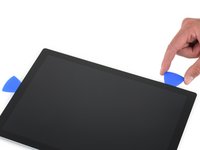
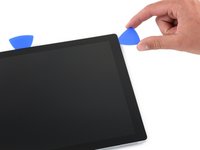
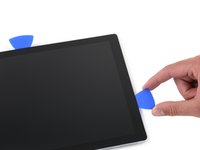
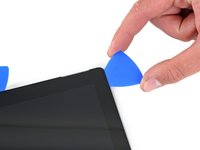
    1. Замена экрана Microsoft Surface Pro 4, Заклейте экран клейкой лентой: шаг 1, изображение 1 из 3 Замена экрана Microsoft Surface Pro 4, Заклейте экран клейкой лентой: шаг 1, изображение 2 из 3 Замена экрана Microsoft Surface Pro 4, Заклейте экран клейкой лентой: шаг 1, изображение 3 из 3
      • Если стекло экрана разбито, заклейте его клейкой лентой, чтобы предотвратить дальнейшее разрушение и обезопасить себя во время ремонта.

      • Наложите полоски прозрачного упаковочного скотча внахлест на экран Surface, пока не закроете всю поверхность.

      • Это позволит удержать осколки стекла и придаст конструкции прочность при поддевании и снятии экрана.

      • Старайтесь следовать остальным инструкциям руководства. Однако, если стекло разбито, оно, скорее всего, продолжит трескаться в процессе работы, и вам, возможно, придется использовать металлический инструмент для вскрытия, чтобы извлекать осколки.

      • Наденьте защитные очки, чтобы обезопасить глаза, и будьте осторожны, чтобы не повредить ЖК-дисплей.

      Спросите у FixBot

      Добавить комментарий

    2. Замена экрана Microsoft Surface Pro 4, Нагрейте правую сторону экрана: шаг 2, изображение 1 из 1
      • Нагрейте iOpener и приложите его к правой стороне экрана Surface на две минуты.

      • Возможно, вам придется нагревать и прикладывать iOpener несколько раз, чтобы планшет достаточно прогрелся. Следуйте инструкциям к iOpener, чтобы избежать перегрева.

      • Для нагрева Surface можно также использовать фен, термофен или нагревательную плиту.

      • Будьте осторожны, чтобы не перегреть Surface — экран и внутренний аккумулятор чувствительны к воздействию тепла.

      • Не используйте нагревательную плиту, если экран заклеен скотчем.

      Спросите у FixBot

      Добавить комментарий

    3. Замена экрана Microsoft Surface Pro 4, Обратите внимание на расположение клеевого слоя: шаг 3, изображение 1 из 1
      • Прежде чем продолжить, обратите внимание на расположение клеевого слоя экрана:

      • В этих зонах находится только клей, поэтому их можно безопасно прорезать.

      • Здесь, близко к краю, расположены плата дисплея и шлейфы. Режьте осторожно и не вставляйте медиатор глубже чем на 3 мм.

      • Под этой частью экрана проходят хрупкие антенные кабели. Внимательно следуйте указаниям шага 13, чтобы не повредить их. Здесь также самый толстый слой клея.

      Спросите у FixBot

      Добавить комментарий

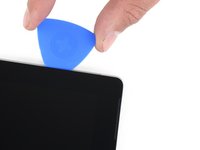
    4. Замена экрана Microsoft Surface Pro 4, Вставьте медиатор в отверстие динамика: шаг 4, изображение 1 из 2 Замена экрана Microsoft Surface Pro 4, Вставьте медиатор в отверстие динамика: шаг 4, изображение 2 из 2
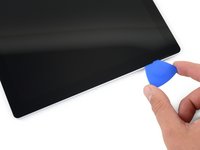
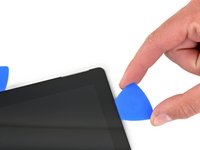
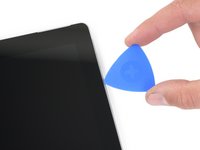
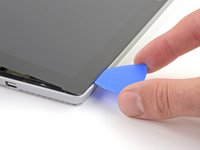
      • Вставьте медиатор в вырез динамика в верхнем правом углу экрана и проведите им между стеклом и сеткой динамика.

      • Не вставляйте медиатор глубже чем на 12 мм (0,45 дюйма). Слишком глубокое погружение может повредить ЖК-дисплей.

      Спросите у FixBot

      Добавить комментарий

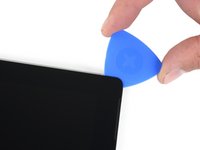
    5. Замена экрана Microsoft Surface Pro 4: шаг 5, изображение 1 из 2 Замена экрана Microsoft Surface Pro 4: шаг 5, изображение 2 из 2
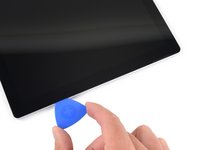
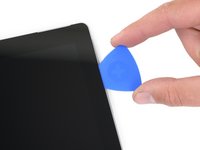
      • Поверните медиатор в сторону нижней части Surface, чтобы просунуть его под нижний край выреза для динамика.

      Спросите у FixBot

      Добавить комментарий

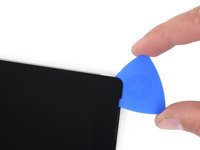
    6. Замена экрана Microsoft Surface Pro 4, Разрежьте клейкую ленту экрана: шаг 6, изображение 1 из 2 Замена экрана Microsoft Surface Pro 4, Разрежьте клейкую ленту экрана: шаг 6, изображение 2 из 2
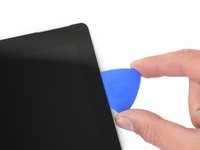
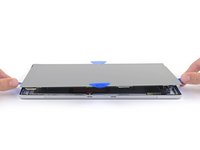
      • Проведите медиатором вдоль правого края Surface, чтобы прорезать клей под экраном.

      • Если в ходе дальнейшей работы при перемещении медиатора вы почувствуете значительное сопротивление, остановитесь и еще раз прогрейте обрабатываемый участок. Слишком сильное нажатие медиатором может привести к трещине на стекле.

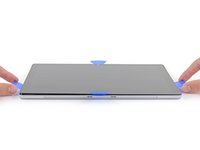
      • Оставьте этот медиатор в правом краю, чтобы клей не схватился снова.

      Спросите у FixBot

      Добавить комментарий

    7. Замена экрана Microsoft Surface Pro 4: шаг 7, изображение 1 из 1
      • Разогрейте ваш iOpener и приложите его к нижнему краю экрана Surface на две минуты.

      • Вы также можете использовать фен, строительный фен или нагревательную пластину для нагрева Surface.

      • Будьте осторожны, чтобы не перегреть Surface — экран и внутренний аккумулятор чувствительны к воздействию высоких температур.

      • Не используйте нагревательную пластину, если экран был заклеен скотчем.

      Спросите у FixBot

      Добавить комментарий

    8. Замена экрана Microsoft Surface Pro 4: шаг 8, изображение 1 из 3 Замена экрана Microsoft Surface Pro 4: шаг 8, изображение 2 из 3 Замена экрана Microsoft Surface Pro 4: шаг 8, изображение 3 из 3
      • Вставьте новый медиатор в нижний правый угол и проведите им вокруг угла к нижней грани.

      • Не вставляйте медиатор глубже чем на 6 мм (0,25 дюйма) в области нижнего правого угла. Если вставить его слишком глубоко, можно повредить ЖК-дисплей.

      • Проведите медиатором вдоль нижней грани Surface, чтобы разрезать клей, удерживающий экран.

      • Не вставляйте медиатор глубже чем на 12 мм (0,45 дюйма) вдоль нижней грани.

      • Оставьте этот медиатор в нижней грани, чтобы клей не схватился снова.

      Спросите у FixBot

      Добавить комментарий

    9. Замена экрана Microsoft Surface Pro 4: шаг 9, изображение 1 из 1
      • Разогрейте iOpener и приложите его к левому краю экрана Surface на две минуты.

      • Возможно, вам придется разогревать и прикладывать iOpener несколько раз, чтобы планшет достаточно нагрелся. Следуйте инструкциям к iOpener, чтобы избежать перегрева.

      • Вы также можете использовать фен, термофен или нагревательную плиту для нагрева Surface.

      • Будьте осторожны, чтобы не перегреть Surface — экран и внутренний аккумулятор чувствительны к повреждению от перегрева.

      • Не используйте нагревательную плиту, если экран был заклеен скотчем.

      Спросите у FixBot

      Добавить комментарий

    10. Замена экрана Microsoft Surface Pro 4: шаг 10, изображение 1 из 3 Замена экрана Microsoft Surface Pro 4: шаг 10, изображение 2 из 3 Замена экрана Microsoft Surface Pro 4: шаг 10, изображение 3 из 3
      • Вставьте новый медиатор в нижний левый угол и проведите им вдоль угла к левой грани устройства.

      • Будьте осторожны при резке на участке вдоль нижних 65 мм левой грани. Не вставляйте медиатор глубже чем на 3 мм в этом месте. Шлейфы дисплея расположены рядом с этой частью рамки, и их легко повредить.

      • Миновав зону прохождения шлейфов дисплея, вы снова можете вставлять медиатор на глубину до 12 мм.

      • Проведите медиатором вдоль левой грани Surface, чтобы разрезать клей, удерживающий экран.

      • Оставьте этот медиатор в левой грани, чтобы клей не схватился снова.

      Спросите у FixBot

      Добавить комментарий

    11. Замена экрана Microsoft Surface Pro 4: шаг 11, изображение 1 из 1
      • Повторно нагрейте iOpener и приложите его к верхнему краю экрана Surface на две минуты.

      • Вдоль этого края нанесен самый толстый слой клея, поэтому для достаточного нагрева планшета может потребоваться несколько раз нагреть и приложить iOpener. Следуйте инструкциям к iOpener, чтобы избежать перегрева.

      • Для нагрева Surface также можно использовать фен, термофен или нагревательную плитку.

      • Будьте осторожны, чтобы не перегреть Surface — экран и внутренний аккумулятор чувствительны к воздействию высоких температур.

      • Не используйте нагревательную плитку, если экран был заклеен скотчем.

      Спросите у FixBot

      Добавить комментарий

    12. Замена экрана Microsoft Surface Pro 4: шаг 12, изображение 1 из 3 Замена экрана Microsoft Surface Pro 4: шаг 12, изображение 2 из 3 Замена экрана Microsoft Surface Pro 4: шаг 12, изображение 3 из 3
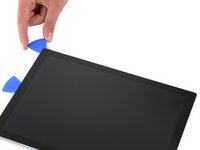
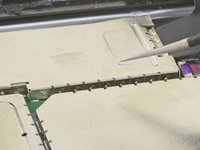
      • Обойдите левый угол медиатором и проведите им вдоль верхнего края Surface. Остановитесь, когда медиатор окажется на расстоянии 70 мм от левого края.

      • Следующие 15 см верхнего края корпуса закрыты левой и правой антеннами, которые расположены между корпусом и рамкой экрана. Внимательно выполняйте следующие действия, чтобы не повредить антенны.

      Спросите у FixBot

      Добавить комментарий

    13. Замена экрана Microsoft Surface Pro 4: шаг 13, изображение 1 из 3 Замена экрана Microsoft Surface Pro 4: шаг 13, изображение 2 из 3 Замена экрана Microsoft Surface Pro 4: шаг 13, изображение 3 из 3
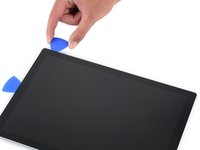
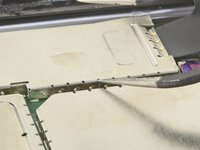
      • Под верхним краем экрана находятся хрупкие антенные кабели. Тщательно следуйте процедуре, чтобы не повредить их.

      • Вставьте кончик медиатора под экран там, где вы только что закончили резку. Не вставляйте медиатор глубже края рамки.

      • Осторожно поверните медиатор вправо, прижимая его длинный край к клеевому слою экрана под рамкой и разрезая клей по мере продвижения. Не ведите медиатор вдоль края Surface.

      • Повторяйте это движение — вставку кончика медиатора в место, где вы только что закончили резку, и поворот вправо — вдоль всего верхнего края Surface, пока медиатор не окажется на расстоянии 64 мм от правого края Surface.

      Спросите у FixBot

      Добавить комментарий

    14. Замена экрана Microsoft Surface Pro 4: шаг 14, изображение 1 из 3 Замена экрана Microsoft Surface Pro 4: шаг 14, изображение 2 из 3 Замена экрана Microsoft Surface Pro 4: шаг 14, изображение 3 из 3
      • После того как вы разрежете клей над антеннами (на расстоянии 22 см от левого края), проведите медиатором вдоль оставшейся части верхнего края поверхности и вокруг верхнего правого угла, чтобы разрезать весь оставшийся клей.

      Спросите у FixBot

      Добавить комментарий

    15. Замена экрана Microsoft Surface Pro 4, Открытие корпуса Surface: шаг 15, изображение 1 из 3 Замена экрана Microsoft Surface Pro 4, Открытие корпуса Surface: шаг 15, изображение 2 из 3 Замена экрана Microsoft Surface Pro 4, Открытие корпуса Surface: шаг 15, изображение 3 из 3
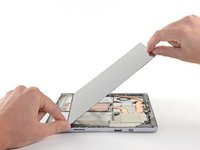
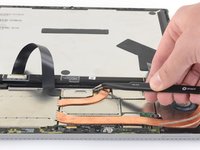
      • Очень медленно поднимите дисплейный модуль, отделяя его от корпуса Surface. Если вы чувствуете сопротивление, остановитесь и проверьте, весь ли клей отделен.

      • Пока не снимайте дисплей. Он все еще соединен с материнской платой двумя шлейфами.

      • Используйте медиатор, чтобы разрезать оставшийся клей.

      Спросите у FixBot

      Добавить комментарий

    16. Замена экрана Microsoft Surface Pro 4: шаг 16, изображение 1 из 3 Замена экрана Microsoft Surface Pro 4: шаг 16, изображение 2 из 3 Замена экрана Microsoft Surface Pro 4: шаг 16, изображение 3 из 3
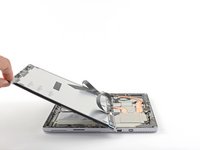
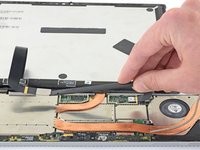
      • Отделите верхнюю часть дисплея от корпуса, сдвигая при этом нижнюю часть экрана ближе к разъемам дисплея на материнской плате.

      • Аккуратно положите дисплей на корпус разъемами вверх. Будьте осторожны, чтобы не перегнуть шлейфы дисплея.

      Спросите у FixBot

      Добавить комментарий

    17. Замена экрана Microsoft Surface Pro 4, Совет по снятию экранов электромагнитной защиты (EMI): шаг 17, изображение 1 из 3 Замена экрана Microsoft Surface Pro 4, Совет по снятию экранов электромагнитной защиты (EMI): шаг 17, изображение 2 из 3 Замена экрана Microsoft Surface Pro 4, Совет по снятию экранов электромагнитной защиты (EMI): шаг 17, изображение 3 из 3
      Инструмент, используемый на этом этапе:
      Tweezers
      $3.99
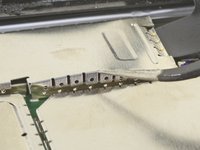
      • Используйте этот метод для снятия любых экранов электромагнитной защиты (EMI), если это необходимо во время ремонта:

      • Используйте один кончик изогнутого пинцета, чтобы поддеть экран EMI в зазорах между «зубцами».

      • Повторяйте эту процедуру в разных точках по периметру экрана, пока он не отделится.

      • Старайтесь не слишком сильно деформировать экраны — вам нужно будет установить их обратно при сборке.

      • Для установки обратно по мере возможности исправьте все деформации, убедитесь, что «зубцы» совпадают с краем на материнской плате, и надавите на весь периметр экрана EMI.

      • Убедитесь, что все «зубцы» плотно прилегают к металлическому краю и не загнуты под экран EMI.

      • Убедитесь также, что «зубцы» касаются золотистых токопроводящих полосок на верхней части шлейфов.

      Спросите у FixBot

      Добавить комментарий

    18. Замена экрана Microsoft Surface Pro 4, Отсоединение дисплея: шаг 18, изображение 1 из 3 Замена экрана Microsoft Surface Pro 4, Отсоединение дисплея: шаг 18, изображение 2 из 3 Замена экрана Microsoft Surface Pro 4, Отсоединение дисплея: шаг 18, изображение 3 из 3
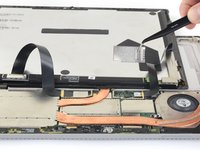
      • С помощью пинцета снимите два экрана электромагнитной защиты, закрывающие разъемы шлейфа дисплея.

      Спросите у FixBot

      Добавить комментарий

    19. Замена экрана Microsoft Surface Pro 4: шаг 19, изображение 1 из 3 Замена экрана Microsoft Surface Pro 4: шаг 19, изображение 2 из 3 Замена экрана Microsoft Surface Pro 4: шаг 19, изображение 3 из 3
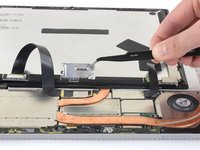
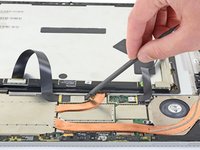
      • Подденьте плоским концом пластиковой лопатки каждый шлейф дисплея, чтобы отсоединить их от материнской платы.

      Спросите у FixBot

      Добавить комментарий

    20. Замена экрана Microsoft Surface Pro 4, Снятие экрана: шаг 20, изображение 1 из 1
      • Снимите экран с Surface.

      • При обратной сборке остановитесь на этом этапе и выполните действия из этого руководства, чтобы заменить клейкую ленту экрана.

      Спросите у FixBot

      Добавить комментарий

    1. Замена экрана Microsoft Surface Pro 4, Отсоедините шлейфы дисплея: шаг 21, изображение 1 из 1
      • Используйте медиатор, чтобы поддеть один край экрана электромагнитной защиты, закрывающего плату дисплея.

      • Постарайтесь не деформировать экран слишком сильно — вам нужно будет установить его обратно при сборке.

      • При сборке убедитесь, что «зубцы» экрана электромагнитной защиты касаются токопроводящих полосок на верхней части шлейфов.

      Спросите у FixBot

      Добавить комментарий

    2. Замена экрана Microsoft Surface Pro 4: шаг 22, изображение 1 из 1
      • Снимите экран электромагнитной защиты (EMI) с платы дисплея и уберите его в сторону.

      Спросите у FixBot

      Добавить комментарий

    3. Замена экрана Microsoft Surface Pro 4: шаг 23, изображение 1 из 2 Замена экрана Microsoft Surface Pro 4: шаг 23, изображение 2 из 2
      • Плоским концом лопатки подденьте шлейф дисплея, потянув его прямо вверх, чтобы извлечь из разъема на плате.

      Спросите у FixBot

      Добавить комментарий

    4. Замена экрана Microsoft Surface Pro 4: шаг 24, изображение 1 из 3 Замена экрана Microsoft Surface Pro 4: шаг 24, изображение 2 из 3 Замена экрана Microsoft Surface Pro 4: шаг 24, изображение 3 из 3
      • С помощью инструмента для открывания подденьте один конец электромагнитного экрана (EMI shield), закрывающего второй шлейф дисплея.

      • Старайтесь не слишком сильно деформировать экран — вам нужно будет установить его на место во время сборки.

      • Снимите электромагнитный экран.

      • При сборке убедитесь, что «зубцы» касаются золотистой токопроводящей полоски в верхней части шлейфа.

      Спросите у FixBot

      Добавить комментарий

    5. Замена экрана Microsoft Surface Pro 4: шаг 25, изображение 1 из 2 Замена экрана Microsoft Surface Pro 4: шаг 25, изображение 2 из 2
      • Используйте кончик пластиковой лопатки, чтобы поддеть разъем дигитайзера и извлечь его из гнезда на дисплее.

      Спросите у FixBot

      Добавить комментарий

    6. Замена экрана Microsoft Surface Pro 4, Отсоединение платы дисплея: шаг 26, изображение 1 из 3 Замена экрана Microsoft Surface Pro 4, Отсоединение платы дисплея: шаг 26, изображение 2 из 3 Замена экрана Microsoft Surface Pro 4, Отсоединение платы дисплея: шаг 26, изображение 3 из 3
      • С помощью пластиковой лопатки (spudger) поднимите небольшие фиксирующие клапаны на разъемах ZIF шлейфов дисплея.

      Спросите у FixBot

      Добавить комментарий

    7. Замена экрана Microsoft Surface Pro 4: шаг 27, изображение 1 из 3 Замена экрана Microsoft Surface Pro 4: шаг 27, изображение 2 из 3 Замена экрана Microsoft Surface Pro 4: шаг 27, изображение 3 из 3
      Инструмент, используемый на этом этапе:
      Tweezers
      $4.99
      • Используйте пинцет, чтобы извлечь шлейфы дисплея прямо из разъемов на плате дисплея.

      • При обратной сборке, если вы устанавливаете новый экран, снимите все защитные пленки с нижней стороны шлейфов дисплея, чтобы открыть контактные площадки.

      Спросите у FixBot

      Добавить комментарий

    8. Замена экрана Microsoft Surface Pro 4, Снятие платы дисплея: шаг 28, изображение 1 из 3 Замена экрана Microsoft Surface Pro 4, Снятие платы дисплея: шаг 28, изображение 2 из 3 Замена экрана Microsoft Surface Pro 4, Снятие платы дисплея: шаг 28, изображение 3 из 3
      • Вставьте медиатор под плату дисплея, чтобы отделить её от клейкого основания на тыльной стороне экрана.

      • Если клей держит крепко, прогрейте плату дисплея с помощью iOpener, фена или строительного фена. Будьте осторожны, чтобы не перегреть экран.

      Спросите у FixBot

      Добавить комментарий

    9. Замена экрана Microsoft Surface Pro 4, Снятие платы дисплея: шаг 29, изображение 1 из 1
      • Снимите плату дисплея.

      • Во время сборки удалите остатки клея из-под платы дисплея с помощью изопропилового спирта (≥90%) и безворсовой салфетки или кофейного фильтра. Затем нанесите новый токопроводящий клей, например двустороннюю медную ленту, и закрепите его на новом экране.

      Спросите у FixBot

      Добавить комментарий

    10. Замена экрана Microsoft Surface Pro 4: шаг 30, изображение 1 из 1
      • Остался только экран.

      Спросите у FixBot

      Добавить комментарий

Заключение

Для обратной сборки устройства выполните действия в обратном порядке.

Сдайте электронные отходы в центр переработки, сертифицированный по стандартам R2 или e-Stewards.

Ремонт пошел не по плану? Попробуйте выполнить базовую диагностику или обратитесь за помощью к нашему сообществу Answers.

Отменить: Я не выполнил это руководство.

110 человек успешно провели ремонт по этому руководству.

Sam Omiotek

Участник с: 02/25/19

100 706 Репутация

Автор 289 руководств

62 Комментарии к руководству

Thank you for your guide.

I've removed the cracked screen from my Surface Pro 4 and hope to replace it with a new screen I bought on eBay. Unfortunately, the new screen doesn't seem to have the NTrig board attached to it.

Is it possible to remove that little board from the old screen? If so, how?

alex - Ответить Поделиться

I'm also interested on this. as I can't find a screen seller that includes the NTrig board. Did you manage to do it, Alex?

Óscar Espeso Gil - Ответить Поделиться
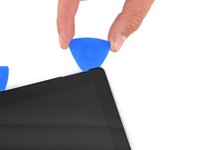
Yes you can heat up the board and remove it and move it over to the new screen. However my problem is that now I have a vertical dead spot about 2 inches wide from the "J" key to the "L" key up and down the screen. I can't find any damage to the cables or boards... I have replaced the screen twice now and nothing.

Jordan Mershon - Ответить Поделиться
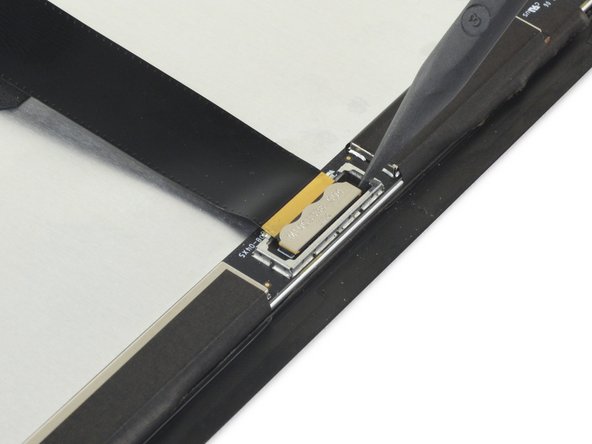
Same problem as the guy above, moved the n-trig board over, touch is unresponsive in certain spots, anyone find a solution to this?

Raul Garcia - Ответить Поделиться

I'll be moving the board over as well, I am told to make sure the cables are completely connected, Check and Re-Check. This seemed to have fixed most problems with the touch being unresponsive in some area's.

jayroca23 - Ответить Поделиться

Добавить комментарий

Статистика просмотров:

За последние 24 часов: 17

За последние 7 дней: 147

За последние 30 дней: 721

За всё время: 270,815